ЗАПУСТИТЬ ПРОЕКТ
— 2 НЕДЕЛИ БЕСПЛАТНО
ЗАПУСТИТЬ ПРОЕКТ
— 2 НЕДЕЛИ БЕСПЛАТНО
ЗАПУСТИТЬ ПРОЕКТ
— 2 НЕДЕЛИ БЕСПЛАТНО
ЗАПУСТИТЬ ПРОЕКТ
— 2 НЕДЕЛИ БЕСПЛАТНО
ЗАПУСТИТЬ ПРОЕКТ
— 2 НЕДЕЛИ БЕСПЛАТНО
ЗАПУСТИТЬ ПРОЕКТ
— 2 НЕДЕЛИ БЕСПЛАТНО
Статья была полезной?
👉 Функционал описан в новом дизайне. Статья со старым дизайном здесь 👈
Профиль пользователя является самым полным источником информации о человеке, который зарегистрирован в системе.
Просматривать информацию в профиле могут:
- владелец аккаунта;
- сотрудник или администратор с любым из прав:

Основная информация на вкладке «Профиль»

- Данные профиля. В блоке указаны личные (имя, фамилия, дата рождения) и контактные (email, телефон и т. д.) данные пользователя. Также можно увидеть статус эл. адреса пользователя:
- существует — отображается, если на этот адрес ранее хоть раз отправлялось письмо, и оно было просмотрено пользователем;
- подтвержден — отображается, если пользователь перешёл по подтверждающей ссылке в письме double-opt-in;
- указан с ошибкой — отображается, если анализатор GetCourse выявил ошибку в эл. адресе пользователя.

- О пользователе. Здесь есть всё о том, откуда пришел пользователь, активный он или нет, тип пользователя (ученик, сотрудник, администратор), дата и тип регистрации, когда последний раз проявлял активность.
Статус подписки отражает, отписался ли пользователь от рассылок. Также здесь можно запретить отправку смс этому пользователю и назначить ему персонального менеджера.

- Соц. сети для авторизации. В блоке можно посмотреть какие соцсети привязаны у пользователя для быстрого входа в аккаунт (ВКонтакте, YandexID, Facebook*). При необходимости соцсеть можно привязать самостоятельно или, наоборот, отвязать её.
- Подключенные боты Telegram. В блоке можно проверить, к каким Telegram-ботам подключен пользователь, а также отвязать их при необходимости.
- Дипломы. В блоке выводятся дипломы, выданные пользователю.
* принадлежит компании Meta, признанной экстремистской организацией и запрещенной в Российской Федерации

- Группы пользователя. В блоке отображается список групп вашего аккаунта, в которых состоит пользователь.
- Источник пользователя. В блоке можно увидеть информацию об источнике, с которого пришел пользователь.

- Принес денег. Если у пользователя есть покупки, то будет показана общая сумма оплаченных заказов.
- Звонки и встречи. Если в аккаунте подключена телефония, то все сделанные из профиля звонки будут сохраняться в данном блоке. Вы всегда сможете увидеть: когда был совершен звонок, состоялся он или нет, если состоялся, то можно прослушать запись и т. д.
- Дополнительные поля. В блоке отображаются дополнительные поля пользователя и ответы в них, которые даны самим пользователем или заполнены сотрудниками аккаунта.

- Ответы на анкету. Из блока можно перейти на вкладку «Анкеты» и просмотреть ответы пользователя на анкеты в вашем аккаунте.
- Заказы. В блоке перечислены все заказы, которые создал пользователь или которые были созданы на него менеджером или администратором.
- Покупки. В блоке можно увидеть все покупки, которые сформированы после оплаты заказов, а также срок доступа по покупке и продукт, который получил пользователь.

- Скидки. В этом блоке отображается информация о выданных или примененных пользователем промокодах. Также здесь можно выдать пользователю промокод, нажав на кнопку «Выдать скидку».
- Категории рассылок. В блоке выводится информация о том, на рассылки каких категорий подписан пользователь. Если возникла такая ситуация, что пользователь случайно отписался от категории рассылок и не понимает, как подписаться обратно, можно подписать его вручную.
Обратите внимание
Мы не рекомендуем подписывать пользователя на категорию без его прямого запроса, особенно если он отписался специально!

- Тренинги. В блоке отображаются все тренинги, к которым пользователь имеет доступ в аккаунте.
- Партнерская программа. Если пользователь является партнером или менеджером, из этого блока можно быстро перейти к его партнерскому кабинету.
- Привязанные карты и номера телефонов. В блоке отображаются банковские карты, которые привязаны к профилю после оплаты заказов. Если в аккаунте включены рекуррентные платежи, то пользователь сможет использовать карты для автооплат.

Информация на остальных вкладках в профиле
Кроме основной информации в профиле пользователя есть вкладки с подробной информацией по отдельным темам:
Вкладка «Группы»
На вкладке можно увидеть информацию о том, в каких группах состоит пользователь, а также добавить его в определенную группу или удалить из нее.

Вкладка «Список тренингов»
На этой вкладке можно увидеть информацию о доступных пользователю тренингах и текущий прогресс в них: к каким урокам имеется доступ и сколько ответов было дано.

Вкладка «Задания»
На этой вкладке можно увидеть все ответы и комментарии, которые пользователь оставлял в уроках тренингов.

Вкладка «Письма»
На данной вкладке отображается информация об отправленных пользователю рассылках и уведомлениях: дата отправки, текст и статус (Просмотрено, Переход, Ошибка и др.).

Вкладка «Права»
На данной вкладке можно выдать пользователю права для работы в аккаунте, если он является сотрудником или администратором аккаунта. Подробнее в статье «Как выдать работникам дополнительные права в аккаунте».

Вкладка «Анкеты»
На данной вкладке можно просмотреть ответы пользователя на анкеты в вашем аккаунте.

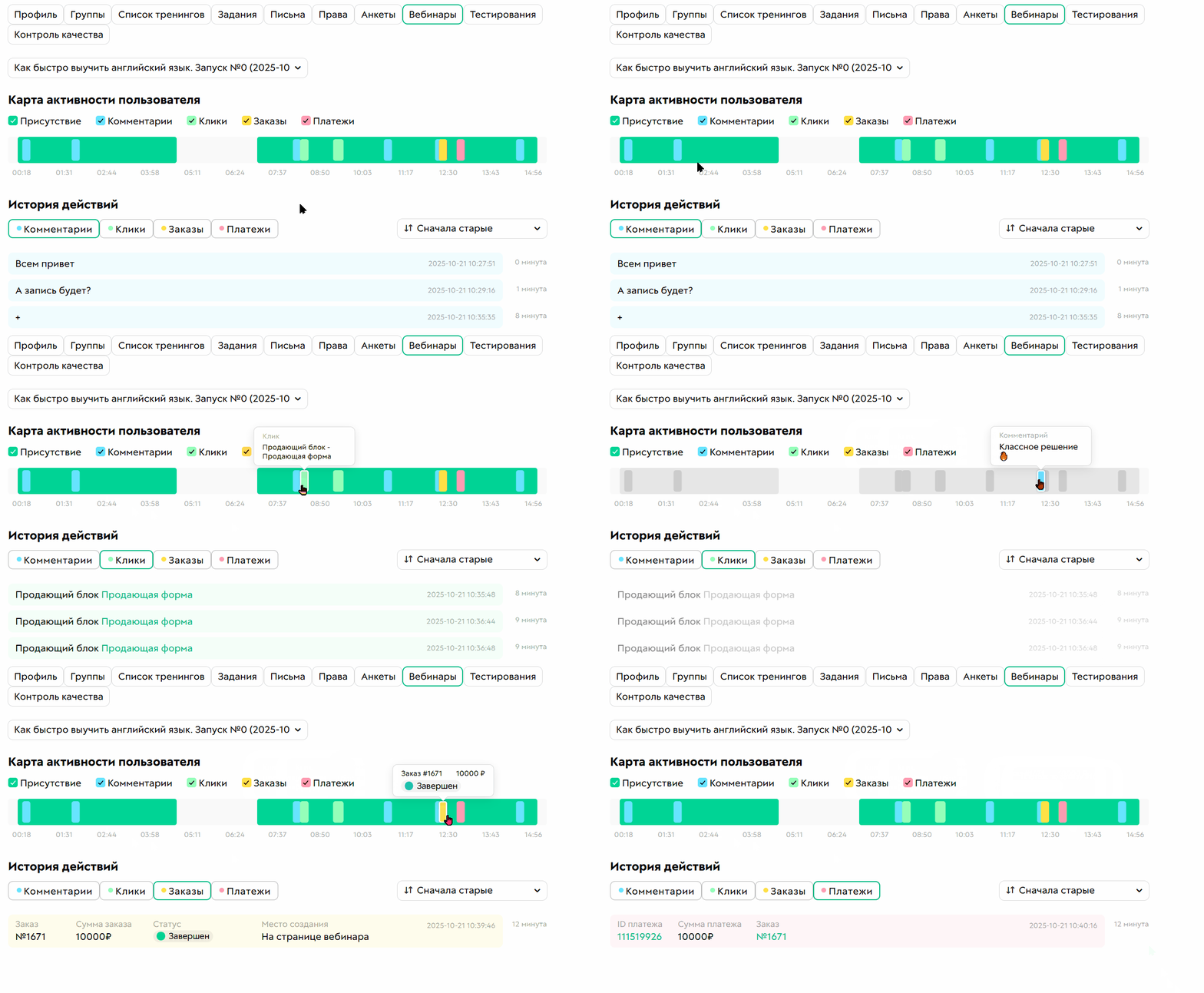
Вкладка «Вебинары»
На этой вкладке отображаются действия (клики, комментарии, заказы и т. д.), которые совершил пользователь на вебинарах и автовебинарах, проводимых на платформе. Подробности в статье «Как анализировать активность участников вебинара».
Вкладка «Тестирования»
На данной вкладке хранится информация об ответах пользователя, которые он оставил на тестирования в уроках или на страницах сайта.

Вкладка «Контроль качества»
На данной вкладке можно увидеть оценки и отзывы, которые оставил пользователь в уроках тренинга с включенным контролем качества.

Действия с пользователем
Рассмотрим, какие действия с пользователем доступны в его профиле:

Смотреть открытый профиль
С помощью кнопки «Смотреть открытый профиль» вы можете увидеть, как выглядит общедоступная информация о пользователе. Её могут просмотреть даже ученики, если, например, нажмут на имя пользователя в тренинге.

Смотреть открытый профиль

Открытый профиль
Кнопка «Авторизация»
Для данной кнопки предусмотрено несколько действий:

Действия по кнопке «Авторизация»
Войти под этим пользователем
Чтобы проверить настройки тренинга или решить проблему пользователя, вы можете войти в режим сублогина и посмотреть, как конкретный пользователь видит ваш аккаунт и ваши уроки. Для этого используйте действие «Войти под этим пользователем».
Доступ к данному действию имеют:
- владелец аккаунта,
- сотрудник или администратор с правом «Является менеджером»,
- администратор с правом «Может управлять разделом Пользователи».
Обратите внимание
- Войти под пользователем со статусом «Забанен» нет возможности.
- При входе под пользователем действия с экспортом данных вам будут не доступны, даже если право на экспорт есть как у вас, так и у этого пользователя. Для экспортирования данных нужно выйти из режима сублогина.
- При попытке войти в аккаунт под администратором с адресом электронной почты yopmail.* или maildrop.*, будет получено сообщение «Небезопасная электронная почта». В целях безопасности авторизоваться под данными пользователями нельзя.

После входа вы увидите систему так, как ее видит данный пользователь, т. е. если вы перейдете из меню к определенному тренингу и там вам доступен какой-то урок, значит, этому пользователю он тоже доступен. Если же урок закрыт, то и для этого пользователя он будет закрыт. Аналогичным образом можно проверить остальные настройки: видимость блоков на странице, доступы к определенным разделам и т. д.
Когда вы находитесь в профиле другого пользователя, в меню отображаются две аватарки: ваша и пользователя, под которым вы вошли.
Чтобы выйти из чужого профиля и вернуться в свой профиль администратора, нажмите на раздел «Профиль» и выберите «Выйти из профиля (имя пользователя)».

Отправить ссылку для входа
Если пользователь забыл свой пароль или не может войти в аккаунт, с помощью данного действия вы можете отправить ему на email ссылку для входа. При переходе по ссылке пользователь сможет авторизоваться в аккаунте и установить новый пароль. Ссылка действительна в течение суток с момента первой отправки.
Подробнее в статье «Как отправить пользователю ссылку для входа в аккаунт».

Отправить ссылку для входа

Письмо со ссылкой для входа
Сменить пароль
С помощью данного действия вы можете самостоятельно установить для пользователя новый пароль. Для этого также потребуется ввести свой пароль сотрудника.

Сменить пароль

Смена пароля
Сменить email
С помощью данного действия можно изменить эл. почту ученика или сотрудника аккаунта. Подробнее в статье «Как поменять почту пользователю».

Сменить email

Смена email
Настройки 2FA
С помощью данного действия можно указать персональные настройки двухфакторной аутентификации (2FA) для сотрудника или администратора. Подробнее в статье «Двухфакторная аутентификация: как включить дополнительную защиту от взлома на GetCourse».

Настройки 2FA

Настройки 2FA
Сбросить пароль и отправить письмо
Если пользователь забыл пароль или не может войти в аккаунт, с помощью данного действия вы можете сбросить ему текущий пароль и отправить письмо с новым. В этом случае на email он получит:
- ссылку для смены пароля,
- ссылку для входа в аккаунт,
- логин и установленный системой пароль.

Сбросить пароль и отправить письмо

Письмо с новым паролем и ссылкой для входа
Выйти на всех устройствах
С помощью данной опции можно разлогинить пользователя из профиля на любых устройствах.
Обратите внимание
Опция не влияет на выход из профиля в мобильном приложении GetCourse. Чтобы осуществить выход из профиля на всех устройствах в приложении, необходимо обратиться в техподдержку.

Забанить пользователя
С помощью данной опции можно забанить пользователя в аккаунте.
Забаненные пользователи не учитываются в тарифе и не могут:
- войти в аккаунт;
- создать заказ в форме;
- написать в поддержку через форму обратной связи;
- прислать обращение в поддержку, написав со своего email в почтовом сервисе (отправленное сообщение не придёт во «Входящие» аккаунта, но отобразится в ящике почтового сервиса).

Вернуть пользователя из бана можно в карточке пользователя по кнопке «Авторизация».

Кнопка «Действия»
По кнопке «Действия» можно выполнить по пользователю различные действия: отправить рассылку, создать заказ, выдать скидку и т. д. Подробнее читайте в статье «Какие действия можно выполнять по пользователям на GetCourse».

В следующей статье читайте о правой карточке пользователя в профиле и хранящейся там информации — «Карточка пользователя: быстрый доступ к информации о клиенте в правом столбце».

