ЗАПУСТИТЬ ПРОЕКТ
— 2 НЕДЕЛИ БЕСПЛАТНО
ЗАПУСТИТЬ ПРОЕКТ
— 2 НЕДЕЛИ БЕСПЛАТНО
ЗАПУСТИТЬ ПРОЕКТ
— 2 НЕДЕЛИ БЕСПЛАТНО
ЗАПУСТИТЬ ПРОЕКТ
— 2 НЕДЕЛИ БЕСПЛАТНО
ЗАПУСТИТЬ ПРОЕКТ
— 2 НЕДЕЛИ БЕСПЛАТНО
ЗАПУСТИТЬ ПРОЕКТ
— 2 НЕДЕЛИ БЕСПЛАТНО
Статья была полезной?
👉 Функционал описан в новом дизайне. Статья со старым дизайном здесь 👈
Все платежи по заказам сохраняются в вашем аккаунте на GetCourse, где вы можете работать с ними, фильтровать нужные и анализировать статистику за необходимый период.

В статье:
- Как создается платеж
- Где в аккаунте хранится информация о платежах
- Как выгрузить информацию о платежах в файл
- Как посмотреть информацию о платеже
- Как добавить ручной платеж, если оплата была не на GetCourse
- Как перенести платеж из одного заказа в другой
- Как провести тестовый платеж для проверки интеграции
- Как посмотреть статистику платежей на графике
Как создается платеж
Платежи могут быть автоматическими и ручными.
Автоматические создаются по следующему принципу: пользователь (или менеджер) создаёт заказ на предложение, затем пользователь на странице оплаты заказа нажимает «Оплатить» → переходит на страницу платёжного решения → оплачивает заказ. После поступления оплаты в платежное решение в аккаунт GetCourse передается подтверждение о получении платежа по заказу. После чего в аккаунте формируется платёж по заказу.
Ручной платеж самостоятельно добавляет в заказ менеджер или администратор, например, если оплата была вне GetCourse, но её важно отобразить в аккаунте. Об этом поговорим в отдельном разделе [перейти ↓].

Если пользователь перешел на страницу платёжного решения, в карточке заказа отображается попытка платежа. При этом оплата в итоге могла быть произведена успешно, могла возникнуть ошибка при оплате, также клиент мог отказаться от оплаты и уйти со страницы.

Где в аккаунте хранится информация о платежах
Просматривать список платежей могут:
- владелец аккаунта,
- администратор,
- сотрудник-менеджер.
Для этого перейдите в раздел «Продажи» — «Список заказов» и откройте вкладку «Платежи».

Данные о платежах отображаются в виде таблицы, которая по умолчанию состоит из следующих столбцов: клиент, заказ, создан, статус, тип платежа, сумма.

Чтобы настроить отображение данных в таблице, выполните следующие действия:
- Перейдите в настройки таблицы.
- Перенесите карточку с названием нужной колонки в список «Отображаемые колонки» или, наоборот, уберите ненужную колонку, разместив её в колонке «Скрытые».
- Нажмите «Применить».

Как выгрузить информацию о платежах в файл
Для фильтрации платежей вы можете использовать сегменты.
Подробнее условия для создания сегментов по платежам рассмотрены в статье «Сегменты по платежам (список доступных полей для формирования сегмента)».

Далее список платежей, которые входят в выбранный фильтр, можно экспортировать.
Экспорт платежей — это возможность выгрузить в табличном виде данные о платежах из вашего аккаунта на Getcourse. Таблицу можно использовать для дальнейшего анализа данных, загрузки в сторонние сервисы или иных задач.
Экспортировать платежи могут:
- владелец аккаунта;
- сотрудник-менеджер с правом «Может экспортировать список платежей»,
- администратор с любым из прав:
Для этого:
- Нажмите «Действия» — «Экспорт в CSV».

- На открывшейся странице с условиями выбранного сегмента укажите имя файла и выберите формат скачивания:
- Файл в формате «CSV». В данном случае файл будет выгружаться в формате .CSV с кодировкой UTF-8. С данным файлом можно работать с помощью OpenOffice. Также можно использовать Google Docs и прочие программы для работы с табличными документами. Подробнее читайте в статье «Как работать с файлами .CSV?»
- Файл в формате XLSX. Такой файл открывается в Excel без дополнительных преобразований.
- Нажмите «Запустить» и подтвердите действие во всплывающем окне.

В результате будет сформирован файл экспорта. В истории экспорта отобразятся:
- Поле для поиска файла по имени, указанному перед запуском.
- Кнопка для скачивания файла на устройство.
- Дата и время, когда экспорт начался.
- Дата и время, когда экспорт завершился.
- Имя сотрудника, запустившего экспорт. По клику на имя открывается профиль сотрудника.

Если после запуска вы поняли, что условия для экспорта не актуальны, экспорт можно остановить самостоятельно по кнопке в колонке «Дата и время завершения экспорта». Действие доступно, если файл экспорта еще не сформирован, т.е. в колонке «Название файла» установлен статус «Файл еще не создан». В этом случае файл экспорта не сформируется, скачать его не будет возможности.

При экспорте платежей выгружаются следующие поля и их значения:
- Номер платежа
- Пользователь
- Заказ
- Дата создания
- Тип платежа
- Статус
- Сумма
- Комиссии
- Получено
- Код платежа
- Title (название предложения)

Также вы можете экспортировать информацию о платежах по API. Тогда в истории экспорта в колонке «Экспорт запустил» вместо имени сотрудника отобразится надпись «API».

Как посмотреть информацию о платеже
Чтобы посмотреть подробную информацию о платеже, перейдите в его карточку.
Сделать это можно одним из следующих способов:
- в списке платежей в разделе «Продажи — Список заказов — Платежи» нажмите на номер заказа;
- в карточке заказа нажмите «В платеж» возле платежного решения.

Как перейти в платеж из раздела Платежей

Как перейти в платеж из заказа
В карточке платежа отображаются:
- Дата:
- создания платежа;
- изменения платежа;
- последнего изменения статуса платежа.
- Сумма и валюта платежа.
- Платежная система, с помощью которой осуществлен платеж.
- Статус платежа.
- Комментарий.
- Дата и время платежа.
- Номер заказа, по которому совершен платеж.
- Опции для уведомления покупателя и администратора.
- Чеки прихода.

Данные в карточке платежа

Данные в карточке платежа
Как добавить ручной платеж, если оплата была не на GetCourse
Если клиент оплатил заказ вне GetCourse, администратор или менеджер может зафиксировать его в заказе для корректной статистики.
Для этого:
- Откройте заказ и найдите блок «Платежи».
- Нажмите кнопку «Добавить платеж».

- Укажите:
- Тип платежа — платёжная система или способ оплаты.
- Сумма платежа и валюта.
- Статус платежа (нужно указать «Получен»).
- Комментарий к платежу.
- Также на этом этапе можно выбрать, отправить ли уведомления пользователю и администраторам о полученном платеже.
- Нажмите «Добавить».

После сохранения данных в заказе появится информация о полученном платеже.
Статус заказа автоматически изменится на «Завершён», у пользователя откроется доступ, который предоставляет этот продукт.

В карточке платежа будет указано, что он создан вручную.

Как перенести платеж из одного заказа в другой
Иногда возникает потребность перенести платеж из одного заказа в другой, например, если клиент случайно оформил новый заказ на другую почту. Тогда в аккаунте окажется два профиля: основной с уже купленными курсами и дополнительный с последним заказом. Чтобы все покупки отображались в одном профиле, перенесите платеж из второго заказа в основной.
Перенести платеж могут:
- владелец аккаунта,
- администратор,
- сотрудник-менеджер.
Для этого:
- Откройте заказ, из которого нужно перенести платеж.
- Перейдите в платеж.
- Измените номер заказа на тот, куда нужно перенести платеж, и сохраните изменения.

Как перейти в платеж

Укажите номер заказа, куда нужно перенести платеж
- Перейдите к новому заказу, куда был перенесен платеж, и нажмите «Действия» — «Пересчитать платежи». Это нужно для того, чтобы платеж сразу засчитался в данном заказе и заказ получил статус «Завершен» или «Частично оплачен».

- Вернитесь к старому заказу, откуда был перенесен платеж, и измените в нем статус, например, на «Ложный».
Важно
Ложные заказы не обрабатываются системой и не нагружают ее, например, при подсчете сегментов. Мы рекомендуем переводить в этот статус все заказы, с которыми вы не планируете работать в дальнейшем.

Перевод заказа в статус Ложный
После переноса платежа:
- В истории заказа, из которого платеж был перемещен, видно кто, в какое время и в какой заказ перенес платеж, а также платежную систему и сумму платежа. Ссылка на заказ, куда платеж перенесен, кликабельна.

Информация о переносе платежа
- В истории заказа, в который был перемещен платеж, также видно, кто, в какое время и из какого заказа перенес платеж, а также платежную систему и сумму платежа. Ссылка на заказ, откуда платеж перенесен, кликабельна.

- В правой карточке с историей изменений по клиенту также отобразятся комментарии о переносе платежа в обоих заказах.

Как провести тестовый платеж для проверки интеграции
После того как вы выбрали подходящее платёжное решение и настроили подключение, вы можете провести проверку с помощью тестового платежа. Проверка позволит убедиться, что вы готовы к старту продаж и можете получать платежи от своих пользователей.
Для проведения проверки выполните следующие действия:
- Создайте предложение.
- Создайте ручной заказ для тестового пользователя. Сделать это можно из карточки пользователя или в разделе «Список заказов».
Рекомендуем назначать сумму заказа не менее 20 рублей, так как часть средств будет удержана в счет оплаты вознаграждения за проведение операции. Сумма платежа должна быть больше суммы вознаграждения.
Обратите внимание
Для выполнения возврата через Get Модуль минимальная сумма к выплате составляет 100 рублей.
Чтобы вывести тестовый платеж, совершенный через Get Модуль, напишите нам в техподдержку, приложив ссылку на заказ. Подробнее в статье «Платежное решение Get Модуль».

- Из карточки заказа перейдите на страницу оплаты и совершите реальный платёж с помощью того платёжного решения, которое хотите протестировать.
Некоторые платежные системы могут предоставлять данные тестовых карт для проведения тестового платежа. Уточнить о такой возможности вы можете в техподдержке платежной системы.

После этого, если настройка приема платежей выполнена верно, заказ будет иметь статус «Завершён» или «Частично оплачен» — в зависимости от внесённой суммы оплаты.
Кроме того, в карточке заказа появится информация о совершённом платеже.

После проведения проверки рекомендуем удалить тестовый заказ, чтобы его данные не отображались в статистике продаж аккаунта. Для этого переведите заказ в статус «Ложный».

Как посмотреть статистику платежей на графике
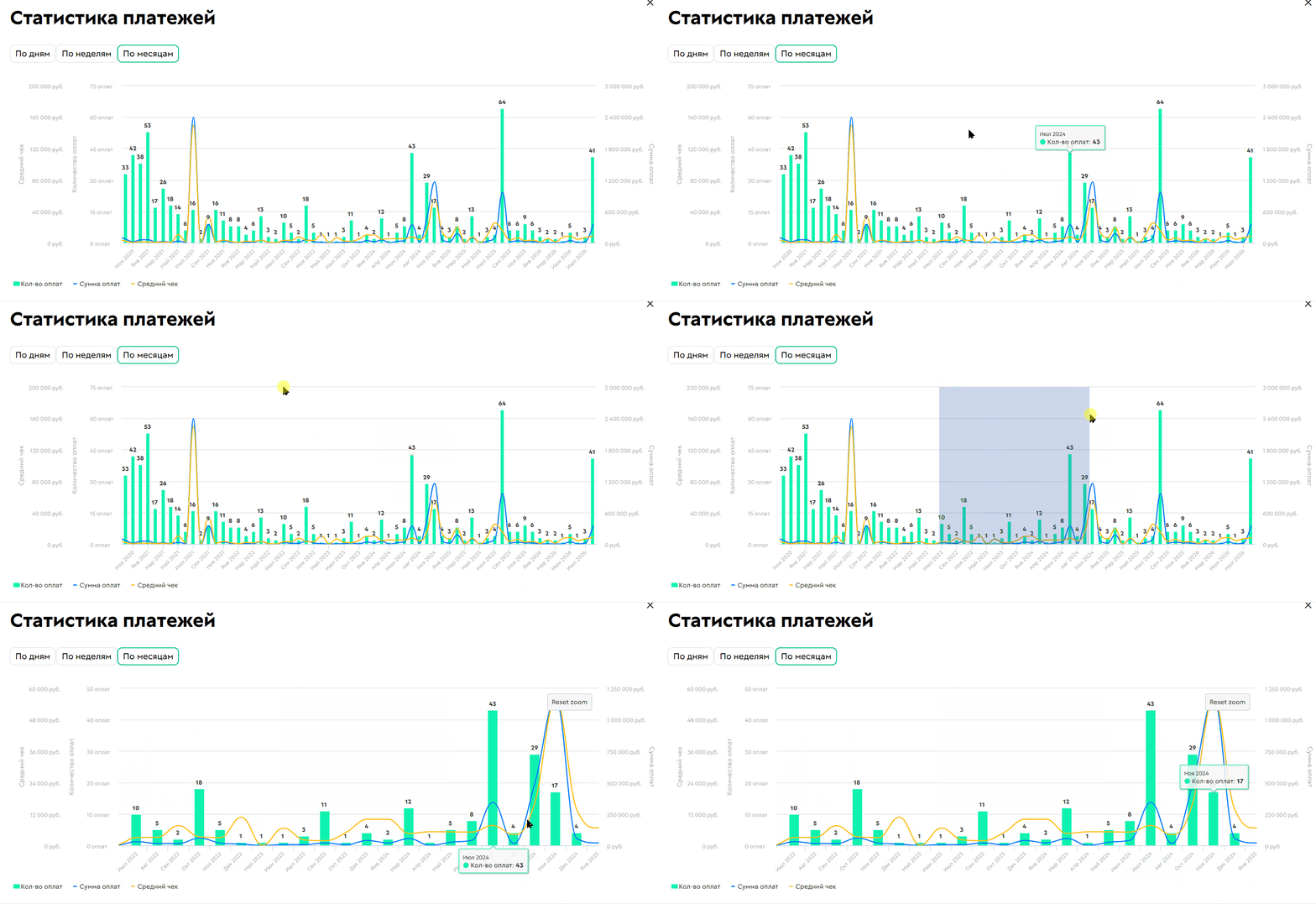
В разделе «Платежи» можно увидеть графическое отображение данных с помощью кнопки «Посмотреть статистику на графике»:

Для этого графика можно указать нужный вид отображения (дни, недели или месяцы) и выделить курсором на графике нужный период: