ЗАПУСТИТЬ ПРОЕКТ
— 2 НЕДЕЛИ БЕСПЛАТНО
ЗАПУСТИТЬ ПРОЕКТ
— 2 НЕДЕЛИ БЕСПЛАТНО
ЗАПУСТИТЬ ПРОЕКТ
— 2 НЕДЕЛИ БЕСПЛАТНО
ЗАПУСТИТЬ ПРОЕКТ
— 2 НЕДЕЛИ БЕСПЛАТНО
ЗАПУСТИТЬ ПРОЕКТ
— 2 НЕДЕЛИ БЕСПЛАТНО
ЗАПУСТИТЬ ПРОЕКТ
— 2 НЕДЕЛИ БЕСПЛАТНО
Статья была полезной?
👉 Функционал описан в новом дизайне. Статья со старым дизайном здесь 👈
На GetCourse вы можете в любое время выгрузить большинство данных ваших пользователей для дальнейшей обработки или анализа. Выгрузка доступна в двух форматах: CSV или XLSX (Excel).
Как выгрузить данные пользователей из аккаунта
База знаний
Экспортировать пользователей могут:
- владелец аккаунта;
- администратор с набором прав:
- сотрудник или администратор с набором прав:
- сотрудник или администратор с набором прав:
Для этого:
- Откройте раздел «Ученики» — «Пользователи», если у вас есть доступ к списку пользователей.

Обратите внимание
У сотрудника-менеджера с правами на экспорт интерфейс в разделе «Пользователи» отличается от того, что видят администраторы и владелец. Для перехода к экспорту нужно нажать на кнопку «Экспорт в CSV или XLSX» и сформировать сегмент для выгрузки на следующей странице.

- Выберите готовый сегмент из раскрывающегося списка или сформируйте новый.
- Нажмите на кнопку «Действия» и выберите пункт «Экспорт в CSV или XLSX».

- Укажите имя файла, оно будет отображаться только в списке экспортов.
- Выберите формат скачивания:
- Файл в формате «CSV». В данном случае файл будет выгружаться в формате .CSV с кодировкой UTF-8. С таким файлом можно работать через OpenOffice, Google Docs и прочие программы для работы с табличными документами. Подробнее читайте в статье «Как работать с файлами .CSV».
- Файл в формате XLSX (Excel). Такой файл открывается в Excel без дополнительных преобразований.

- Выберите тип экспорта:
- стандартный — будут выгружены все данные, перечисленные в разделе ниже [перейти ↓];
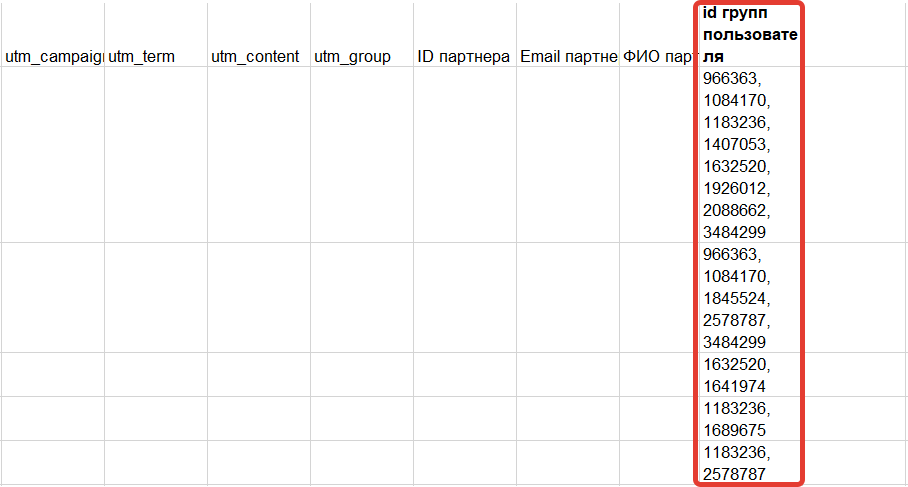
- с id групп пользователя — помимо стандартных данных в файл добавится колонка «id групп пользователя», в ней через запятую будут перечислены ID всех групп, в которых состоит каждый пользователь;
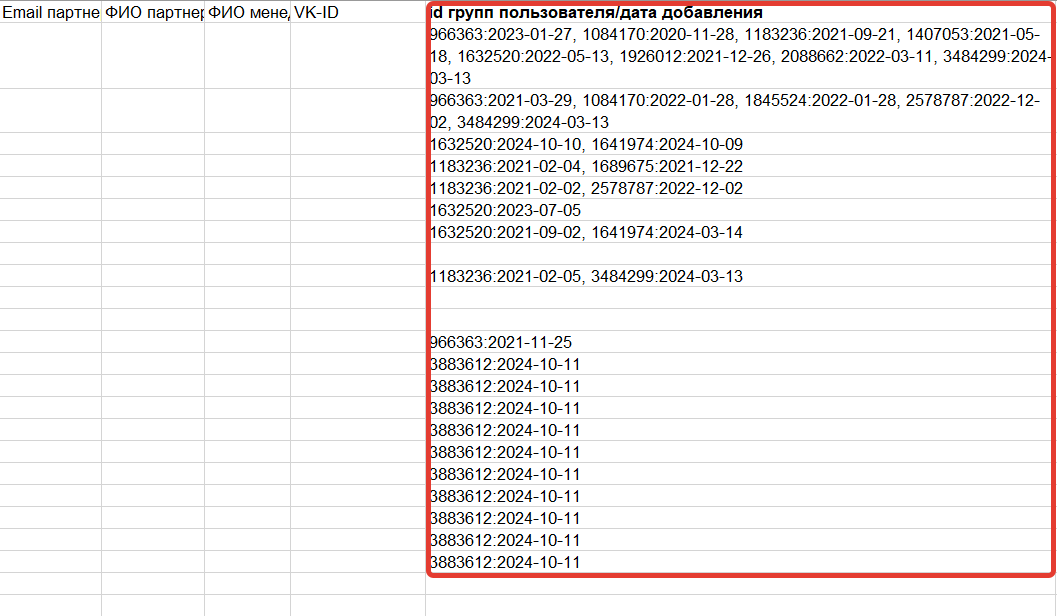
- с id, датой добавления в группу — помимо стандартных данных в файл добавится колонка «id групп пользователя/дата добавления»,в ней через запятую будут перечислены ID всех групп, в которых состоит каждый пользователь, а также дата их добавления в группу в формате «ID группы: ГГГГ-ММ-ДД».
Обратите внимание
Если вам не требуются данные по группам, то рекомендуется использовать стандартный тип экспорта, т. к. выгрузка групп увеличивает время формирования файла.
Во время подготовки одного файла экспорта запуск второго будет невозможен.

- Нажмите кнопку «Запустить» и подтвердите действие во всплывающем окне.

В результате будет сформирован файл экспорта.
В истории экспорта отобразятся:
- Название файла и поле для поиска по названию.
- Кнопка скачивания файла на свое устройство.
- Дата и время, когда экспорт начался.
- Дата и время, когда экспорт завершился.
- Имя сотрудника, запустившего экспорт. По клику на имя открывается профиль сотрудника.

Важно
Если после запуска вы поняли, что условия для экспорта неактуальны, экспорт можно остановить самостоятельно по кнопке в колонке «Дата и время завершения экспорта».
Действие доступно, если файл экспорта еще не сформирован, т. е. в колонке «Название файла» отображается уведомление «Файл ещё не создан». В этом случае файл экспорта не сформируется, скачать его не будет возможности.

Также вы можете экспортировать информацию о пользователях по API. Тогда в истории экспорта в колонке «Кем был запущен экспорт» вместо имени сотрудника отобразится надпись «API».

Какие данные выгружаются при экспорте пользователей
При стандартном экспорте пользователей выгружаются следующие поля и их значения:
| 1. id | 10. Возраст | 19. utm_term |
| 2. Email | 11. Страна | 20. utm_content |
| 3. Тип регистрации | 12. Город | 21. utm_group |
| 4. Создан | 13. От партнера | 22. ID партнера |
| 5. Последняя активность | 14. Все дополнительные поля пользователей | 23. Email партнера |
| 6. Имя | 15. Откуда пришел | 24. ФИО партнера |
| 7. Фамилия | 16. utm_source | 25. ФИО персонального менеджера |
| 8. Телефон | 17. utm_medium | 26. VK-ID |
| 9. Дата рождения | 18. utm_campaign |
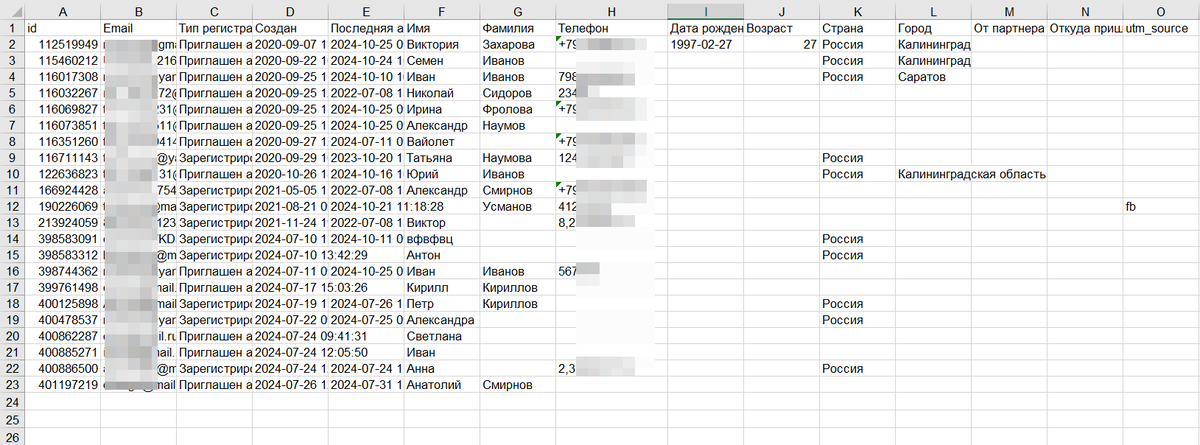
При экспорте «с id групп пользователя» выгружаются все вышеперечисленные данные + колонка «id групп пользователя».
При экспорте «с id, датой добавления в группу» выгружаются стандартные данные + колонка «id групп пользователя/дата добавления».
После скачивания файл .CSV может отображаться на ПК некорректно. Чтобы информация отображалась корректно, нужно указать верную кодировку и разделители. Как это сделать, читайте в следующей статье «Как работать с файлами .CSV»
