ЗАПУСТИТЬ ПРОЕКТ
— 2 НЕДЕЛИ БЕСПЛАТНО
ЗАПУСТИТЬ ПРОЕКТ
— 2 НЕДЕЛИ БЕСПЛАТНО
ЗАПУСТИТЬ ПРОЕКТ
— 2 НЕДЕЛИ БЕСПЛАТНО
ЗАПУСТИТЬ ПРОЕКТ
— 2 НЕДЕЛИ БЕСПЛАТНО
ЗАПУСТИТЬ ПРОЕКТ
— 2 НЕДЕЛИ БЕСПЛАТНО
ЗАПУСТИТЬ ПРОЕКТ
— 2 НЕДЕЛИ БЕСПЛАТНО
Статья была полезной?
👉 Функционал описан в новом дизайне. Статья со старым дизайном здесь 👈
Регистрация пользователей в аккаунте GetCourse возможна несколькими способами. В зависимости от того, как пользователь попал в вашу базу, в его профиле отобразится соответствующий тип регистрации. В статье рассмотрим возможные способы регистрации в аккаунте и как они отображаются в системе.

Самостоятельная регистрация
Чтобы пользователи самостоятельно регистрировались в аккаунте вашей школы, настройте форму на странице или встройте виджет на стороннюю платформу.
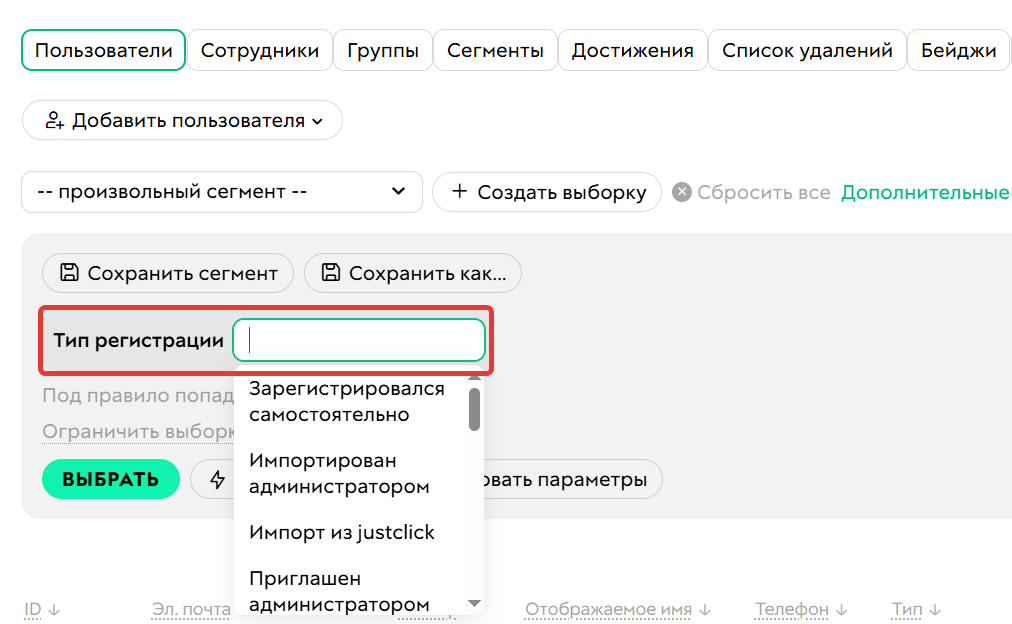
Когда пользователь заполнит и отправит форму со своими данными, он добавится в вашу базу с типом регистрации «Зарегистрировался самостоятельно». При этом если регистрация произошла в форме на странице вашего аккаунта GetCourse, то под типом регистрации также отобразится ссылка на эту страницу.

Импорт администратором
Если у вас уже есть база пользователей, с которой планируется продолжить работу, импортируйте ее в аккаунт с помощью .CSV-файла. Для этого в разделе «Ученики» — «Пользователи» нажмите на кнопку «Добавить пользователя» и выберите вариант «Импортировать из csv».
База знаний
Выполнить импорт пользователей могут:
- владелец аккаунта;
- сотрудник или администратор с правом «Может управлять разделом Пользователи»;
- сотрудник или администратор с набором прав:
Подробнее в отдельной статье «Как импортировать пользователей из файла в аккаунт на GetCourse».

Добавленные таким образом пользователи будут иметь тип регистрации «Импортирован администратором» и статус «В базе», при котором пользователи не учитываются в тарифе. Подробнее в статье «Статусы пользователя и как они влияют на тариф».

Добавление администратором
Если хотите добавить одного или нескольких пользователей вручную, то перейдите в раздел «Пользователи» и нажмите на кнопку «Добавить пользователя».
В зависимости от вашей задачи выберите один из вариантов добавления пользователей:
База знаний
Добавлять пользователей могут:
- владелец аккаунта;
- сотрудник или администратор с правом «Может управлять разделом Пользователи»;
- сотрудник или администратор с набором прав:

Добавить одного пользователя
Таким образом можно добавить в аккаунт одного нового пользователя, указав его email.

После перехода на страницу добавления пользователя:
- Укажите email, с которым пользователь будет зарегистрирован в вашем аккаунте.
- Добавьте имя и фамилию пользователя, которые будут отображены в его профиле.
- Выберите тип пользователя в зависимости от того, какие права хотите ему выдать после регистрации.
- При необходимости укажите группу, в которую попадет пользователь после регистрации.
- Поставьте галочку для отправки стартового письма DOI, чтобы пользователь получил письмо с данными для входа.
- После заполнения данных нажмите кнопку «Добавить пользователя».

Пригласить специалиста
Данным способом можно отправить приглашение для регистрации в аккаунте на электронную почту своему техническому специалисту или администратору, сразу указав права, которые будут выданы ему после регистрации.
База знаний
Перейти к приглашению специалиста через раздел «Ученики» — «Пригласить специалиста» могут:
- владелец аккаунта,
- администратор с правом «Может настраивать аккаунт».
Пригласить специалиста из раздела «Ученики» — «Пользователи» могут:
- владелец аккаунта;
- администратор с набором прав:
Подробнее в отдельной статье «Как пригласить специалиста для настройки аккаунта на GetCourse».

Как перейти к приглашению специалиста

Приглашение специалиста
После добавления пользователя любым из двух перечисленных способов (Добавить пользователя и Пригласить специалиста), в его профиле отобразится тип регистрации «Приглашен администратором» и ссылка на администратора, который его добавил.

Добавить нескольких
Чтобы вручную добавить несколько пользователей сразу, в разделе «Пользователи» выберите вариант «Добавить нескольких».

В открывшемся окне:
- Оставьте способ добавления «Вручную».
- Укажите эл. почты пользователей, добавив каждую с новой строки.
- Добавьте группу, в которую попадут пользователи после регистрации, если вам требуется сгруппировать таких пользователей для дальнейшей работы.
- При необходимости поставьте галочку в опции «Отписать от всех рассылок», чтобы письма не отправлялись тем пользователям, которые ещё не соглашались на получение рассылок. Подписаться на желаемые категории рассылок пользователи смогут в своем профиле.
- Включите опцию «Отправлять стартовое письмо», если необходимо, чтобы после регистрации новым пользователям пришло письмо DOI с данными для входа.
Обратите внимание
При массовой загрузке пользователей не рекомендуется включать отправку стартового письма, т. к. они отправятся все сразу, что может привести к блокировке за спам. В данном случае можно настроить собственное стартовое письмо и отправить его таким пользователям после импорта.

Чтобы добавить другие данные пользователей, например, имена или телефоны, перечислите их вместе с email через точку с запятой (;) и нажмите кнопку «Проверить данные пользователей». Добавить можно следующую информацию:
- ID ВК-пользователя,
ID ВК-сообщества,
- город,
- группа,
- дата регистрации (в формате дд.мм.гггг),
- день рождения (в формате дд.мм.гггг),
- имя,
- страна,
- телефон,
- фамилия,
- значения дополнительных полей пользователя.
Важно
При добавлении пользователя обязательно указывайте его email или телефон. Без этих данных зарегистрировать его не получится.

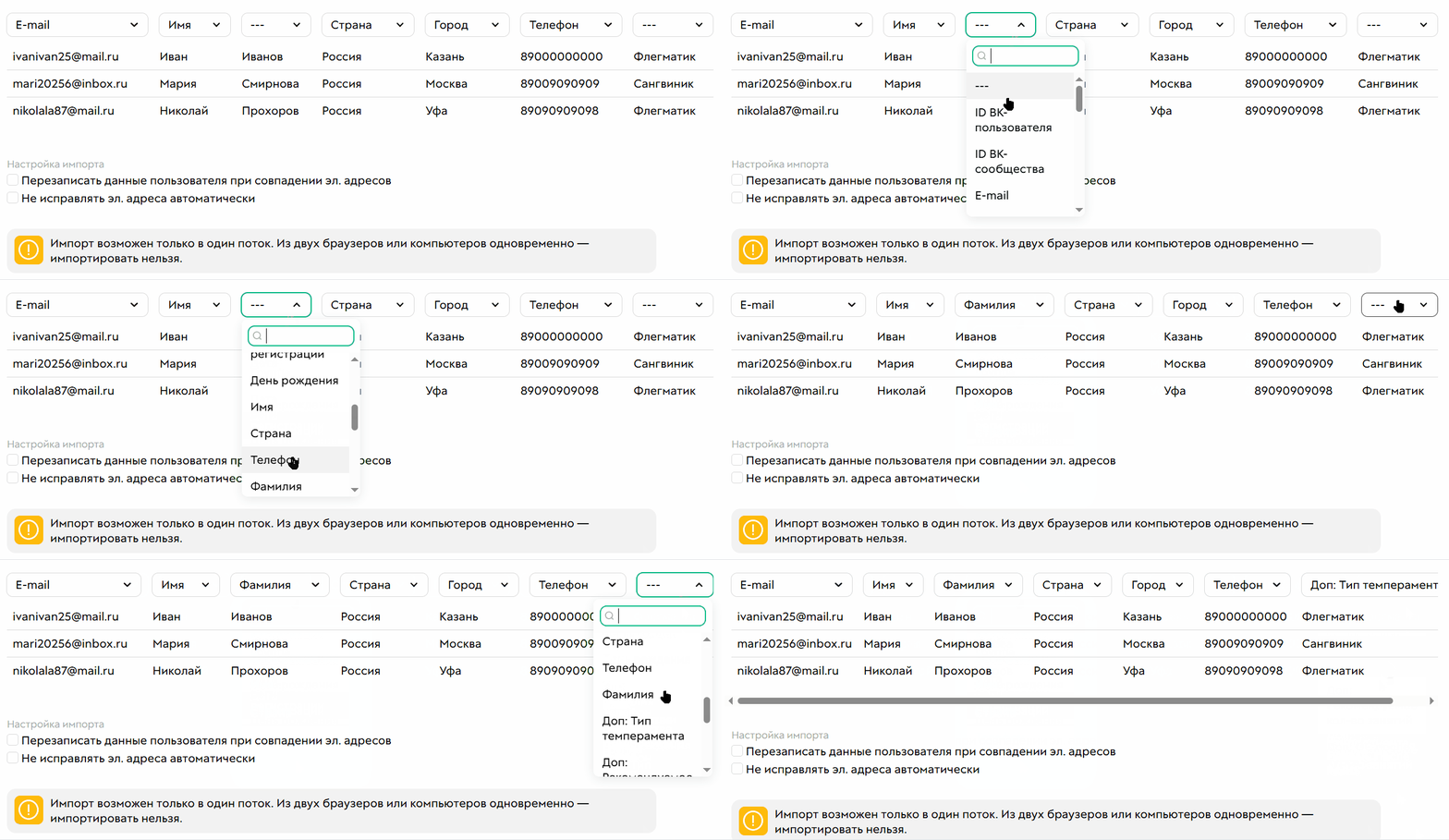
После загрузки система попытается определить содержимое каждой колонки и предложить для неё подходящее поле. Чтобы вся информация корректно загрузилась в соответствующие поля в профиле пользователя:
- проверьте, верно ли система определила, какая информация находится в ваших колонках;

Проверьте, верно ли система определила, какая информация находится в ваших колонках
- если системе не удалось определить, какое поле подходит для информации в колонке, или поле определено неверно, выберите вручную подходящий вариант из выпадающего списка сверху.
При необходимости включите опции:
- «Перезаписать данные пользователя при совпадении эл. адресов»,
- «Не добавлять пользователей без email».
Опции аналогичны настройкам импорта, о них можно прочесть в статье «Как импортировать пользователей из файла в аккаунт на GetCourse».
Нажмите кнопку «Импортировать», чтобы добавить пользователей в аккаунт.

Зарегистрированные таким способом пользователи будут иметь тип регистрации «Импортирован администратором».

Приглашение от других пользователей
Если хотите, чтобы пользователи приглашали новых пользователей в ваш аккаунт по дружеской ссылке, настройте вирусный скрипт. После регистрации в профиле приглашенных пользователей отобразится:
- Тип регистрации «Приглашен другим пользователем».
- Пользователь, по ссылке которого произошла регистрация.
- Ссылка на страницу, с которой зарегистрировался пользователь.

Добавление через API
Если ваша база пользователей размещена на сторонней платформе и вы планируете перенести их на GetCourse, воспользуйтесь API, чтобы передать в свой аккаунт всю необходимую информацию о пользователях. В этом случае они будут добавлены в вашу базу с типом регистрации «api».
Подробнее в статье «Документация по формату вызова и ответа API».

Регистрация через соцсети
Если в вашем аккаунте настроена интеграция с соцсетями Вконтакте, Facebook*, Instagram* или c мессенджерами Telegram, Max, то пользователи смогут зарегистрироваться через размещенные на страницах кнопки входа, написание сообщения в соцсеть или бот или короткие ссылки, создав профиль с технической почтой. В профиле также будет указан соответствующий тип регистрации.
*принадлежит компании Meta, признанной экстремистской организацией и запрещенной в Российской Федерации.

Регистрация через обращение
Если пользователь напишет письмо на входящую почту аккаунта, то автоматически добавится в вашу базу с типом регистрации «Создан через inbox».

Обратите внимание
Такие пользователи регистрируются со статусом подписки «Ничего из этого». После заполнения формы статус подписки автоматически поменяется на «Все сообщения».
Регистрация через приложение
Пользователи мобильного приложения GetCourse могут найти ваш аккаунт по названию или адресу через поиск на вкладке «Избранное» и зарегистрироваться в нём.
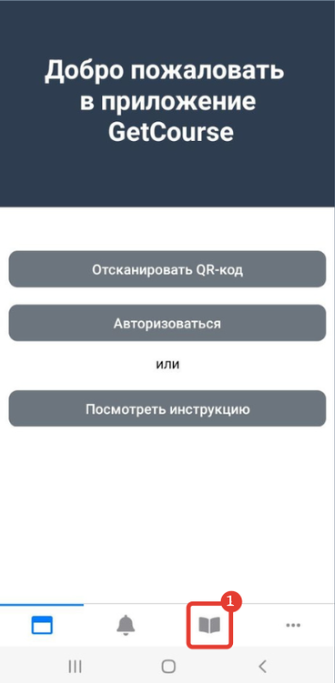
Переход в «Избранное»
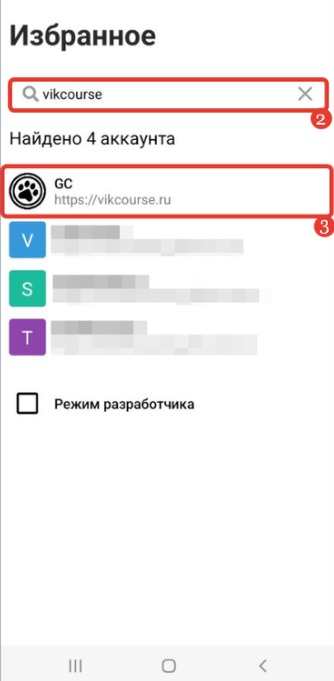
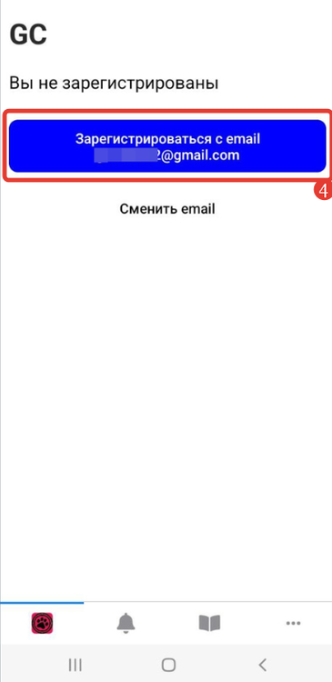
Такие ученики добавятся в базу с типом регистрации «Приложение».

Импорт из Google-таблиц
Если вы используете в работе анкеты других сервисов, например, Google Forms, то ответы можно выгрузить в Google-таблицы, а затем передать информацию в аккаунт на GetCourse.
Такие пользователи будут зарегистрированы в аккаунте с типом «Импортирован из Google-таблиц».
Подробнее читайте в статье «Как перенести ответы на анкету из Google-таблиц (Google Forms) на GetCourse».

Устаревшие способы регистрации
Эти способы регистрации могут встречаться в аккаунтах — они были доступны ранее, но сейчас новые пользователи не могут зарегистрироваться с их помощью.
Импорт из Justclick
Если ранее в вашем аккаунте была настроена интеграция с сервисом Justclick, то те пользователи, которые оформляли заказы через данный сервис, добавлялись в аккаунт GetCourse с типом регистрации «Justclick».

Регистрация через оформление заказа
Если вы давно используете платформу GetCourse для продажи онлайн-курсов, то в вашем аккаунте могут встречаться пользователи с типом регистрации «Создан из заказа». Такой тип регистрации отображается в профилях тех пользователей, которые регистрировались при помощи старых форм продаж. Сейчас на платформе используются новые формы, которые были рассмотрены в первом способе регистрации [перейти ↑].

Регистрация через маркетплейс
Если вы размещали свои курсы на маркетплейсе от GetCourse (на данный момент такая возможность отсутствует), то пользователи, которые заполнили форму в карточке маркетплейса, были зарегистрированы в вашем аккаунте с типом регистрации «marketplace».

Ранее размещение курсов на маркетплейсе происходило по другому механизму, в результате которого пользователи регистрировались с типом «Invited by partner».

Частые вопросы:
Как найти пользователей, зарегистрированных определенным образом? ▼