ЗАПУСТИТЬ ПРОЕКТ
— 2 НЕДЕЛИ БЕСПЛАТНО
ЗАПУСТИТЬ ПРОЕКТ
— 2 НЕДЕЛИ БЕСПЛАТНО
ЗАПУСТИТЬ ПРОЕКТ
— 2 НЕДЕЛИ БЕСПЛАТНО
ЗАПУСТИТЬ ПРОЕКТ
— 2 НЕДЕЛИ БЕСПЛАТНО
ЗАПУСТИТЬ ПРОЕКТ
— 2 НЕДЕЛИ БЕСПЛАТНО
ЗАПУСТИТЬ ПРОЕКТ
— 2 НЕДЕЛИ БЕСПЛАТНО
Статья была полезной?
👉 Функционал описан в новом дизайне. Статья со старым дизайном здесь 👈
Вебинары — эффективный способ привлечь аудиторию, поделиться ценной информацией и предложить продукты онлайн-школы.
Чтобы продолжить работу со зрителями после трансляции, используйте инструменты GetCourse, позволяющие отслеживать активность участников вебинара. Так вы определите, кто из пользователей был или не был на вебинаре, а также какие действия совершал.
Как использовать эту информацию? Приведем примеры:
- Выделяйте самых активных участников и доводите до покупки, например, с помощью серии прогревающих писем.
- Определяйте тех, кто ушел с вебинара, и включайте их в воронку продаж.
- Находите тех, кто записывался, но не посетил вебинар, чтобы отправить запись или позвать на следующий запуск.
- Анализируйте, сколько зрителей собралось на вебинаре и досмотрело трансляцию до конца, чтобы улучшить будущие запуски.
В статье:
- Как посмотреть количество зрителей во время вебинара
- Как сохранить список зрителей в определенный момент вебинара
- Как составить сегмент участников вебинара
- Как составить сегмент заказов с вебинара
- Как посмотреть действия определенного зрителя на вебинаре/автовебинаре
- Как сформировать отчет об активности зрителей во время вебинара
Как посмотреть количество зрителей во время вебинара
Количество зрителей во время вебинара отображается на счетчике в правом нижнем углу чата.
Количество зрителей всегда видят:
- владелец аккаунта,
- администратор,
- сотрудник с правами для работы на вебинарах.
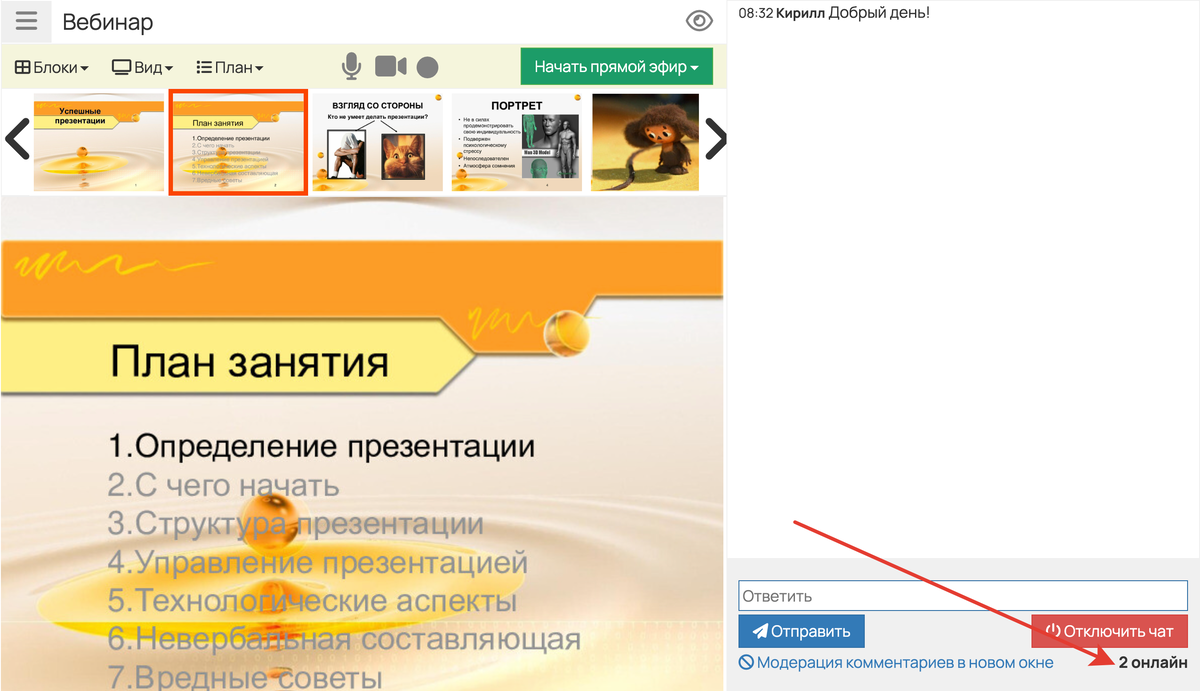
Количество зрителей вебинара онлайн
Для остальных зрителей счетчик можно отключать по желанию.
Для этого:
- Перейдите к редактированию вебинара.
- Раскройте вкладку «Дополнительные настройки: страницы, доступ и отображение».
- Выключите опцию «Показывать зрителям количество онлайн».
- Сохраните настройки.
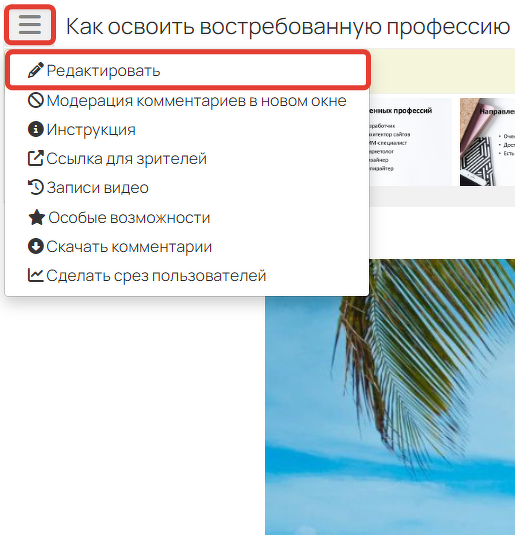
Как перейти к редактированию
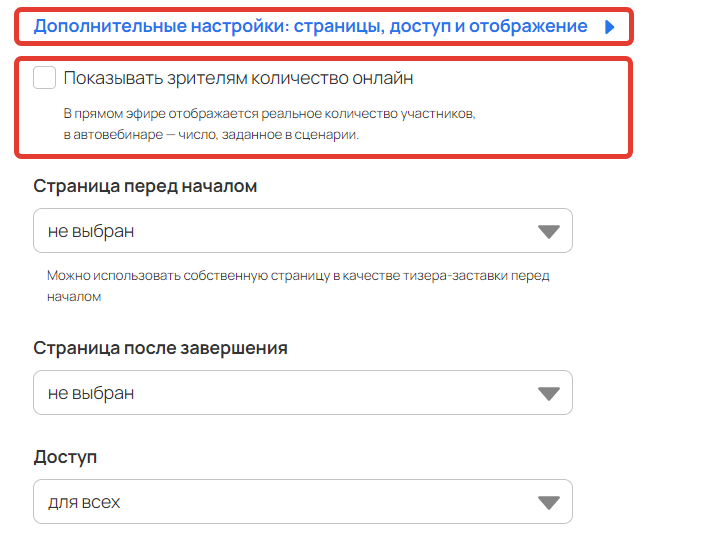
Опция «Показывать зрителям количество онлайн»
Как сохранить список зрителей в определенный момент вебинара
Чтобы сохранить список зрителей в определенный момент вебинара, используйте опцию «Сделать срез пользователей». Сохраненный срез можно использовать в качестве сегмента для отправки рассылок или запуска процессов.
Сделать срез пользователей могут:
- владелец аккаунта,
- администратор,
- сотрудник с правом «Может создавать и управлять любыми вебинарами».
Для этого нажмите кнопку «Действия — Сделать срез пользователей».
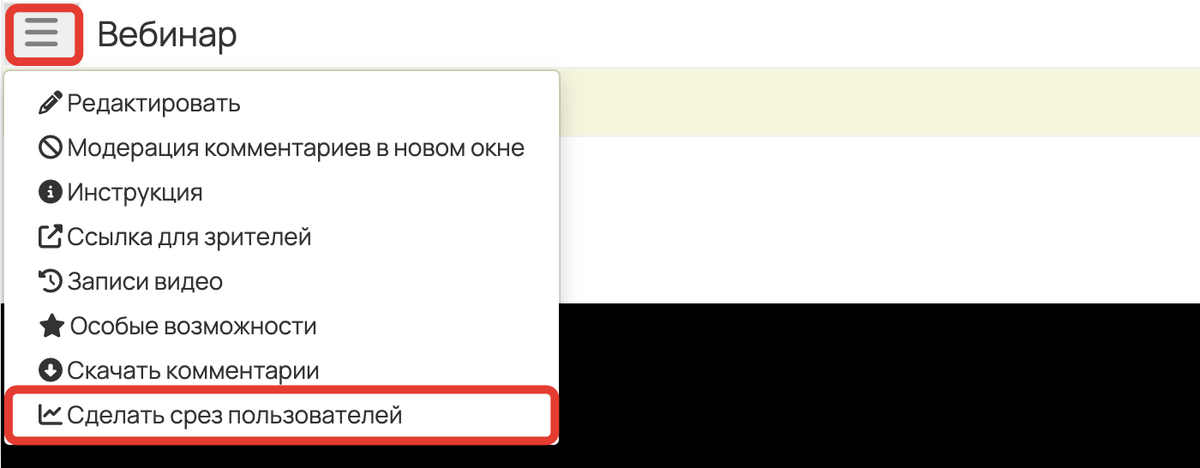
Сделать срез пользователей
Если создать срез нужно во время автовебинара, добавьте действие «Сделать срез пользователей» в сценарий. Подробнее в статье «Автовебинары на GetCourse».
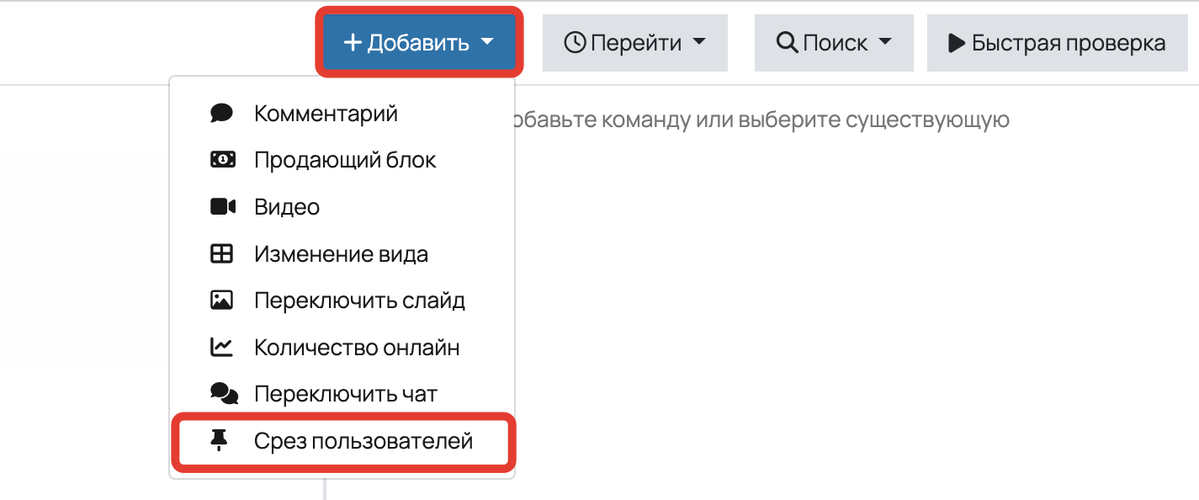
Добавить срез пользователей в сценарий
При сохранении среза можно задать его название (необязательно). Название должно быть информативным, потом изменить его не получится.
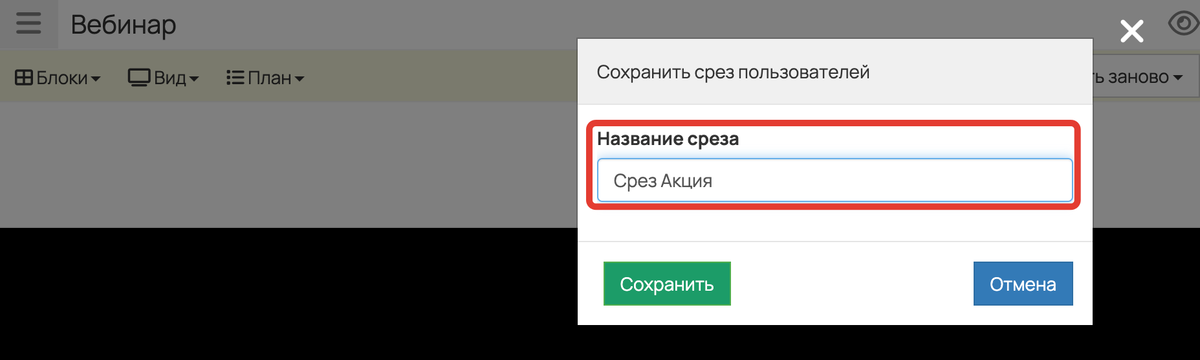
Пользовательское название среза
Если название не указывать, то для среза будет использоваться время, в которое его сохранили.

Автоматическое название среза
Сохраненный срез будет доступен для выбора при составлении сегмента пользователей по условию «Участник вебинара» ↓
Как составить сегмент участников вебинара
После завершения вебинара или автовебинара можно продолжить работу с участниками. Например, обзвонить, отправить рассылку или запустить процесс, чтобы довести до покупки самых горячих клиентов или, наоборот, включить в воронку продаж тех, кто ушел во время вебинара.
Для этого составьте сегмент по пользователям, используя любое из 3 доступных по вебинарам условий:
- Участник вебинара — показывает количество зрителей, присутствовавших в заданных системой временных интервалах (начало или окончание трансляции, 10 мин., 30 мин., 60 мин. и т. д.) или в момент создания среза.
- Был во время вебинара — показывает количество зрителей, которые присутствовали на вебинаре: в произвольные промежутки времени (например, с 10-й по 25-ю минуту), определенное количество минут (например, 20 минут) либо на протяжении всего вебинара.

Условие «Участник вебинара»

Условие «Был во время вебинара»
Обратите внимание
Данные условия могут показывать разное количество пользователей за одинаковые промежутки времени, т. к. подсчет в них ведется по-разному:
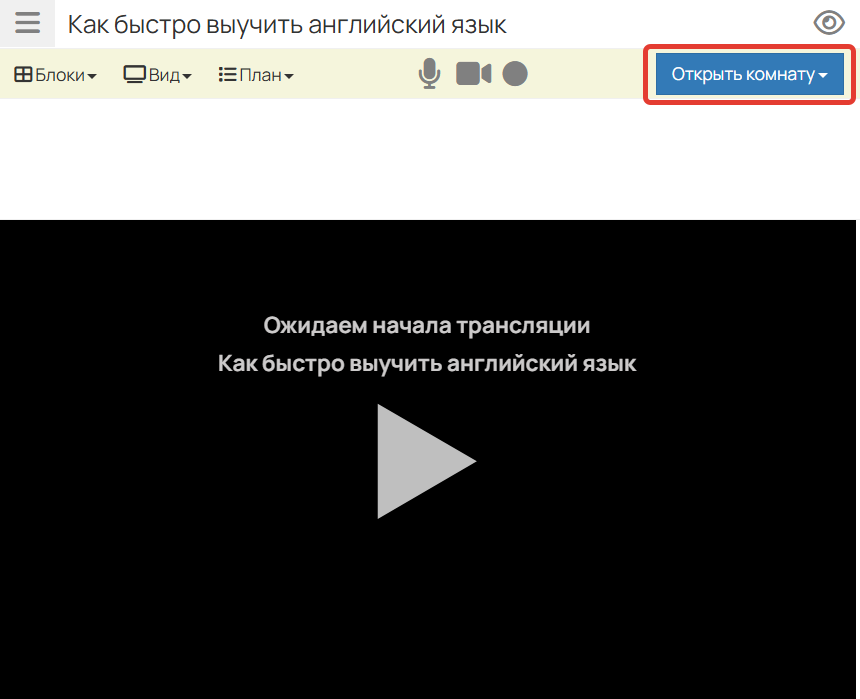
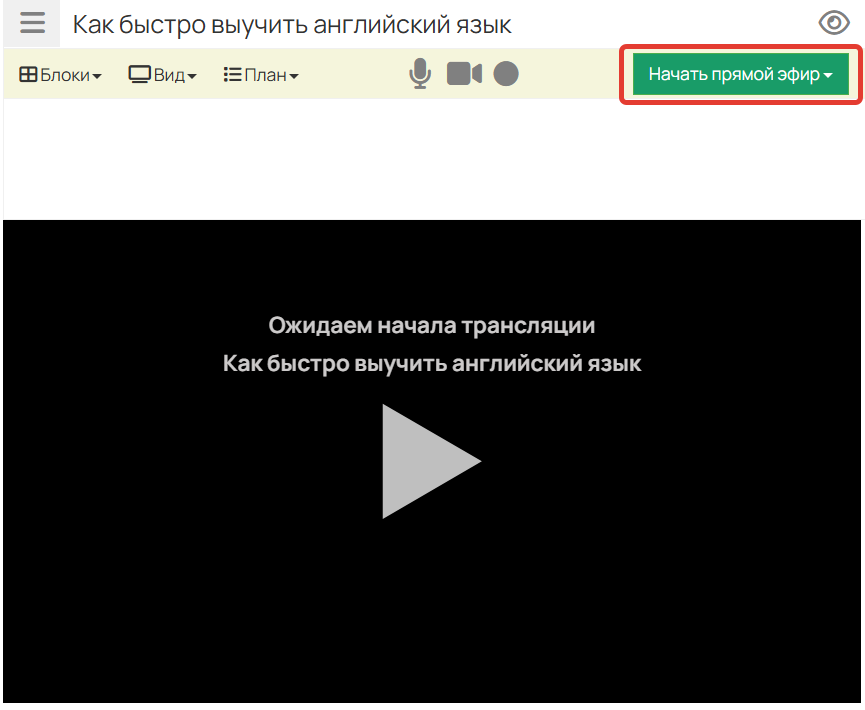
- Условие «Был во время вебинара» показывает количество пользователей, которые были в комнате в выбранный промежуток времени после открытия комнаты, т. е. отсчет ведется после нажатия на кнопку «Открыть комнату».
- Условие «Участник вебинара» — «N минут после начала трансляции/Собственный срез» показывает количество пользователей, которые были в комнате через N минут после запуска эфира для зрителей, т. е. отсчет ведется после нажатия на кнопку «Начать трансляцию».
- Оставлял комментарий на вебинаре — показывает количество зрителей, оставивших в чате заданные ключевые слова.
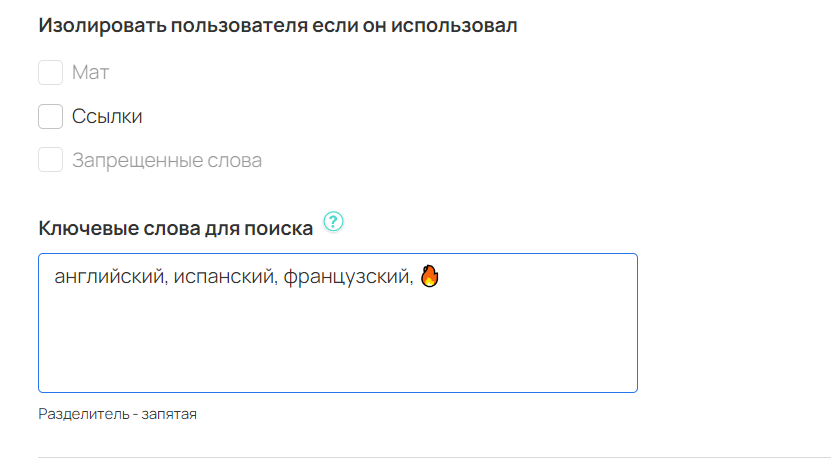
Ключевые слова в настройках вебинара

Поиск пользователей по ключевым словам в чате
Обратите внимание
- Мы рекомендуем использовать данные условия после окончания вебинара/автовебинара, т. к. на подсчет сегмента требуется некоторое время.
- Незарегистрированный зритель попадет в выборку участников вебинара, если зарегистрируется в аккаунте в течение 4-х дней после завершения вебинара. Таким образом, этих зрителей тоже можно провести по автоворонке, которую вы запускаете по участникам вебинара.
Как составить сегмент заказов с вебинара
После трансляции вы можете быстро найти заказы, созданные в продающих блоках во время вебинара/автовебинара или на странице после завершения трансляции. Это позволит оперативно обработать неоплаченные заказы и довести пользователей до покупки.
Чтобы найти такие заказы, используйте сегменты по заказам с условием «Создан по вебинару».
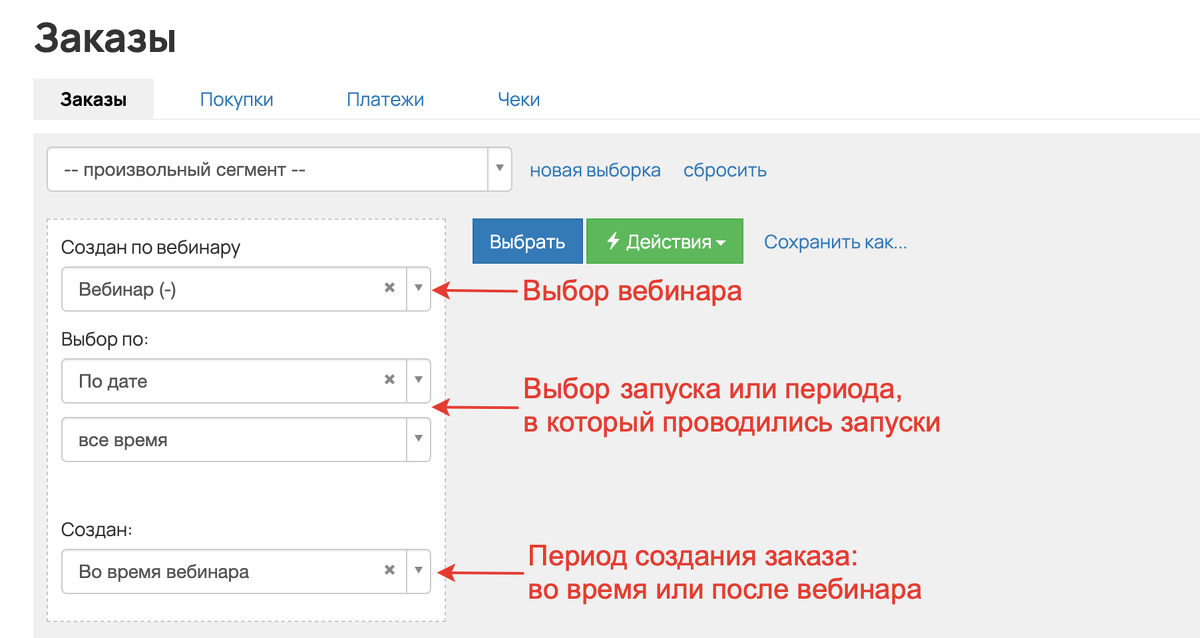
Создан по вебинару
Как посмотреть действия определенного зрителя на вебинаре/автовебинаре
В карточке каждого зрителя фиксируется статистика его активности на вебинарах и автовебинарах. Информация позволяет увидеть и детально проанализировать:
- время присутствия,
- оставленные комментарии,
- клики в продающих формах,
- созданные заказы,
- совершенные платежи.
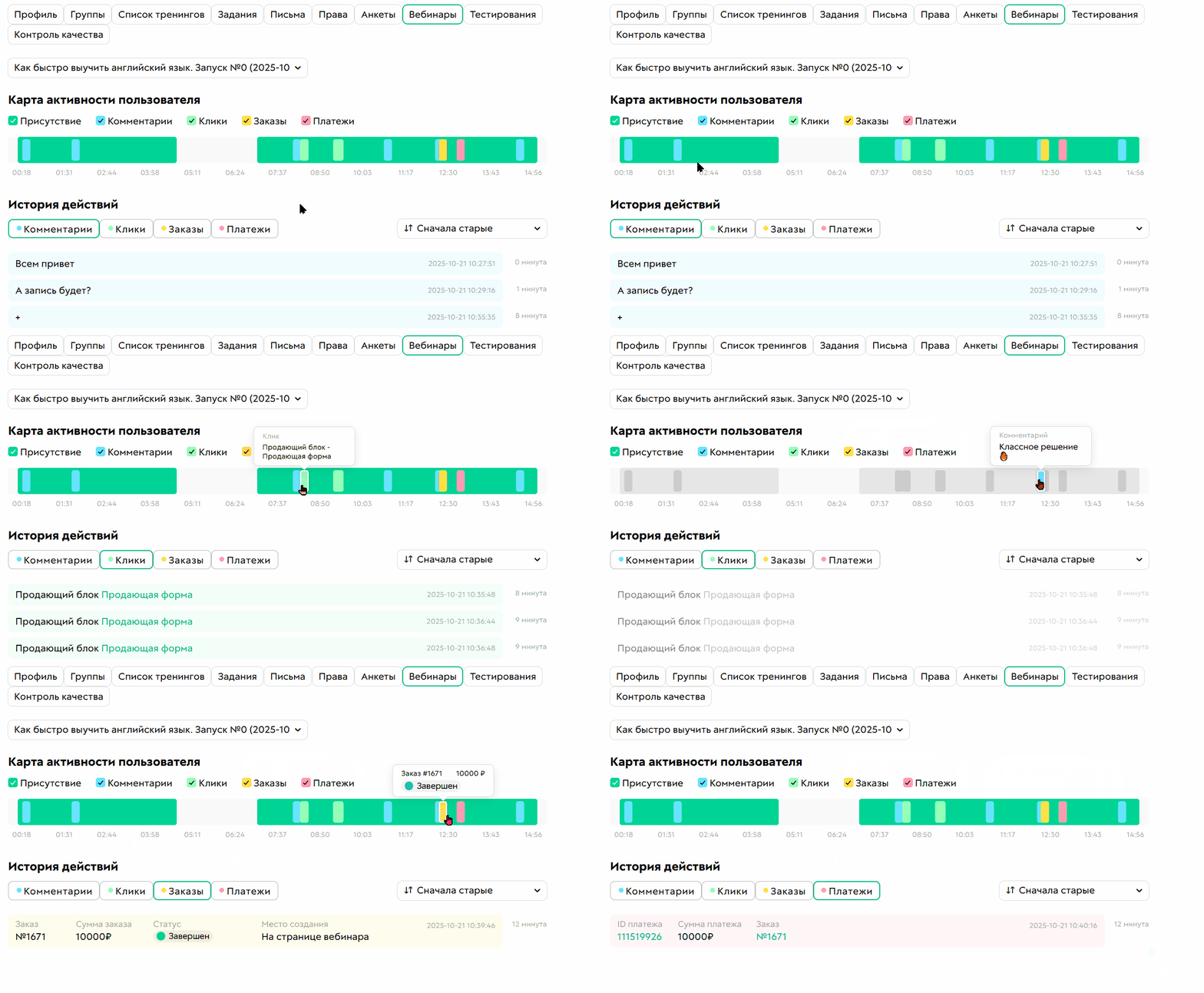
Активность пользователя по вебинару
Просматривать эту информацию в карточке пользователя могут:
- владелец аккаунта;
- сотрудник и администратор с любым из прав:
Для этого:
- Перейдите в профиль пользователя на вкладку «Вебинары».
- Выберите нужный запуск вебинара/автовебинара из выпадающего списка.

Выбор вебинара/автовебинара
Для выбранного вебинара отобразится:
- Карта активности, на которой цветными блоками обозначены действия зрителя.
- История с подробной информацией по совершенным действиям.

Детализация действий пользователя на вебинаре/автовебинаре
Обратите внимание
Если вместо подробной информации по посещению определенного вебинара вам отображается надпись «Нет данных», значит, пользователь перешел по ссылке на вебинар только до или после проведения трансляции.

Карта активности пользователя
Карта активности пользователя — временная шкала запуска вебинара, на которой отображается присутствие зрителя и его действия в этот период.
Чтобы ознакомиться с более подробным описанием определенного действия пользователя, кликните на соответствующий цветной отрезок времени. Бесцветные отрезки означают, что пользователь отсутствовал на вебинаре в этот момент.
Таймлайн по действиям зрителя на вебинаре/автовебинаре
Обратите внимание
Под временем запуска вебинара понимается период от момента открытия (по кнопке «Открыть комнату») и до закрытия (по кнопке «Завершить вебинар» — «Закрыть комнату и завершить вебинар») вебинарной комнаты.
Действия, совершенные за пределами запуска, не попадают на таймлайн, но сохраняются на вкладках, о которых рассказываем ниже.
История действий
Детализацию действий на вебинаре/автовебинаре вы можете просмотреть ниже на отдельных вкладках:
- Комментарии. Содержит список комментариев и время, в которое зритель их оставил.

Вкладка «Комментарии»
Обратите внимание
Если навести курсор на комментарий, то на карте активности подсветится блок с соответствующим комментарием.
На других вкладках действия выделяются по аналогичному принципу.
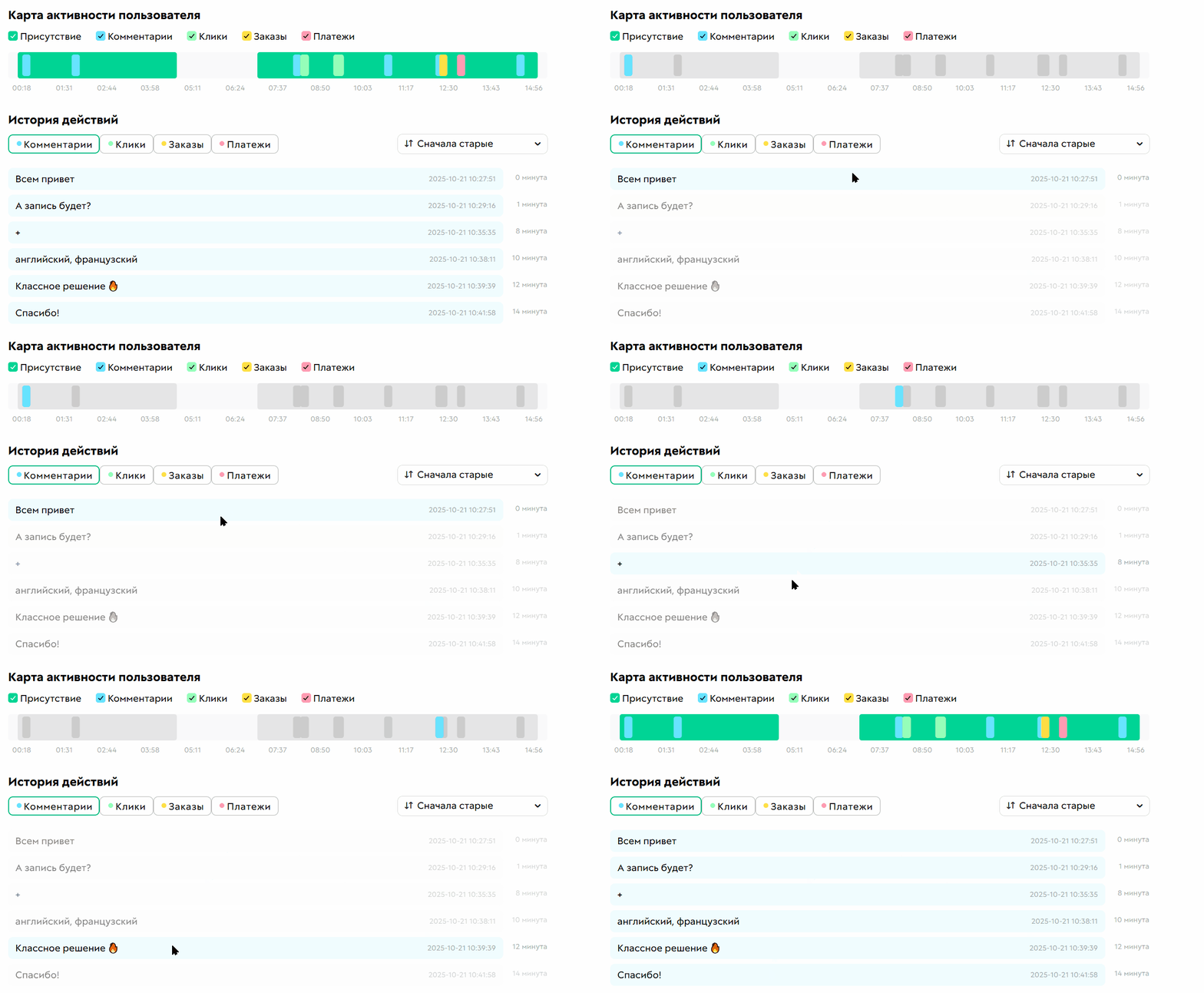
Комментарий на карте активности и на вкладке
- Клики. Перечислен список всех кликов в продающем блоке: переход по ссылке, нажатие кнопки или клик на поле формы (кроме доп. полей «Текст» и «Выбор»). Также указано время выполнения каждого действия.

Вкладка «Клики»
- Заказы. Содержит список созданных заказов со следующей информацией:
- номер заказа;
- сумма заказа;
- статус заказа;
- место создания — страница, на которой зритель оформил заказ: страница вебинара или страница после вебинара;
- минута вебинара, на которой был создан заказ.

Вкладка «Заказы»
- Платежи. Здесь собираются данные по платежам, относящимся к оформленным на вебинаре/автовебинаре заказам:
- id платежа — по клику откроется выполненный платеж;
- сумма платежа;
- номер заказа, к которому относится платеж, — по клику откроется карточка заказа.
- время оплаты;
- минута вебинара, на которой был оплачен заказ.

Вкладка «Платежи»
Обратите внимание
События, которые не попали на карту активности из-за того, что совершены до или после трансляции, выводятся с пометкой «Перед началом вебинара» или «После завершения вебинара».

Клики были совершены до начала вебинара

Заказ был создан после завершения вебинара
Как сформировать отчет об активности зрителей во время вебинара
Отчет об активности зрителей — это статистика по вебинару, которая формируется в двух вариантах:
- Дашборд, на котором отображаются ключевые показатели по зрителям, заказам во время вебинара и т. д.
- График, который представлен в виде таймлайна запуска вебинара с кривыми присутствия зрителей и их действиями во время эфира.
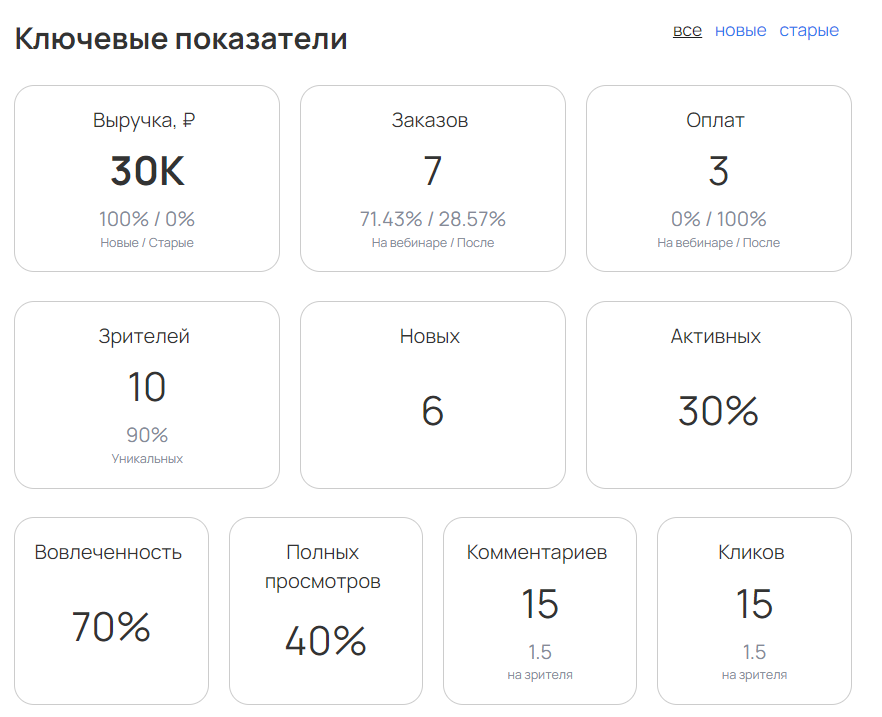
Пример дашборда с ключевыми показателями
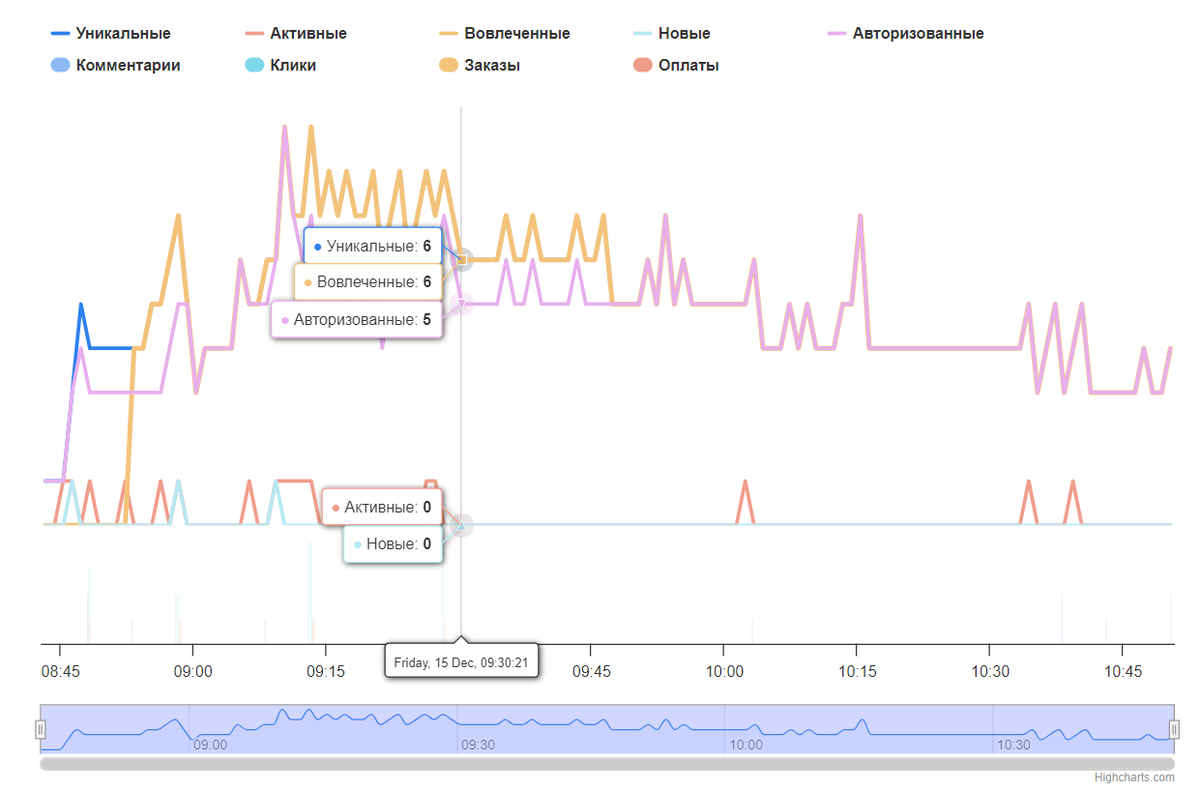
Пример графика по активности зрителей
Сформировать отчет об активности могут:
- владелец аккаунта;
- администратор;
- сотрудник с выданным правом «Может создавать и управлять любыми вебинарами».
Для этого:
- Перейдите в раздел «Сайт — Вебинары» и нажмите на иконку
 возле интересующего вебинара.

Как перейти к отчету по вебинару
- Укажите, за какой период времени нужно сформировать отчет, или выберите предсозданный вариант и нажмите «Показать».
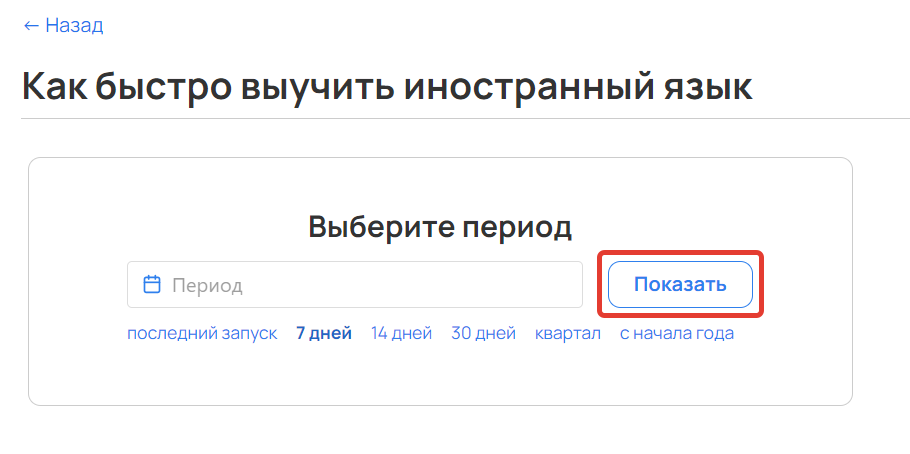
Формирование отчета
Ключевые показатели в дашборде
Первым в отчете выводится дашборд с ключевыми показателями вебинара за выбранный период. Рассмотрим их подробнее:
- Выручка — сумма полученных денег с оплаченных и частично оплаченных заказов. В процентах отображается, сколько заказов было оплачено новыми пользователями и старыми.
- Заказы — количество заказов, созданных на вебинаре. Ниже отображается:
- процент заказов, который был создан на вебинаре — заказы, созданные через продающий блок вебинара;
- процент заказов, который был создан после вебинара — заказы, созданные на странице-тизере после завершения вебинара (если она задана), а также заказы, созданные через продающий блок вебинара после завершения трансляции (если страница-тизер не задана, а продающие блоки не были скрыты).
- Оплаты — количество оплаченных заказов. Ниже отображается:
- процент заказов, которые были созданы и оплачены во время трансляции;
- процент заказов, которые были созданы во время трансляции, но оплачены после нее. Ограничения по времени оплаты нет, в дашборд попадет любой заказ вебинара, оплаченный после трансляции.
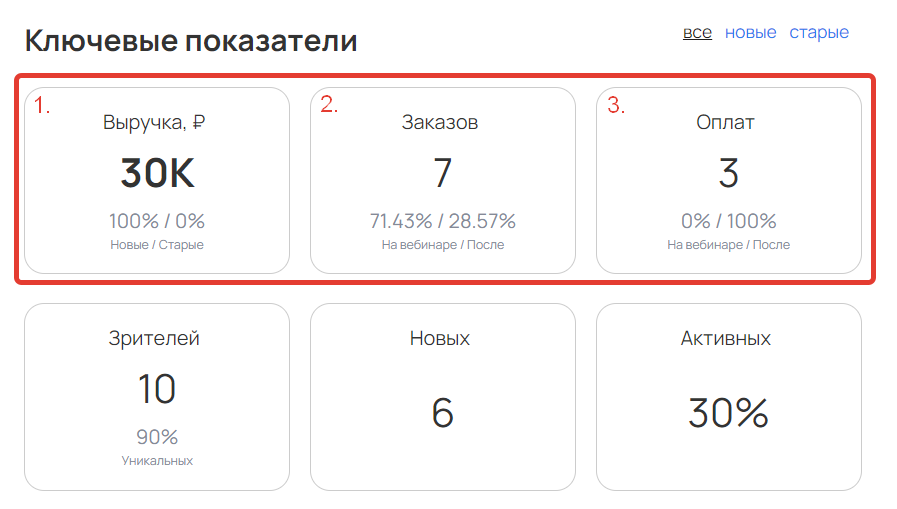
Ключевые показатели
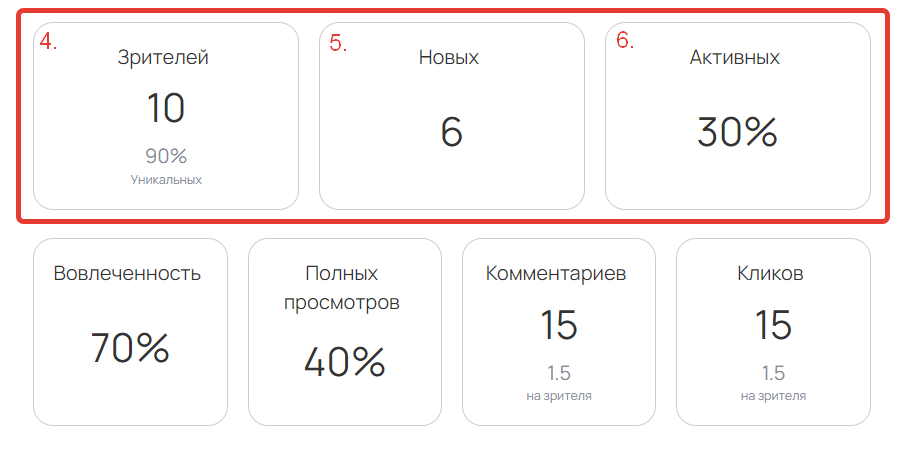
- Зрители — общее количество зрителей на вебинаре за указанный период. Ниже отображается процент уникальных зрителей. Зритель считается уникальным, если смотрит вебинар в рамках одной сессии. Если такой зритель уйдет с вебинара и вернется, например, через 20 минут, он по-прежнему будет считаться уникальным.
- Новые — зрители, которые зарегистрировались во время вебинара или в течение 3-х дней после вебинара, если он был с доступом для всех.
- Активные — процент зрителей, которые совершили не менее 5 действий за время вебинара. За действия считаются клики по продающим формам и комментарии в чате.
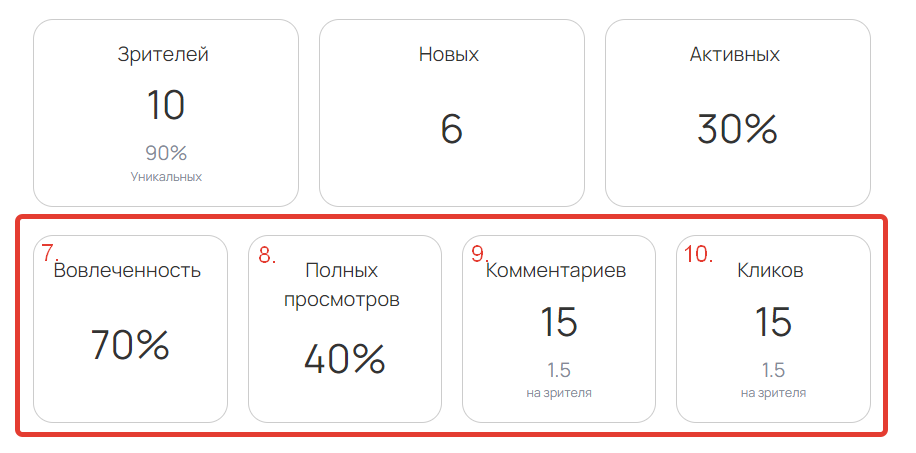
- Вовлеченность — процент зрителей, которые непрерывно смотрели вебинар в течение 10 минут или больше.
- Полные просмотры — процент зрителей, которые находились на вебинаре 80% времени.
- Комментарии — количество комментариев, оставленных в чате вебинара. Ниже отображается среднее количество комментариев на одного зрителя.
- Клики — количество кликов по продающему блоку. Учитывается переход по ссылке, нажатие кнопки или клик на поле формы (кроме доп. полей «Текст» и «Выбор»). Ниже отображается среднее количество кликов на одного зрителя.
Ключевые показатели
График активности зрителей
График активности отображается сразу под дашбордом. На нем вы можете наглядно видеть, в какое время вебинара зрители были более активны, когда они писали комментарии, совершали оплаты и т. д.

Обратите внимание
Для автовебинаров с частыми параллельными запусками график активности не отображается. Выводится только дашборд.
Подробнее о частых запусках автовебинаров в статье «С какой частотой можно проводить автовебинары на GetCourse».
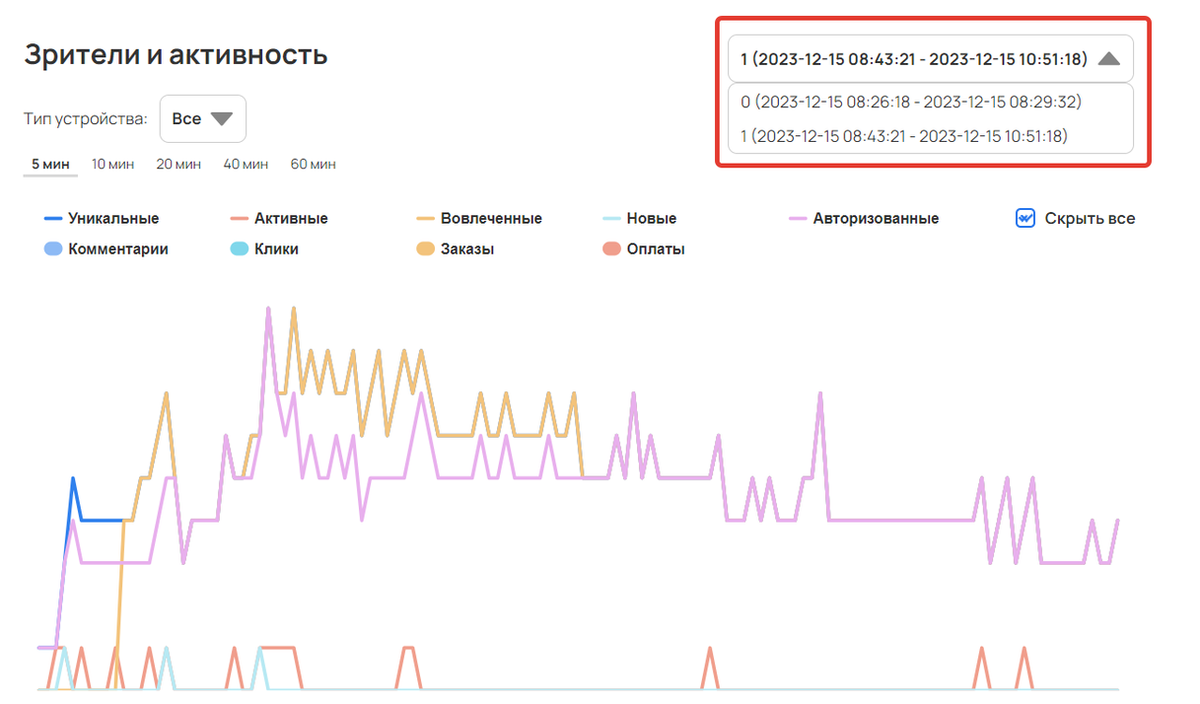
По умолчанию на графике отображаются данные по последнему запуску вебинара. При необходимости вручную выберите, для какого запуска сформировать график активности.
Как выбрать запуск вебинара
Дополнительно можно использовать фильтр по типу устройства:
- все,
- мобильное,
- стационарное.
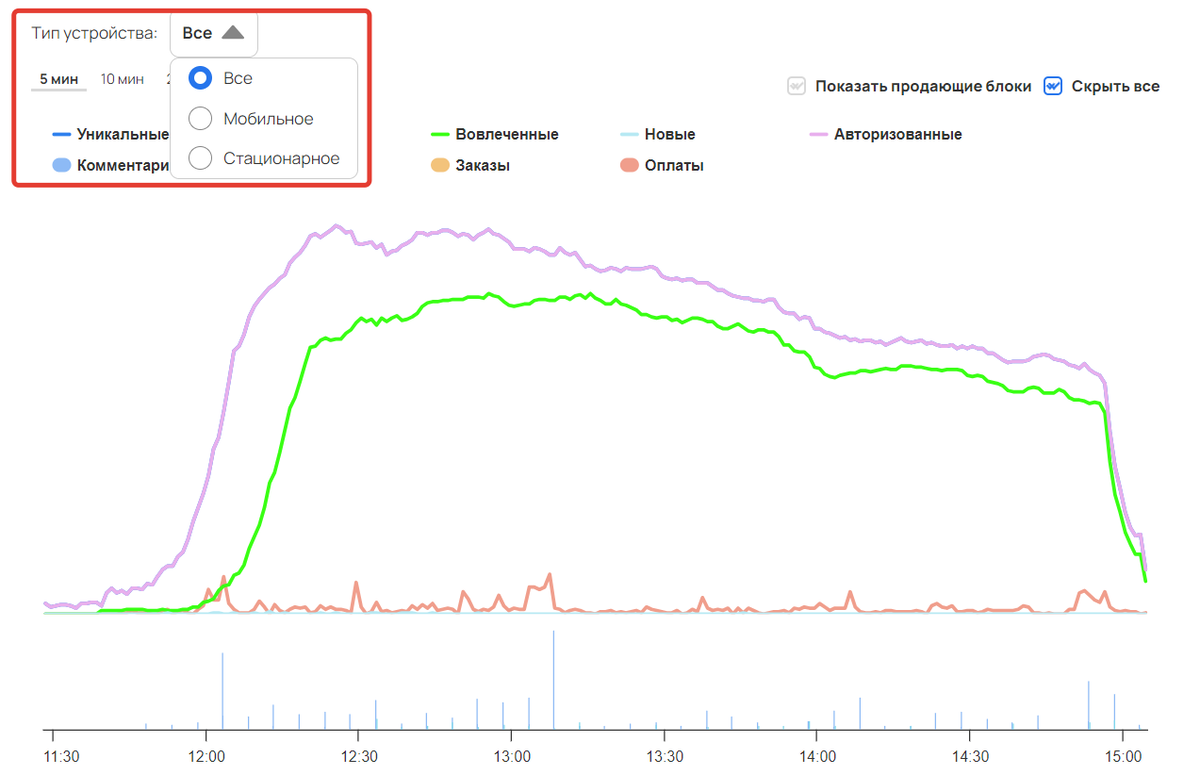
На сформированном графике по вертикали отображается количество зрителей и их действия, а по горизонтали время проведения вебинара.
Перемещая курсор по графику влево или вправо, вы видите количество зрителей с разными статусами (новые, активные, уникальные и т. д.) и их действия во время вебинара.
Например, на графике ниже отображается, что в 9:10 на вебинаре было 9 зрителей в разных статусах. Также 1 из них проявлял активность, т. е. писал комментарии или кликал на продающий блок.
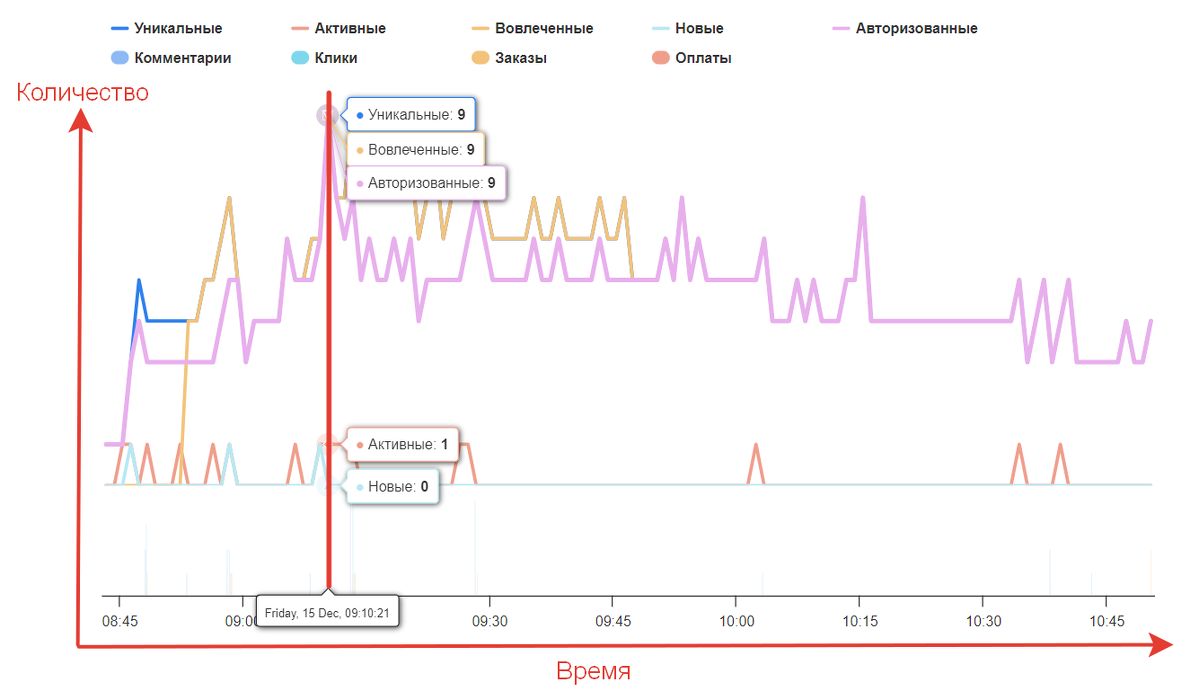
График активности зрителей в определенный момент вебинара
Рассмотрим подробнее, какие данные можно увидеть на графике.
В виде кривых отображается количество зрителей в статусах:
- Уникальные — зрители, которые смотрят вебинар в рамках одной сессии. Если зритель уйдет с вебинара и вернется, например, через 20 минут, он по-прежнему будет считаться уникальным.
- Активные — зрители, которые в выбранный отрезок времени оставили 1 комментарий или совершили 1 клик по продающей форме/кнопке.
- Вовлеченные — зрители, которые в течение 10 минут до указанной точки на графике без перерыва смотрели эфир.
- Новые — зрители, которые зарегистрировались во время вебинара или в течение 3-х дней после вебинара, если он был с доступом для всех.
- Авторизованные — зрители, которые вошли в свой профиль в вашем аккаунте.
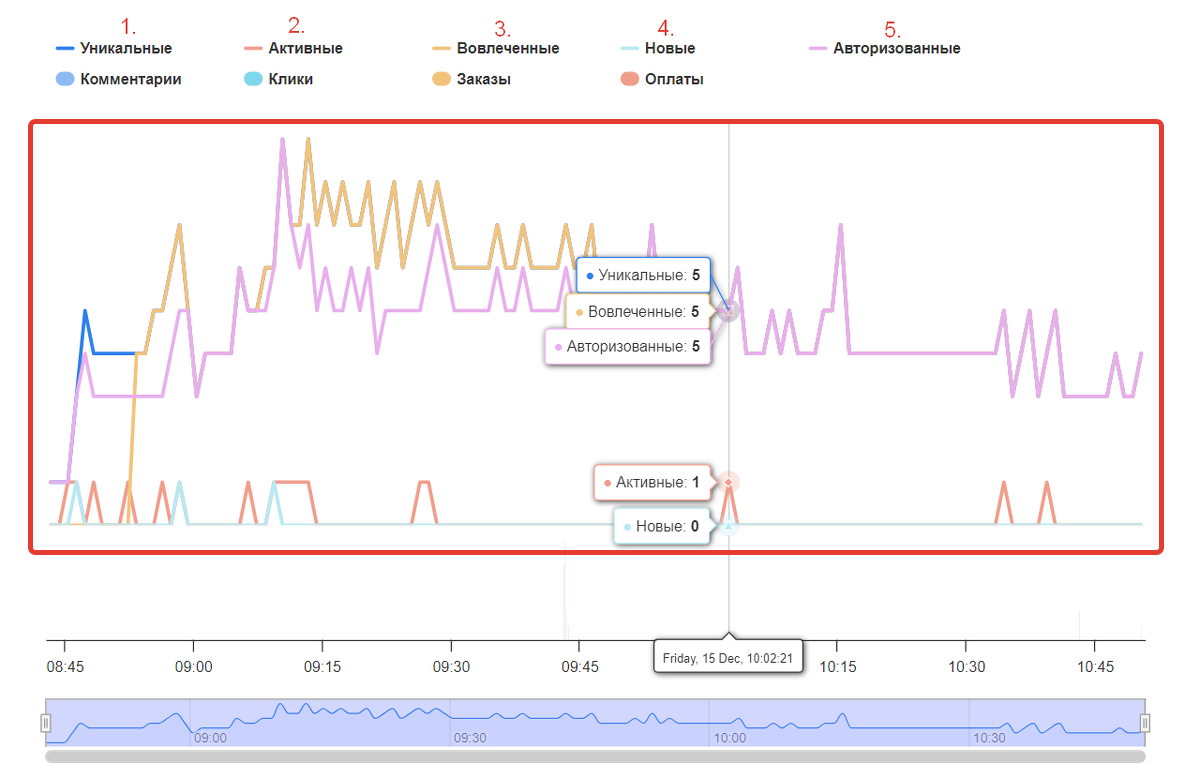
Кривые активности на графике
Обратите внимание
Кривые могут накладываться друг на друга, т. к. зрители в один момент могут быть в нескольких статусах.
Например, на графике ниже кривые пересекаются, т. к. до выбранного момента времени 5 авторизованных пользователей просмотрели вебинар не менее 10 минут в рамках одной сессии.
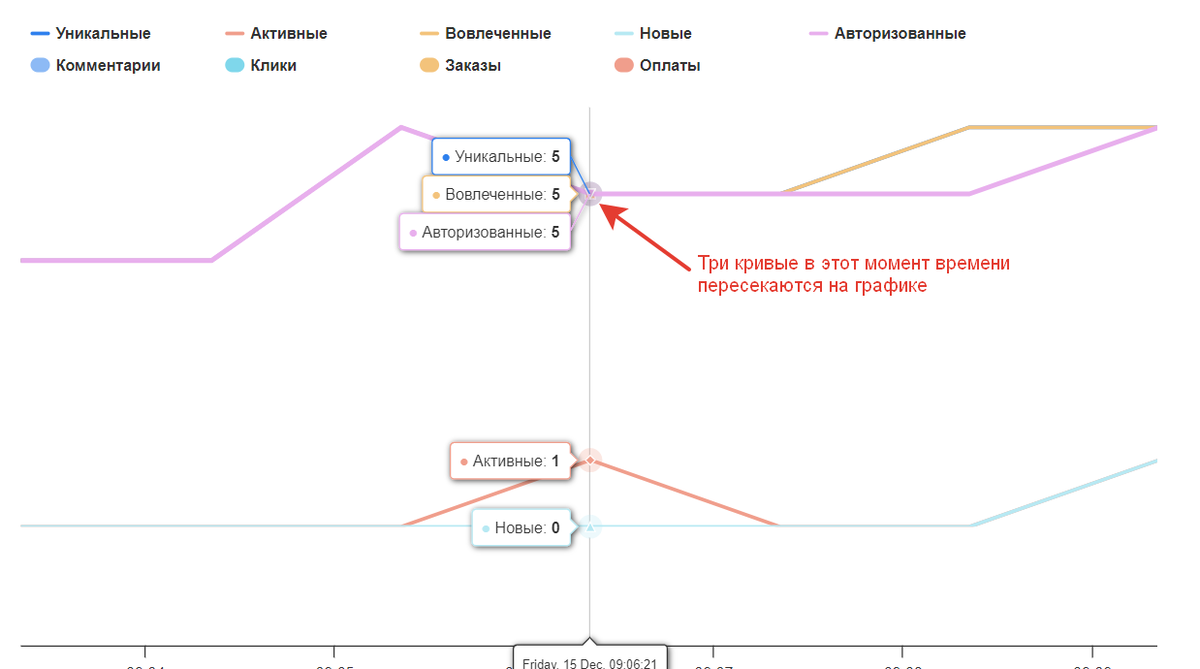
Пересечение кривых на графике
В виде столбцов на графике отображается количество:
- Комментариев.
- Кликов по продающим формам или кнопкам.
- Заказов.
- Оплат.
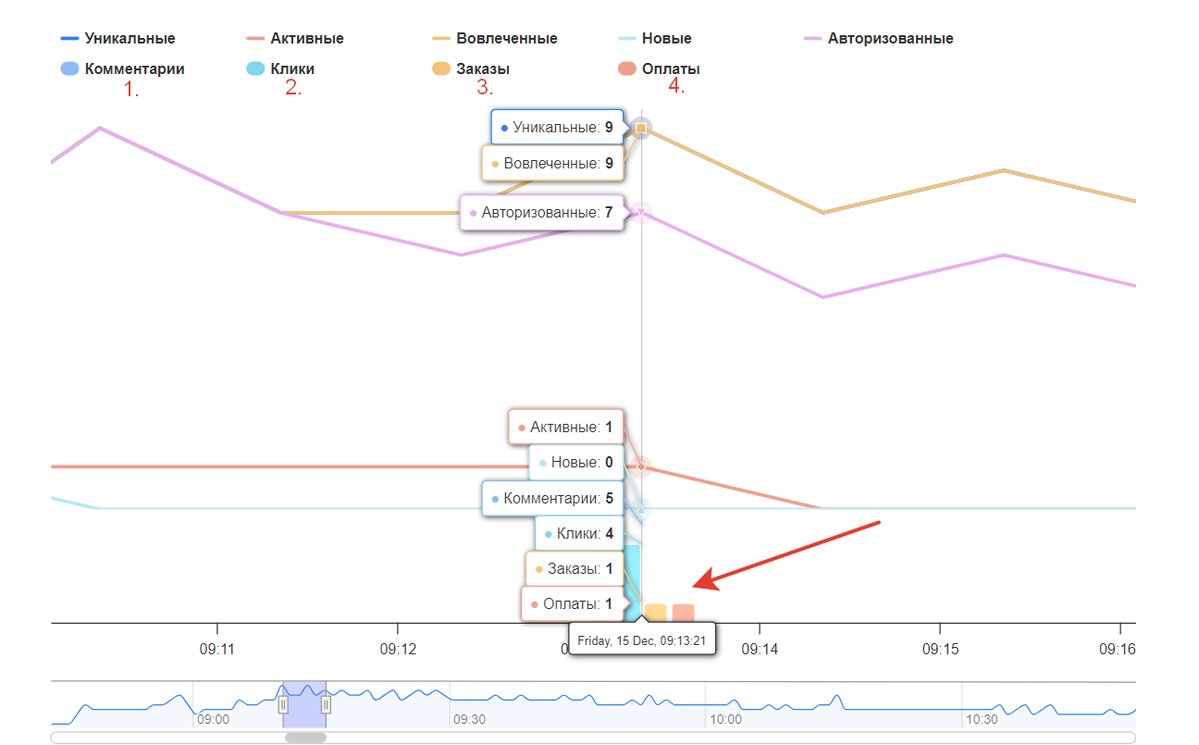
Столбцы с действиями зрителей
Чтобы видеть количество действий за определенные отрезки времени, используйте фильтры сверху графика: 5 мин, 10 мин, 20 мин, 40 мин, 60 мин.
Например, на графике ниже выбран фильтр в 10 минут. Это значит, что каждые 10 минут на графике отображается сумма действий за выбранный отрезок времени.
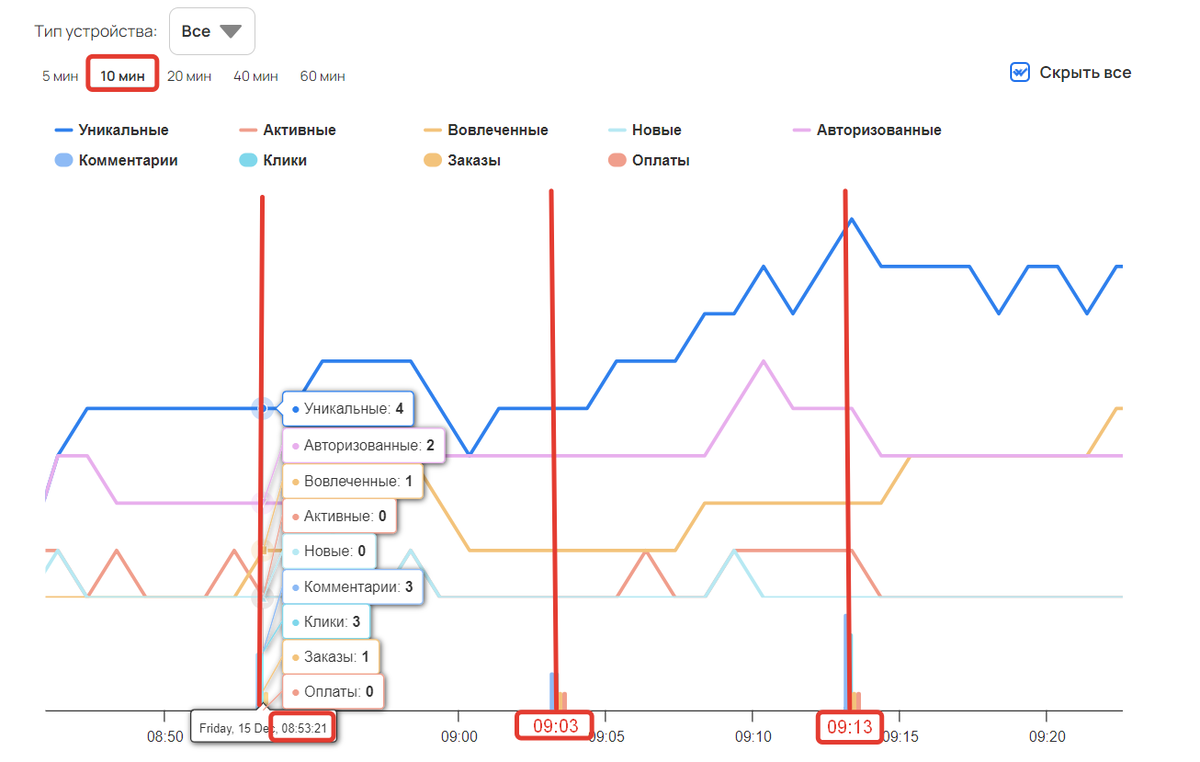
Использование фильтра для действий
Одновременно анализируя действия и количество пользователей, можно наглядно видеть, сколько из присутствующих зрителей проявляли активность.
Например, на графике ниже в момент включения продающей формы было 9 зрителей, некоторые из них заинтересовались, т. к. зафиксировано 4 клика по форме, но фактически только 1 зритель оформил и оплатил заказ.
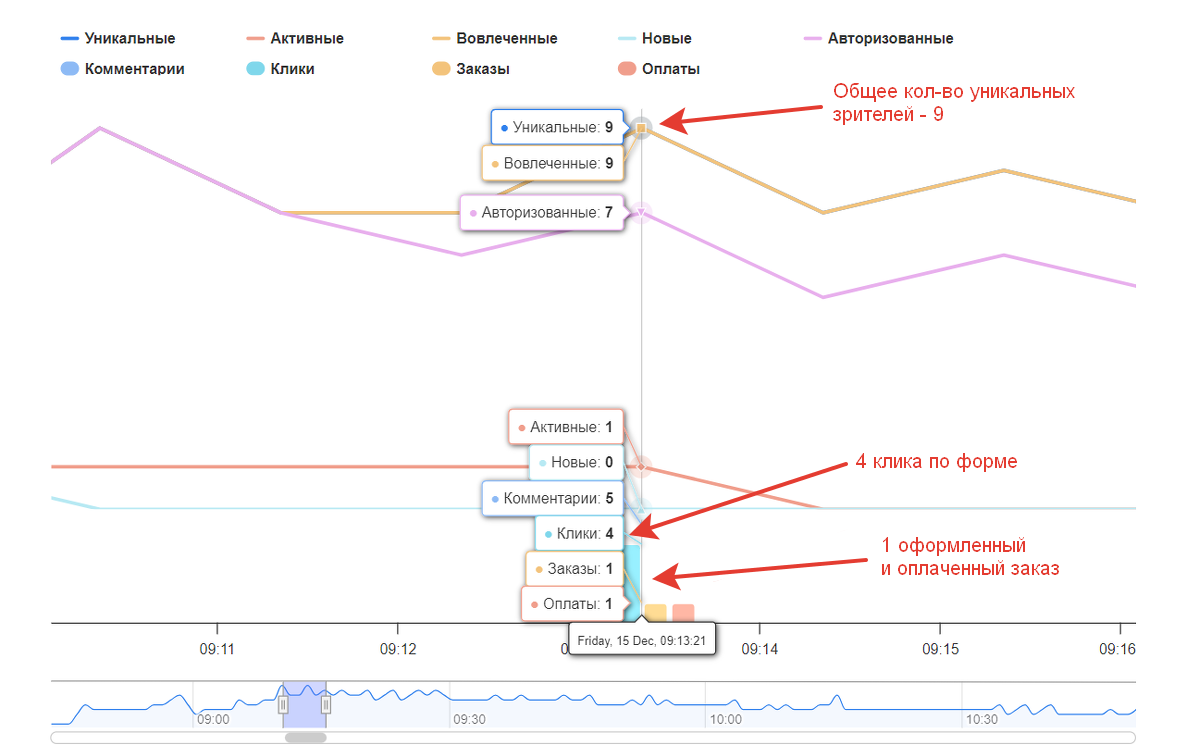
Анализ информации
Если вы хотите отдельно проанализировать какое-то действие или зрителей в определенных статусах, то наведите на них курсор, чтобы подсветить на графике.

Подсвечивание определенных данных
Чтобы убрать с графика лишние показатели, нажмите на них в списке. При необходимости можно скрыть/показать все показатели сразу.

Выключение отображения данных на графике
Если в вебинар/автовебинар был добавлен продающий блок или несколько блоков, то дополнительно можно управлять их отображением на графике.
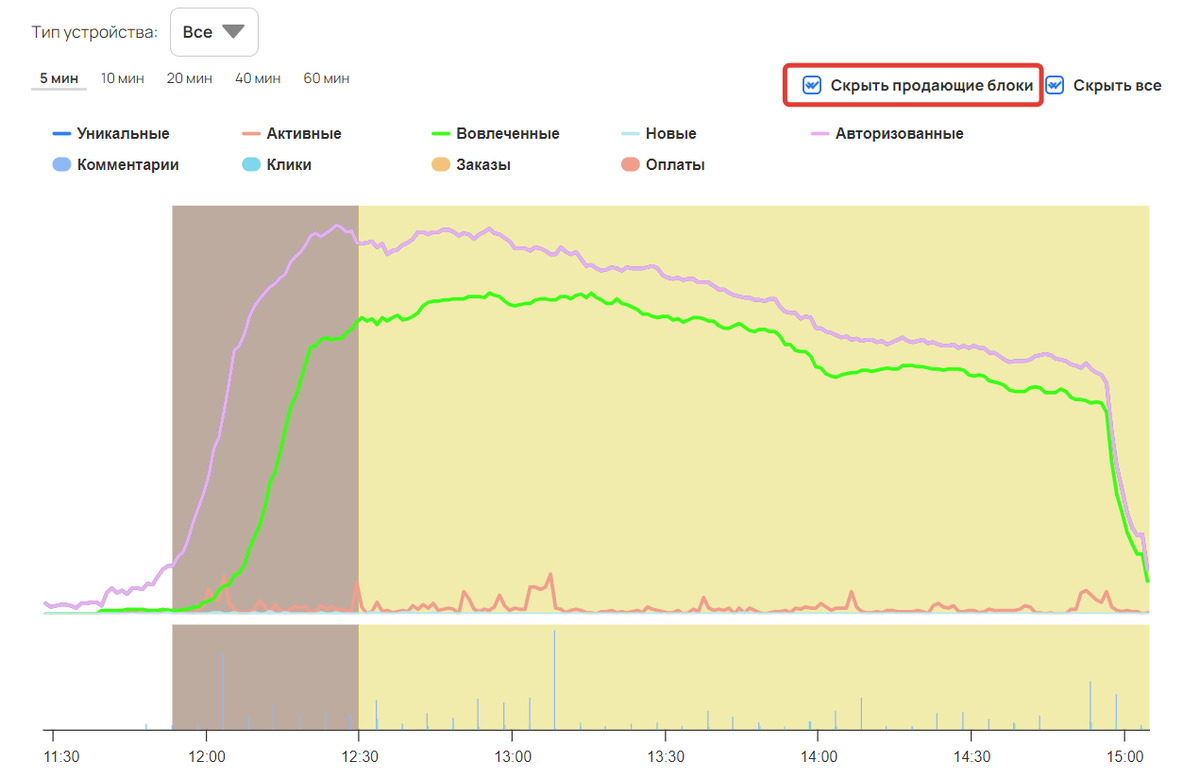
Каждый блок и время его отображения в вебинарной комнате на графике фиксируются разными цветами. Название блока можно увидеть вверху графика при наведении курсора.
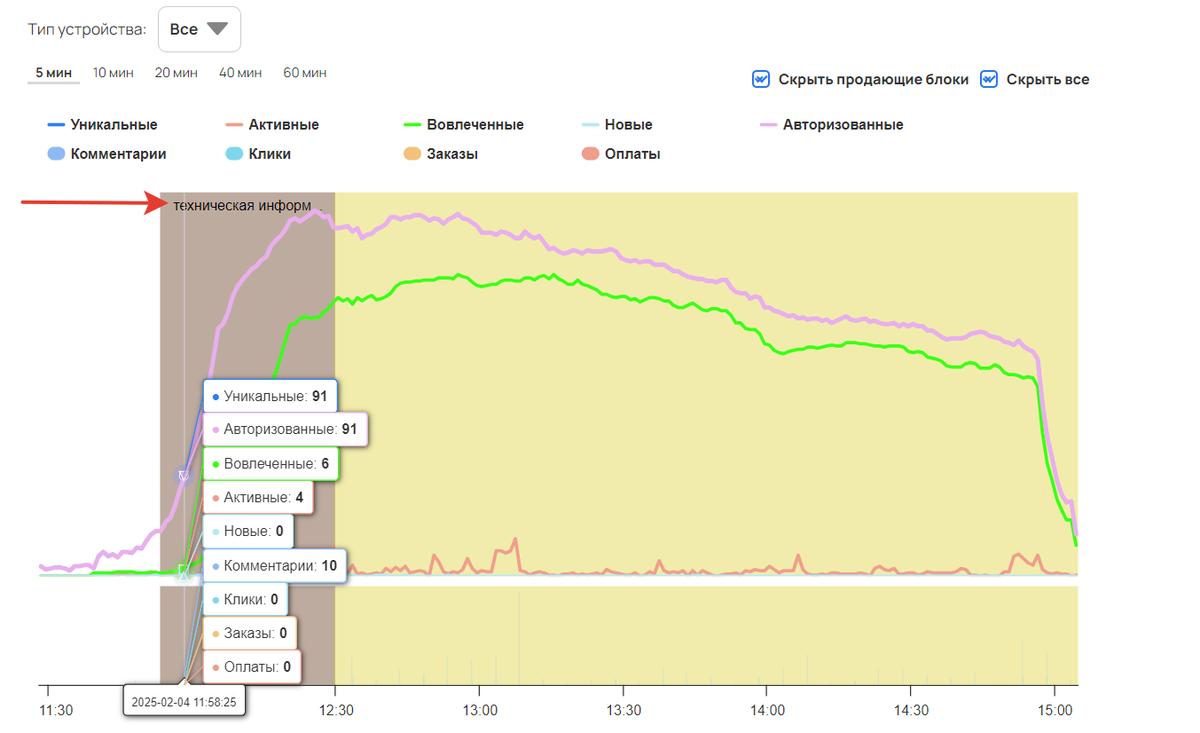
С помощью прокрутки колесика мыши можно масштабировать график и детально проанализировать определенный отрезок вебинара.

Как перейти к сегменту пользователей, которые присутствовали в определенный отрезок времени на вебинаре
Чтобы с графика перейти к сегменту:
- Выберите отрезок времени, за который нужен сегмент.
Это можно сделать прокруткой колесика мыши или ползунками снизу. Выбранное время отображается под графиком. Минимальный отрезок времени — 5 минут.

Выберите отрезок времени, за который нужен сегмент
- Нажмите на «Перейти к выбранному сегменту зрителей».
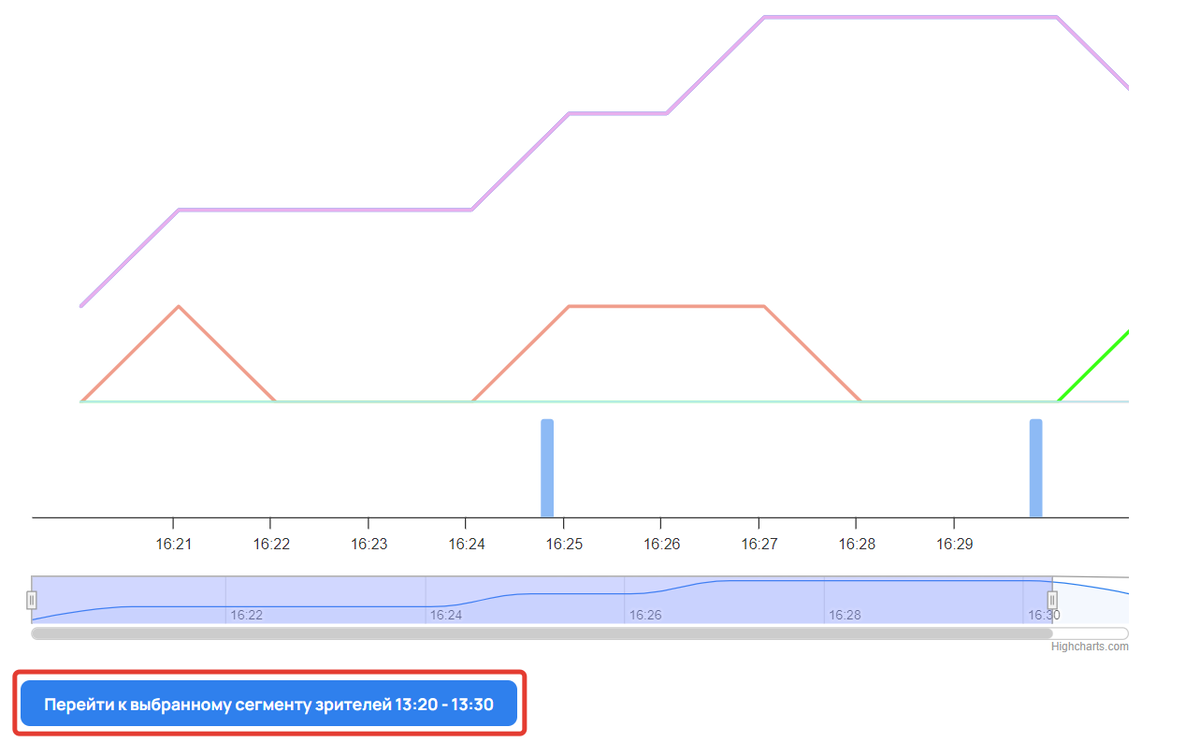
По клику открывается раздел «Пользователи» с условием «Был во время вебинара» и выбранным интервалом времени.

