ЗАПУСТИТЬ ПРОЕКТ
— 2 НЕДЕЛИ БЕСПЛАТНО
ЗАПУСТИТЬ ПРОЕКТ
— 2 НЕДЕЛИ БЕСПЛАТНО
ЗАПУСТИТЬ ПРОЕКТ
— 2 НЕДЕЛИ БЕСПЛАТНО
ЗАПУСТИТЬ ПРОЕКТ
— 2 НЕДЕЛИ БЕСПЛАТНО
ЗАПУСТИТЬ ПРОЕКТ
— 2 НЕДЕЛИ БЕСПЛАТНО
ЗАПУСТИТЬ ПРОЕКТ
— 2 НЕДЕЛИ БЕСПЛАТНО
Статья была полезной?
👉 Функционал описан в новом дизайне. Статья со старым дизайном здесь 👈
Группы пользователей — инструмент, который позволяет сегментировать аудиторию для дальнейшей работы и видеть, сколько пользователей связано с разными событиями: посетили вебинар, оставили заявку на участие в мероприятии, интересуются определенной темой и т. д.
По группам можно выдавать доступ к тренингам, отправлять рассылки, запускать процессы, настраивать видимость блоков и многое другое.
Как создать группу
Управлять группами могут:
- владелец аккаунта;
- сотрудник или администратор с набором прав:
Для этого:
- Перейдите в раздел «Ученики» — «Пользователи» на вкладку «Группы».

- Нажмите «Добавить группу».

- Укажите название группы.
- Выберите папку, в которую будет помещена группа (необязательно).
- Нажмите «Добавить». Группа появится в общем списке.

Также группы можно создавать на этапе настроек других объектов: вебинара с доступом по группе, формы с добавлением пользователей в группу и др.

Создание группы при настройке вебинара

Создание группы при настройке формы
Как создать папки для групп
Папки полезно использовать для объединения групп по одной теме. При большом количестве групп это упростит их поиск и сортировку.

Чтобы создать папку:
- Перейдите в раздел «Группы» и нажмите «Добавить папку для групп».

- Укажите название папки.
- Нажмите «Добавить».

Далее добавить группы в папку можно несколькими способами:
- При создании группы.

- При редактировании группы.

- При перемещении группы в общем списке.

Чтобы удалить папку:
- Нажмите на неё в общем списке.
- Выберите «Удалить папку».
Обратите внимание
Удаляется только папка. Группы и пользователи, которые в ней находятся, по прежнему останутся в аккаунте.

Как добавить/удалить пользователей из группы
Добавить пользователей в группу или удалить из нее можно следующими способами:
Как добавить/удалить пользователя из группы в его профиле
Использовать такой способ могут:
- владелец аккаунта,
- администратор с правом «Может управлять разделом Пользователи»,
- администратор с набором прав:
- сотрудник или администратор с набором прав:
Для этого в карточке пользователя используйте действия «Добавить в группу» или «Удалить из группы».

Также управлять группами можно на соответствующей вкладке профиля, поставив или убрав галочку с нужной группы.

Если галочка не снимается, значит, пользователь добавлен в группу после оплаты продукта с группой.

Чтобы закрыть доступ к такой группе:
- Перейдите в карточку пользователя и найдите покупку, которая открывает доступ к группе.

- Нажмите на покупку и перейдите к заказу.

- Измените статус заказа на «Отменен».

Чекбокс для группы будет снят, а доступ прекращен.

Как массово добавить/удалить пользователей из группы
Использовать данный способ могут:
- владелец аккаунта,
- сотрудник или администратор с правом «Может управлять разделом Пользователи»,
- сотрудник или администратор с набором прав:
Для этого сформируйте сегмент, нажмите на кнопку «Действия» и выберите подходящий вариант: «Добавить в группу» или «Удалить из группы».

Как добавить/удалить пользователей из группы через процесс
Для этого используйте в схеме процесса операцию «Добавить в группу» или «Удалить из группы».

Как добавить операцию в процесс

Операции на добавление/удаление из группы
Как добавить пользователей в группу при импорте или регистрации
Использовать данный способ могут:
- владелец аккаунта,
- сотрудник или администратор с правом «Может управлять разделом Пользователи»,
- сотрудник или администратор с набором прав:
Для этого выберите группу во время настроек импорта/заполнения карточки при добавлении пользователя.

Возможность добавить в группу при регистрации пользователя

Возможность добавить в группу при импорте
Как добавить пользователя в группу после заполнения формы
Для этого в настройках формы добавьте обработчик «Добавить пользователя в группу» и укажите группу.

Как удалить группу
- Перейдите к списку групп и нажмите на группу, которую требуется удалить.
- Выберите «Удалить группу».
Обратите внимание
Удаляется только группа. Все пользователи, которые входили в эту группу, по прежнему останутся в вашем аккаунте.

Ответы на частые вопросы:
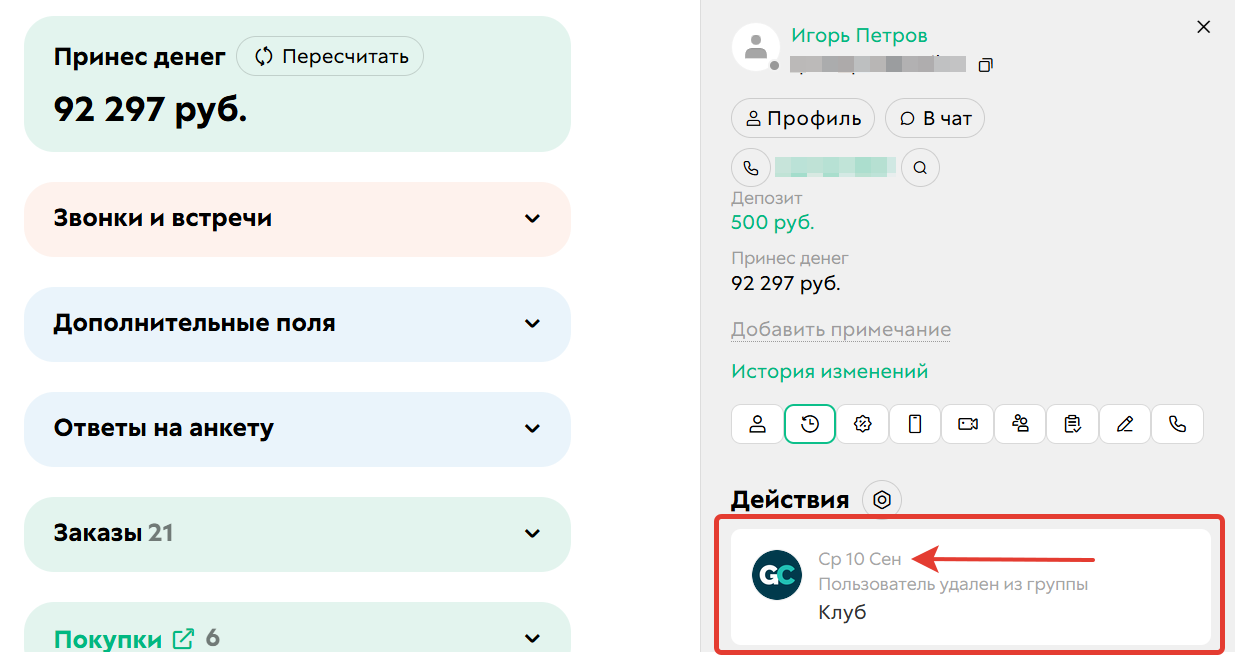
Где увидеть дату добавления/удаления пользователя из группы? ▼
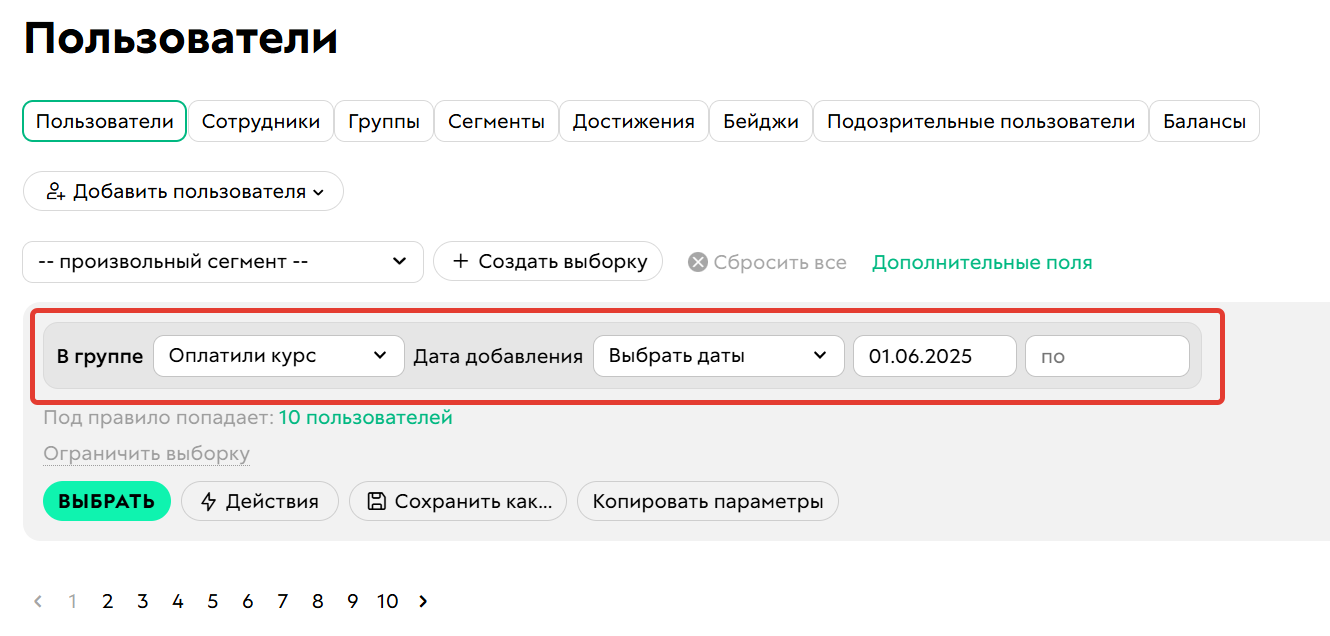
Как сегментировать пользователей по дате добавления в группу? ▼