ЗАПУСТИТЬ ПРОЕКТ
— 2 НЕДЕЛИ БЕСПЛАТНО
ЗАПУСТИТЬ ПРОЕКТ
— 2 НЕДЕЛИ БЕСПЛАТНО
ЗАПУСТИТЬ ПРОЕКТ
— 2 НЕДЕЛИ БЕСПЛАТНО
ЗАПУСТИТЬ ПРОЕКТ
— 2 НЕДЕЛИ БЕСПЛАТНО
ЗАПУСТИТЬ ПРОЕКТ
— 2 НЕДЕЛИ БЕСПЛАТНО
ЗАПУСТИТЬ ПРОЕКТ
— 2 НЕДЕЛИ БЕСПЛАТНО
Статья была полезной?
👉 Функционал описан в новом дизайне. Статья со старым дизайном здесь 👈
Дополнительные поля — это поля для записи информации о пользователях, заказах или других объектах, которые вы можете создавать самостоятельно.
Используйте дополнительные поля, когда стандартных полей (например, имя, фамилия) для записи информации недостаточно. Как и стандартные поля, их можно добавлять на формы для заполнения (в том числе UTM-метками) или использовать в условиях для сегментов.
В статье вы узнаете, как создать доп. поле подходящего для вашей задачи типа и использовать в дальнейшей работе.

Стандартные и дополнительные поля в карточке пользователя
Как создать дополнительные поля
В зависимости от задачи можно создавать дополнительные поля по пользователям, заказам, покупкам и звонкам.
Создавать доп. поля в разделе «Пользователи» могут:
- владелец аккаунта;
- сотрудник или администратор с правом «Может управлять разделом Пользователи»;
- сотрудник или администратор с набором прав:
Создавать доп. поля в остальных разделах могут:
- владелец аккаунта,
- администратор с правом «Может управлять дополнительными полями».
Для этого нажмите на надпись «Дополнительные поля» в необходимом разделе.
Обратите внимание
В списке дополнительных полей пользователей и заказов вы увидите системные поля для записи UTM-меток. Подробнее о них читайте в разделе [ниже].

После перехода на страницу нажмите на подходящий под вашу задачу тип поля, чтобы добавить его в аккаунт.
Если у вас уже есть созданное поле, то нажмите на «+», чтобы добавить новое поле ниже или выше текущего.

Как добавить новое поле

Как добавить новое поле
Нажмите на нужное поле и в настройках справа укажите заголовок. Он будет отображаться пользователям, если поле разместить на форме.
Также заполните необходимые настройки, которые уникальны для каждого типа поля, например, список значений или высоту поля.

Важно
При настройке полей учитывайте следующие моменты:
- Максимальное количество символов в заголовке не должно превышать 200.
- Html-код не следует использовать в заголовке или тексте, т. к. его корректная работа не гарантируется в доп. полях.
- Переменные нельзя использовать в доп. полях — они не будут преобразованы для пользователя в форме.
- Для корректной передачи значений дополнительных полей с помощью переменных в процессах указывайте заголовок без точек.
Созданные дополнительные поля отображаются в карточках соответствующих объектов. То есть если поле создано в разделе «Покупки», то увидеть его можно в карточке покупки. Аналогично и с остальными объектами. Примеры в слайдере:
Как изменить порядок полей
- Перейдите на страницу со списком полей.
- Захватите поле нажатием левой кнопки мыши.
- Переместите поле в нужное место.
- Сохраните изменения.
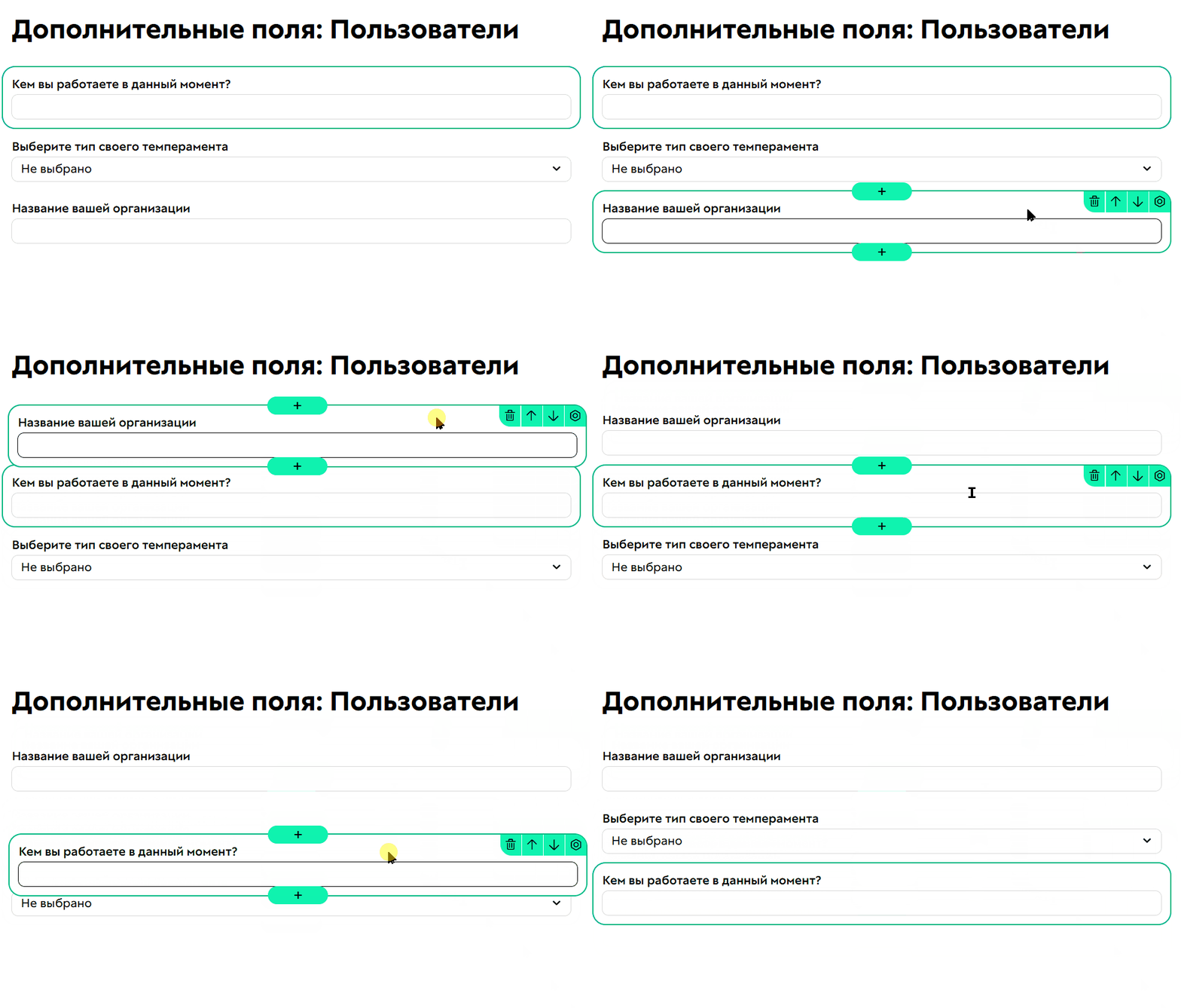
После выполнения настроек порядок полей в карточке объекта обновится.

До изменения порядка полей

После изменения
Как выбрать и настроить типы дополнительных полей
Строка
Поле предусмотрено для заполнения краткой информацией до 255 символов, включая пробелы. Например, чтобы пользователи указали свою сферу деятельности или название организации.

Дополнительное поле типа «Строка»
Дополнительно можно указать описание и подсказку. Так пользователи поймут, что именно указать в поле ответа при заполнении формы.

Настройки поля

Отображение поля на форме
Текст
Если хотите, чтобы пользователи давали развернутый комментарий в поле ответа, например, описали ожидания от курса или указали дальнейшие цели, то используйте тип поля «Текст».

В нём увеличенное поле ответа, которое регулируется настройкой «Высота поля»: чем больше заданное значение, тем больше размер поля.

Параметр «Высота поля» для текстового поля
Да/Нет
Используйте данный тип поля для вопросов, которые предполагают однозначный ответ, где наличие флажка означает «Да», а отсутствие — «Нет». Например, получено ли высшее образование или согласны ли вы на участие в конкурсе.

Выбор
Чтобы дать пользователям возможность выбора одного из предложенных значений, например, свой темперамент или подходящее время вебинара, используйте поле «Выбор».

Перечислите в поле «Список значений» возможные варианты ответа, указав каждый с новой строки.

Варианты значений для поля с типом «Выбор»
Если хотите показать варианты без выпадающего списка, то используйте опцию «Список значений»:

Опция «Список значений»
Добавьте текст для незаполненного значения, чтобы он отображался в поле, пока пользователь не выберет один из вариантов.

Обратите внимание
Если не указать текст в данном поле, то по умолчанию будет выводиться первое значение из заданного списка.
Поэтому если пользователь не захочет выбирать значение в этом поле, то в его карточке все равно будет отображаться первый вариант из списка, как будто пользователь выбрал его.
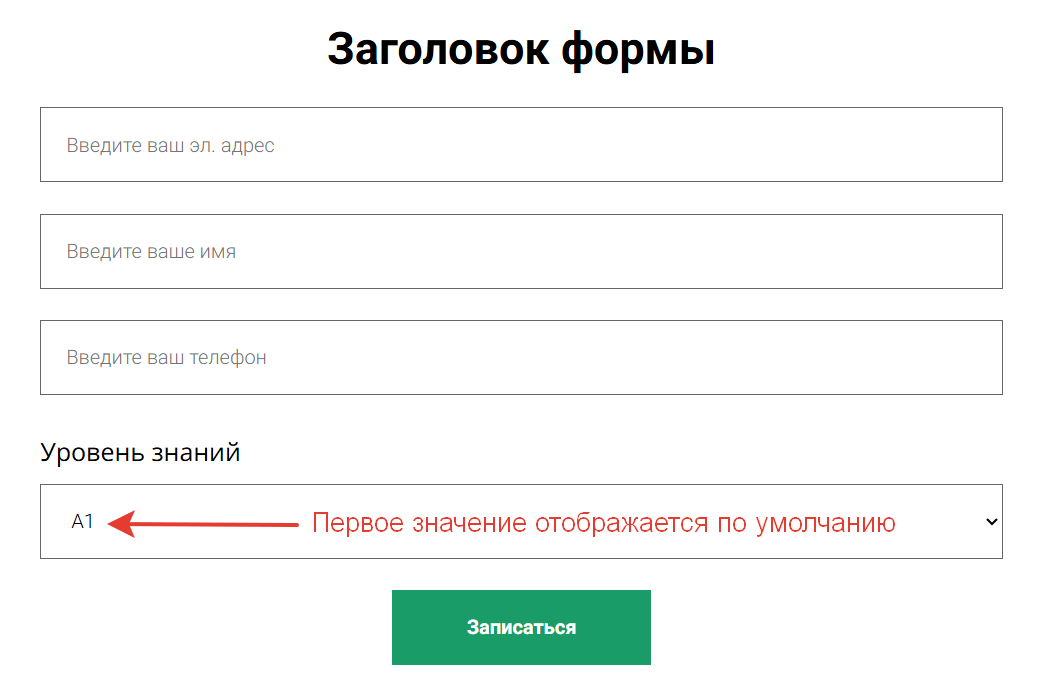

В карточке пользователя будет отображаться
первое значение из списка
Множественный выбор
Чтобы пользователи могли выбрать несколько вариантов ответа из предложенных, например, интересующие темы или предметы для сдачи ЕГЭ, используйте поле с типом «Множественный выбор».

Перечислите в соответствующем поле список возможных ответов. Пользователи смогут отметить все подходящие варианты.

Список возможных значений для поля «Множественный выбор»
Дата
Если хотите, чтобы пользователи указали дату какого-либо события, например, день рождения или дату сдачи проекта, используйте поле «Дата», в котором предусмотрен календарь.

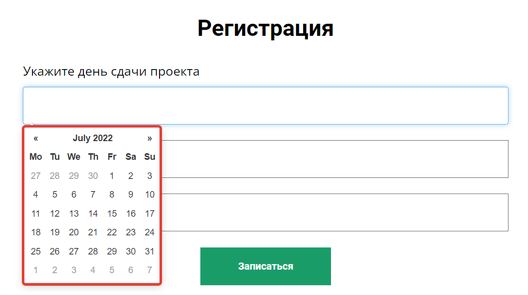
Календарь для выбора значения поля «Дата»
Файл
Чтобы дать пользователям возможность загружать файлы с готовой работой или, например, скан диплома, используйте поле типа «Файл». Размер загружаемого файла не должен превышать 6 ГБ.

Если хотите изменить размер миниатюр для добавленных файлов, используйте опции ширины и высоты миниатюры.

Ширина и высота миниатюры

Отображение миниатюры
Число
Чтобы пользователи указывали желаемое количество консультаций или, например, возраст, рост, используйте поле типа «Число», в котором информацию можно отобразить только в виде целых чисел.

Для удобства добавьте единицы измерения, чтобы пользователи сразу понимали, в каком виде им указывать ответ.

Единицы измерения для поля «Число»
Системные поля для записи UTM-меток
Эти поля уже созданы в вашем аккаунте для пользователей и заказов. Список включает в себя 5 дополнительных полей:
- gc_system_user_utm_source
- gc_system_user_utm_medium
- gc_system_user_utm_campaign
- gc_system_user_utm_term
- gc_system_user_utm_content
Их основное предназначение — записывать UTM-метки для пользователей или заказов, поэтому они имеют минимальный набор настроек. Каждому полю присвоен тег utm, а также есть настройка видимости поля, чтобы вы могли удобно сортировать их и настроить отображение в карточке пользователя или заказа. Подробнее читайте в разделе [Как настроить отображение полей для удобной работы в карточках].

Данные доп. поля имеют особенности в заполнении. Подробнее читайте в разделе [Особенности заполнения доп. полей для записи UTM-меток].
Способы заполнения дополнительных полей
Заполнять и менять информацию в дополнительных полях можно несколькими способами:
- Заполнение пользователями через форму
- Заполнение сотрудниками аккаунта через карточку объекта
- Массовым действием по объектам
- Изменение данных процессом
- Заполнение во время импорта пользователей
У системных полей для записи UTM-меток есть отличие в заполнении через форму, а также есть особый способ заполнения:
Если ни один из способов записи данных в доп. поля не подходит:
Заполнение пользователями через форму
Если вы хотите, чтобы пользователь самостоятельно указывал информацию в дополнительном поле, разместите поле в форме на странице. Добавить в форму можно только дополнительные поля по пользователям и заказам.

Элементы «Поле пользователя» и «Поле заказа» для добавления на форму

Дополнительные поля по пользователям
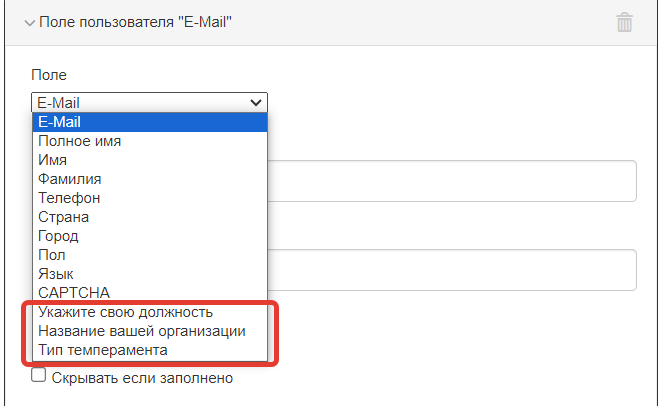
Дополнительные поля по пользователям в форме
Информация, которую пользователи укажут в дополнительных полях на форме, будет выведена в карточках соответствующих объектов.
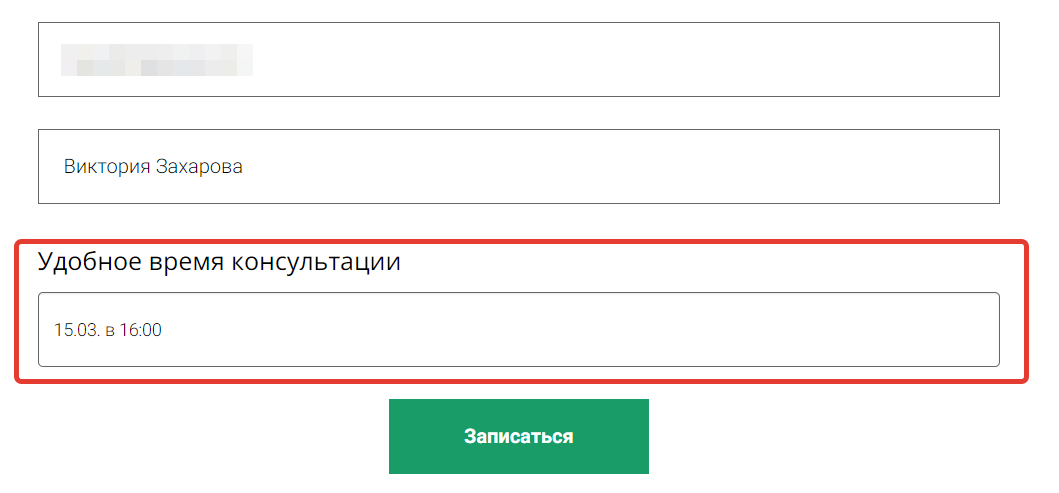
Заполненное доп. поле по пользователю в форме

Отображение информации в карточке пользователя
Заполнение сотрудниками через карточку объекта
Сотрудники аккаунта, которые имеют доступ к карточке пользователя, заказа, покупки или звонка, могут заполнять и изменять данные в доп. полях доступных карточек. Это удобно для записи заметок и комментариев, т. к. пользователи их не видят.
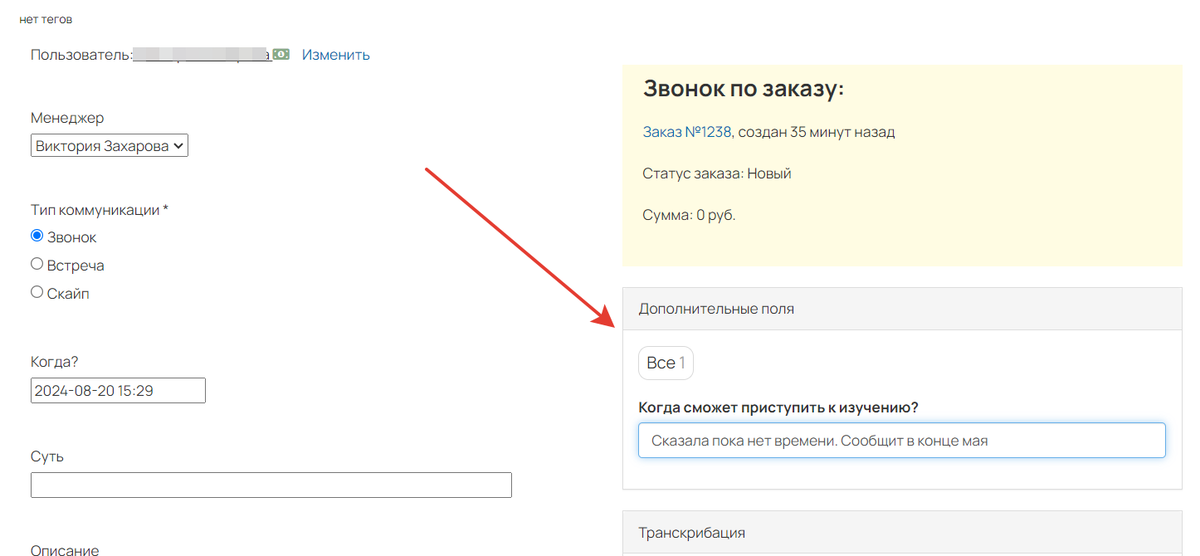
Массовым действием по объектам
Чтобы задать или изменить значение любого дополнительного поля кроме типа «Файл»:
- Выберите объекты (пользователей, заказы, покупки или звонки), в которых хотите изменить значения дополнительных полей. Для этого создайте сегмент с подходящими условиями.
- Нажмите кнопку «Действия» — «Изменить значение доп. поля».
- В открывшемся окне выберите нужное дополнительное поле и укажите значение.
- Нажмите кнопку «Запустить», чтобы значения полей обновились.


Изменение данных процессом
Чтобы значения дополнительных полей заполнялись или изменялись автоматически, создайте процесс. Добавьте в него операции: «Указать значения полей» или «Изменить значение доп. поля». Подробнее об операциях по дополнительным полям в процессе читайте в статье.

Операции процесса для изменения значений доп. поля
Заполнение во время импорта пользователей
Если при импорте пользователей вместе с основными данными вы хотите добавить значения доп. полей, то:
- Создайте в файле соответствующие столбцы.

- Добавьте в аккаунте дополнительное поле, в которое будут записываться ответы из созданного в файле столбца.

Доп. поле, в которое будут записываться ответы из файла
- Перейдите в раздел импорта пользователей и загрузите файл.
- Выберите заголовок созданного доп. поля для столбца с данными.
- Выполните импорт данных.

В результате информация из столбца в файле добавится в соответствующие доп. поля.

Обратите внимание
Если при импорте вы хотите указать ответ «Да» (галочку) в поле с типом «Да/Нет», используйте значение 1.

Ответ Да (1) для доп. поля с типом Да/Нет

В доп. поле пользователя проставилась галочка
Особенности заполнения доп. полей для записи UTM-меток
У доп. полей для записи UTM-меток есть особенность — они не предназначены для ручного заполнения пользователем. В связи с этим вместо добавления самого доп. поля в форму добавляется обработчик «Собирать utm-метки в доп. поля пользователя» или «Собирать utm-метки в доп. поля заказа».

Пользователь не увидит эти поля в форме. Однако если он перейдет на страницу с формой по ссылке, которая содержит UTM-метки, то они будут записаны в соответствующие поля.


Метки сохранились в карточке пользователя

Метки сохранились в карточке заказа
Обратите внимание
Если вы используете обработчик формы «Создать заявку / заказ», то убедитесь, что обработчик «Собирать utm-метки в доп. поля заказа» находится ниже него в списке обработчиков. Иначе метки могут не записаться в карточку заказа.

Также необходимо учитывать следующие особенности:
- Если в карточке пользователя уже есть записи значений в доп. полях для UTM-меток и при этом он заполнит форму с обработчиком для записи UTM-меток, то UTM-метки будут обновлены в его карточке.
- При авторизации через соц. сети UTM-метки в доп. поля будут записаны только после успешной авторизации/регистрации пользователя.
Заполнение любого дополнительного поля через код (для продвинутых пользователей)
Если ни один из описанных выше способов записи данных в дополнительные поля вам не подходит, используйте запись с помощью кода.
Например, вы можете использовать код ниже:
$(document).ready(() => {
  fillCustomFields({
    isUtmAutoMap: true,
    fields: {
      utm_source: 'свое значение',
      1111111: 'свое значение'
    },
  });
})
Этот код можно использовать в JS- или HTML-блоке на странице или в форме.
Например, для добавления кода в HTML-блок в форме для системных доп. полей:
- Добавьте нужные системные доп. поля в форму.
- Добавьте HTML-блок.


- В HTML-блоке пропишите код, добавив в него нужные значения полей и теги.
- Скройте системные поля в форме с помощью класса hide.


Обратите внимание
Ключ isUtmAutoMap со значением true записывает метки из URL в системные UTM-поля. Если прописать здесь значение false, то автоматически метки в системные UTM-поля записывать не будут.
В fields вы можете прописать ключ доп. поля (название UTM-метки для системного UTM-поля или ID любого другого кастомного поля) и значение к нему, которое должно будет записаться в это поле.
Для системных UTM-полей можно использовать сокращенные названия, например, для доп. полей пользователя user_utm_source, user_utm_medium, user_utm_campaign, user_utm_term, user_utm_content. Данные запишутся в соответствующие системные поля gc_system_user_utm_source, gc_system_user_utm_medium и т. д.
Как настроить отображение полей для удобной работы в карточках
Когда в аккаунте используется много дополнительных полей, со временем это затрудняет персоналу анализ карточек и поиск необходимой информации.

Дополнительные поля в карточке пользователя
Чтобы видеть в карточках объектов только нужную и актуальную информацию из дополнительных полей:
Настройка видимости полей
В настройках каждого поля вы можете выбрать один из трех типов видимости:

Настройки видимости поля
- «Всегда» — поле всегда будет отображаться в карточке объекта.

Настройка «Всегда»

Отображение поля в карточке
- «Если заполнено» — поле показывается в карточке только в том случае, если оно заполнено (учеником, сотрудником или процессом).

Настройка «Если заполнено»

Поле отображается в карточке, т. к. оно заполнено
- «Никогда» — поле всегда скрыто в карточке, даже если заполнено.

Настройка «Никогда»

Поле скрыто в карточке
Важно
Настройки видимости влияют только на отображение поля в карточке. Если полностью скрыть поле, оно по-прежнему будет доступно для заполнения, работы в процессах и в сегментах.
Чтобы увидеть скрытые поля в карточке объекта, нажмите «Показать все поля».
Кнопка отображается, когда есть хотя бы одно скрытое поле.

Как увидеть скрытые поля

Как скрыть поля
Добавление тегов для фильтрации полей
Чтобы в карточках объектов можно было отфильтровать поля, в настройках полей добавьте подходящие под ваши задачи теги. Например, можно пометить поля, относящиеся к вебинарам, акциям, консультациям или определенным продуктам.
Подробнее о тегах читайте в отдельной статье «Как использовать теги на GetCourse».
Обратите внимание
Тег можно добавить только к сохраненному полю. Сразу при создании поля указать его нельзя.

Тег поля
После этого в карточке объекта появятся все теги, которые добавлены в доп. полях данного объекта. Например, в карточках заказов отображаются те теги, которые добавлены в доп. полях по заказам.
Нажав на определенный тег или несколько тегов, вы можете отфильтровать все поля, в которых они указаны.
Обратите внимание
Фильтрация происходит по всем полям, даже по тем, которые скрыты.
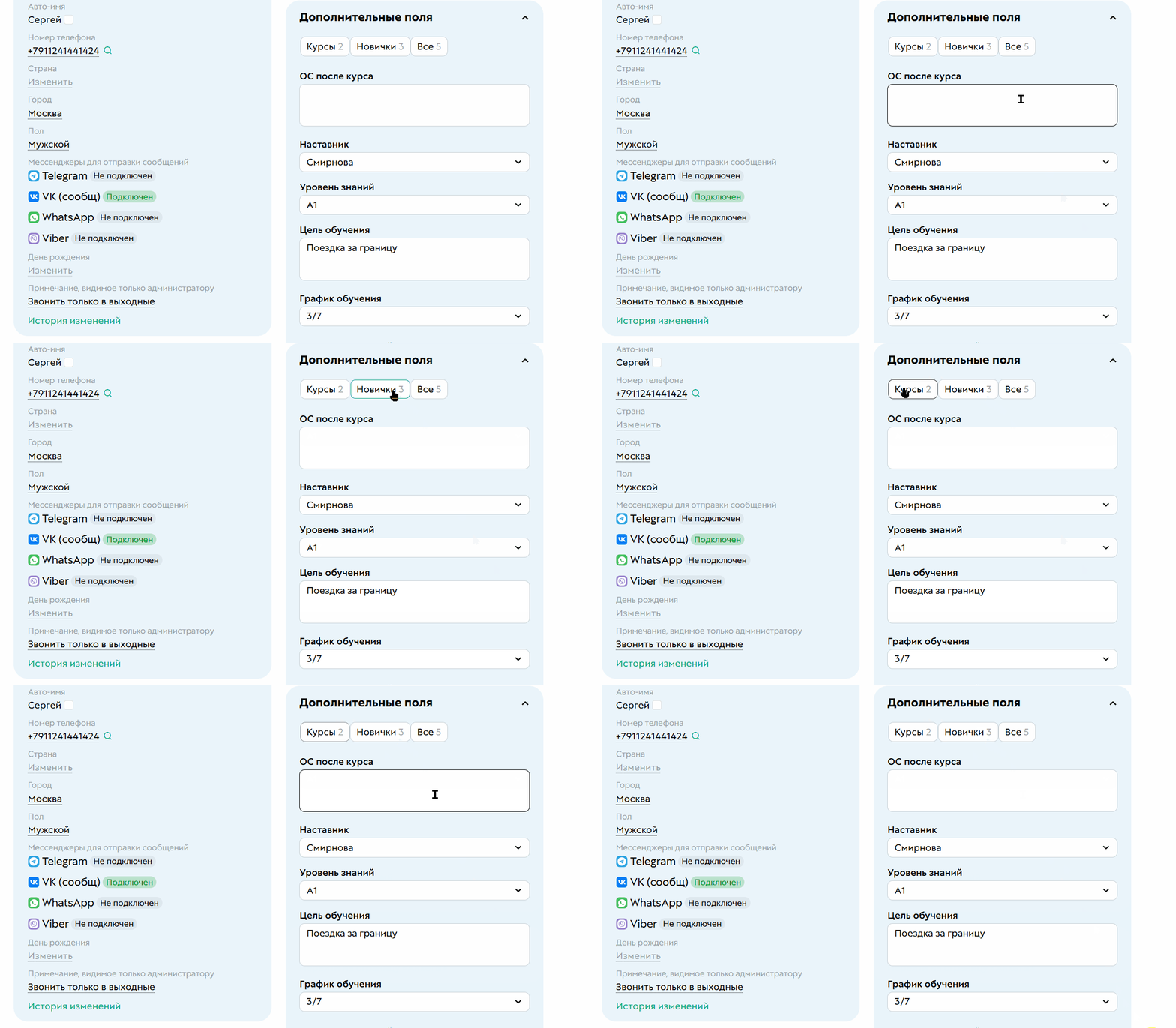
Фильтрация полей с помощью тегов
Если вы используете категории тегов и одна из них перестала быть актуальной, вы можете скрыть из карточек объектов все дополнительные поля, содержащие теги из этой категории. Это работает в карточках пользователей, заказов и других объектов.
Для этого перейдите к редактированию нужной категории и включите опцию «Не показывать».

Редактирование категории

Опция «Не показывать»
Кроме дополнительных полей на GetCourse есть и другой способ собрать информацию — анкета. Подробности читайте в статье «Как работать с анкетами на GetCourse».
