ЗАПУСТИТЬ ПРОЕКТ
— 2 НЕДЕЛИ БЕСПЛАТНО
ЗАПУСТИТЬ ПРОЕКТ
— 2 НЕДЕЛИ БЕСПЛАТНО
ЗАПУСТИТЬ ПРОЕКТ
— 2 НЕДЕЛИ БЕСПЛАТНО
ЗАПУСТИТЬ ПРОЕКТ
— 2 НЕДЕЛИ БЕСПЛАТНО
ЗАПУСТИТЬ ПРОЕКТ
— 2 НЕДЕЛИ БЕСПЛАТНО
ЗАПУСТИТЬ ПРОЕКТ
— 2 НЕДЕЛИ БЕСПЛАТНО
Статья была полезной?
👉 Функционал описан в старом дизайне. Статья с новым дизайном здесь 👈
Группы пользователей — инструмент, который позволяет сегментировать аудиторию для дальнейшей работы и видеть, сколько пользователей связано с разными событиями: посетили вебинар, оставили заявку на участие в мероприятии, интересуются определенной темой и т.д.
Как использовать:
По группам можно выдавать доступ к тренингам, отправлять рассылки, запускать процессы, настраивать видимость блоков и многое другое.
В статье:
Как создать/удалить группу
Управлять группами могут:
- владелец аккаунта;
- сотрудник или администратор с набором прав:
Для создания группы:
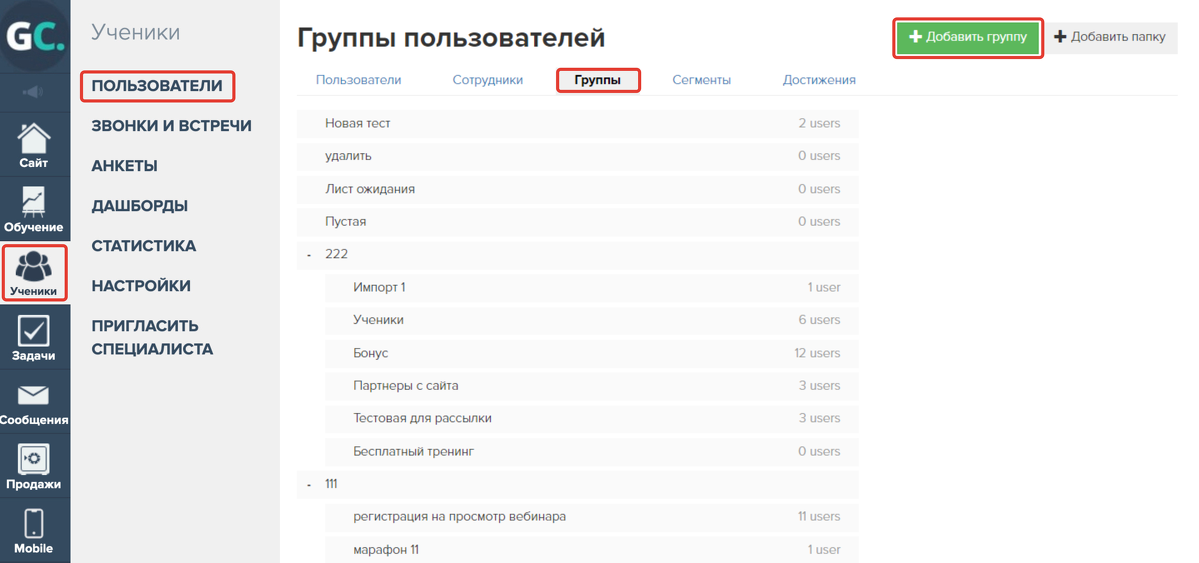
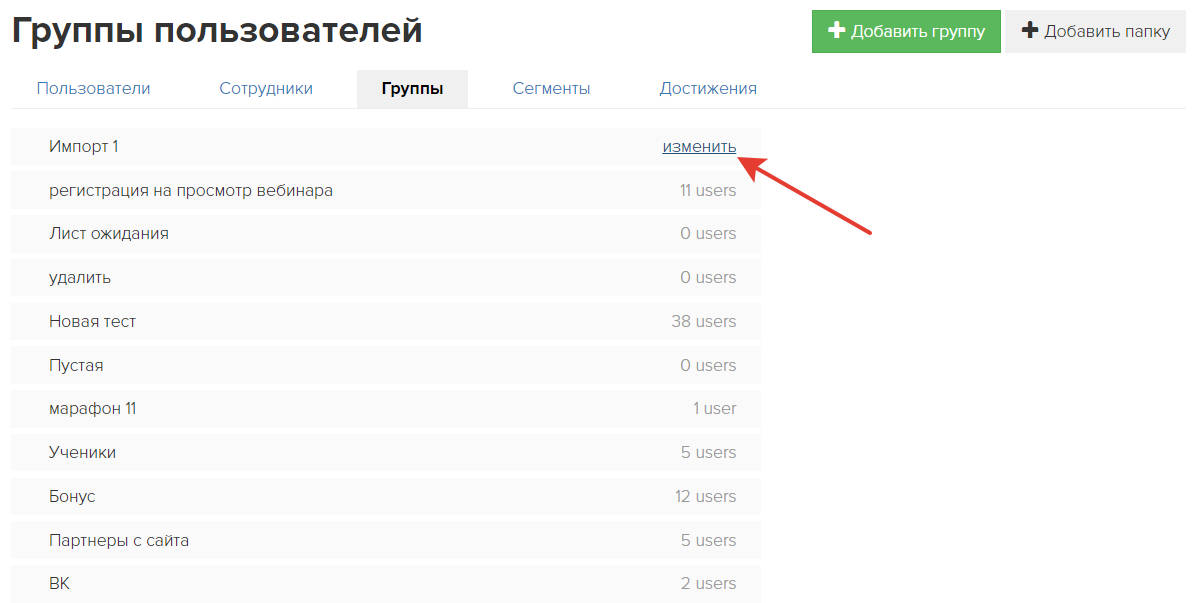
- Перейдите в раздел «Ученики» — «Пользователи» на вкладку «Группы».
- Нажмите «Добавить группу».
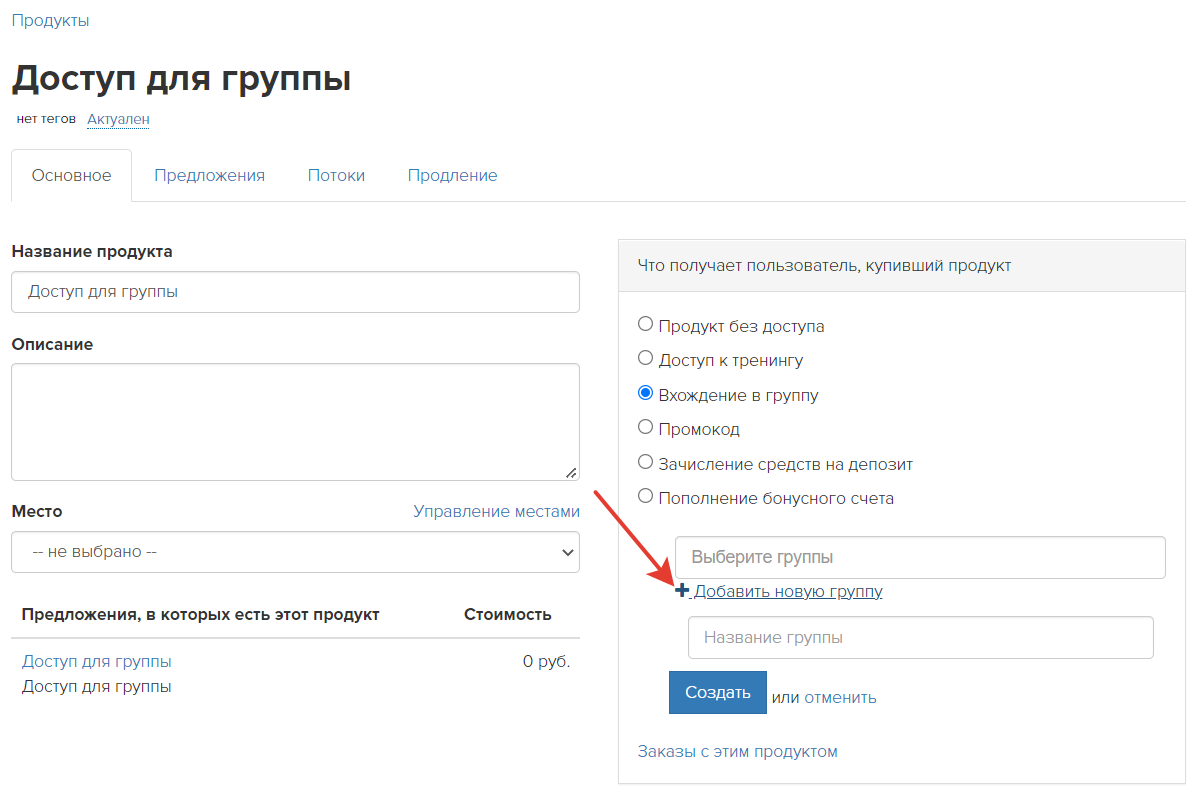
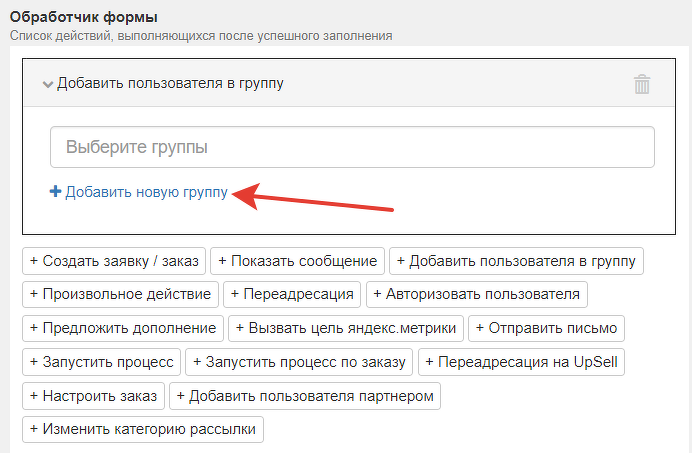
Создавать группы можно также на этапе настроек объектов: продукта с доступом по группе, формы с добавлением пользователей в группу и др.
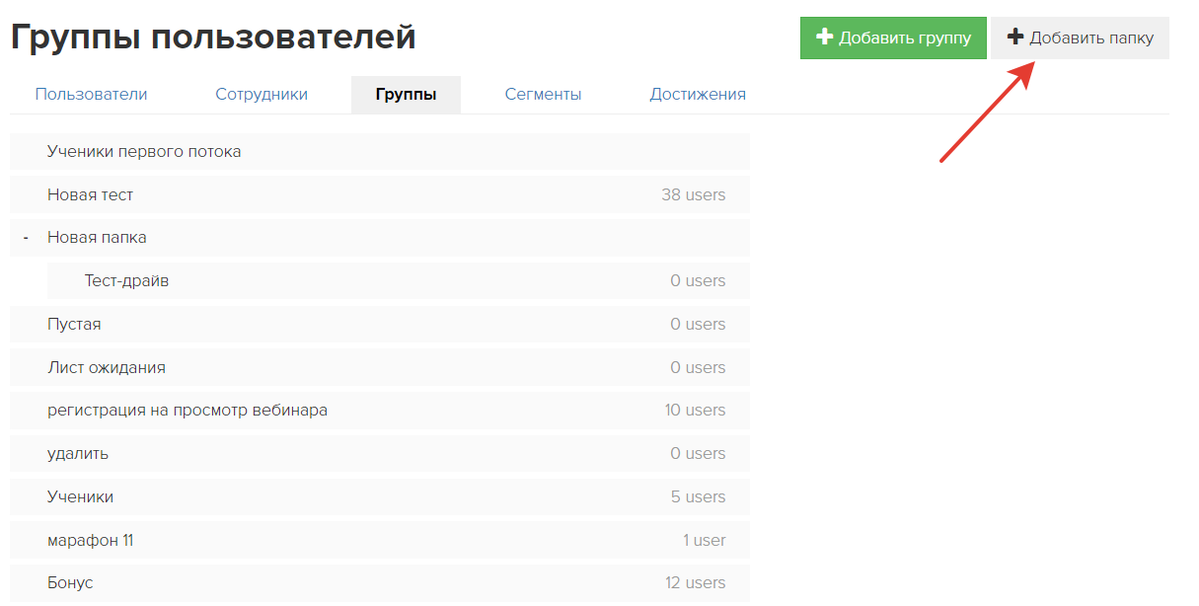
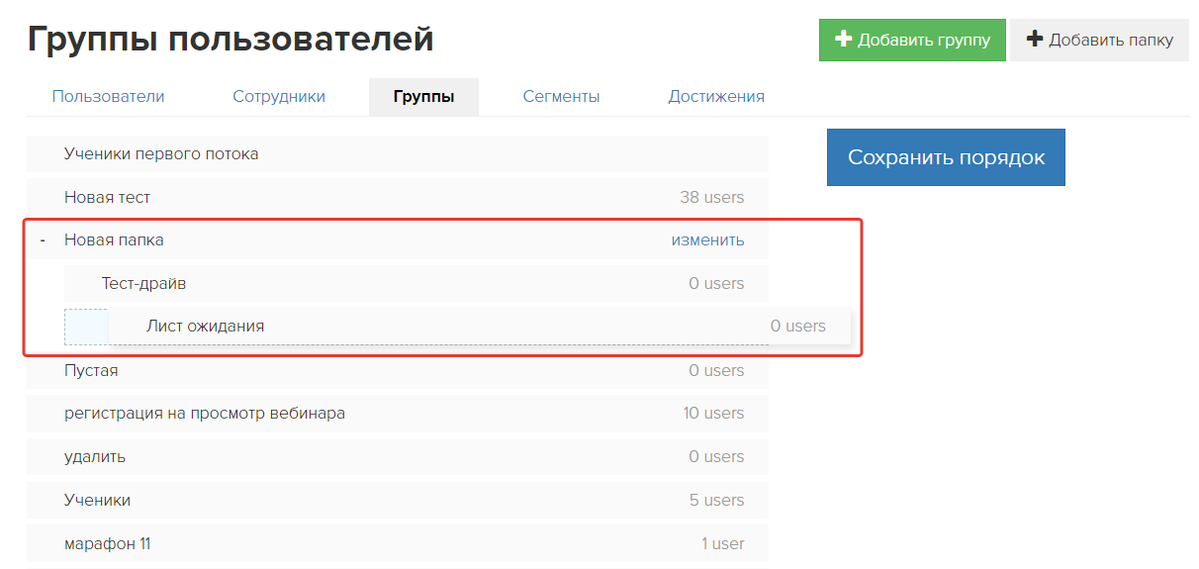
Группы можно распределять по предварительно созданным папкам. Для этого используйте один из способов:
- Курсором перетяните группу в нужную папку, изменяя вложенность элементов.
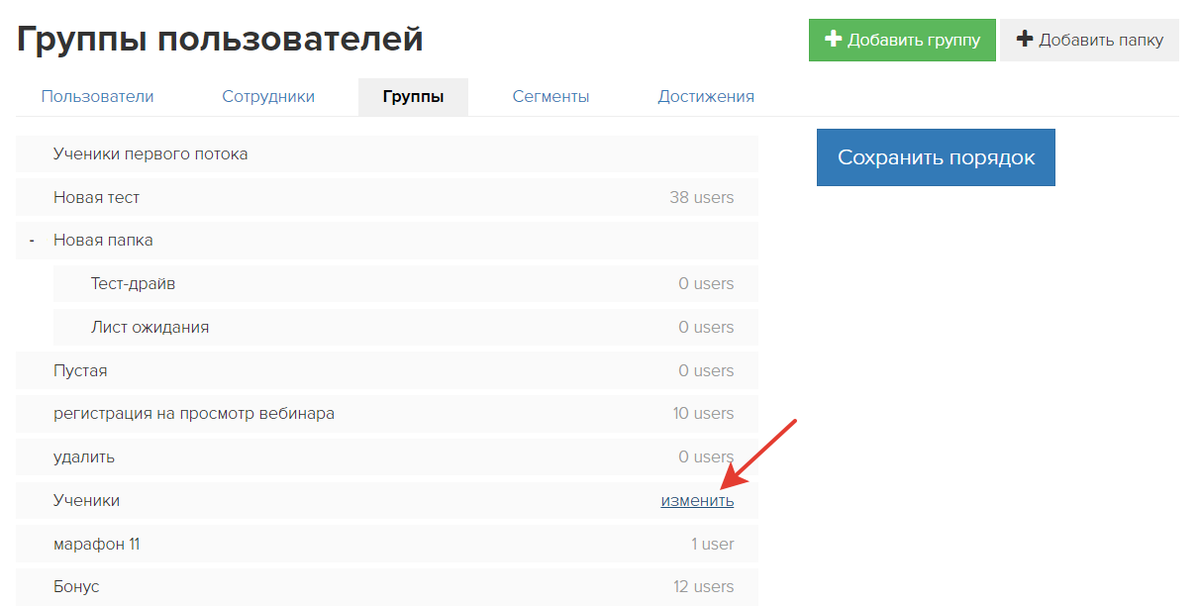
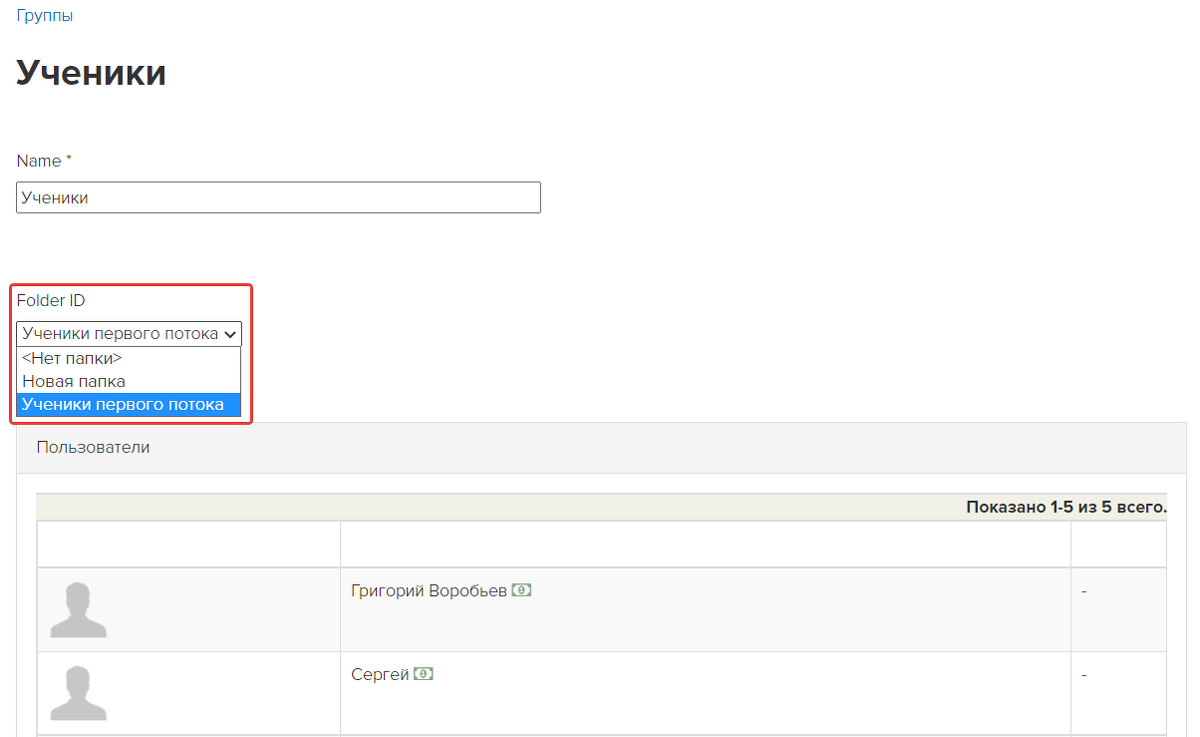
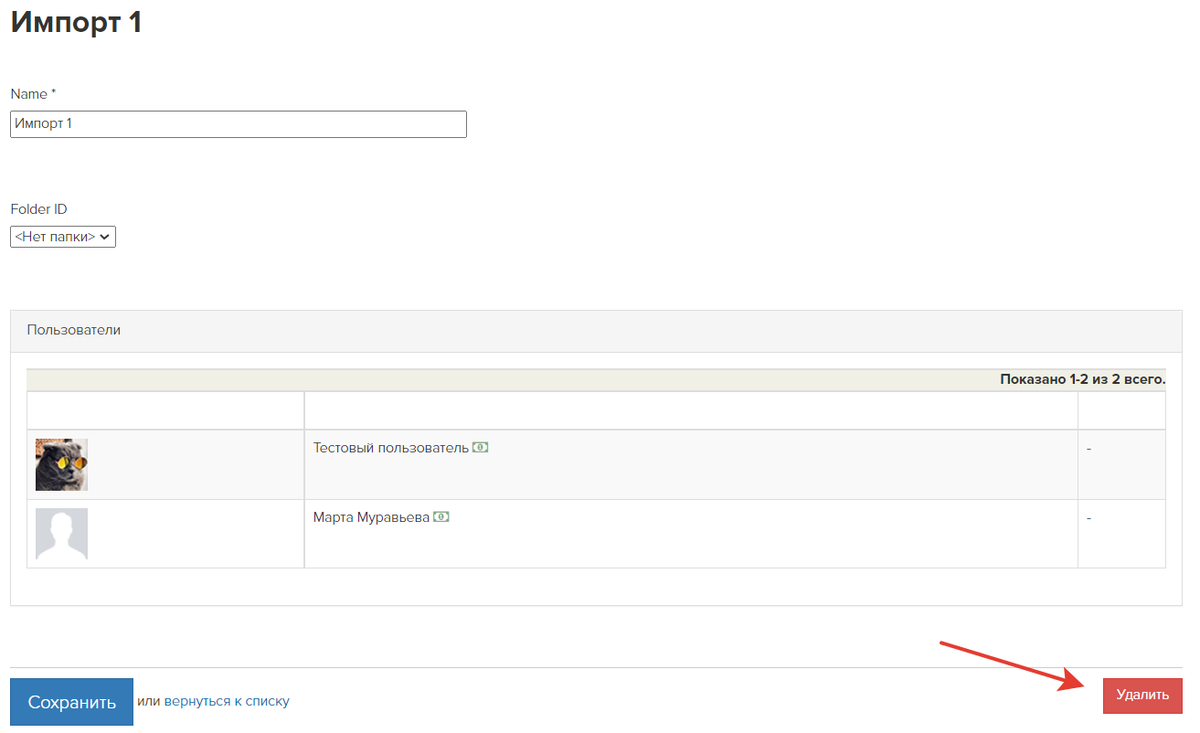
- Перейдите в группу по кнопке «Изменить» и выберите папку из списка.
Чтобы удалить группу:
1. Перейдите в группу по кнопке «Изменить».
2. Нажмите «Удалить» и подтвердите действие.
Обратите внимание: при удалении группы состоящие в ней пользователи остаются в базе вашего аккаунта.
Как добавить/удалить пользователей из группы
Есть 5 способов:
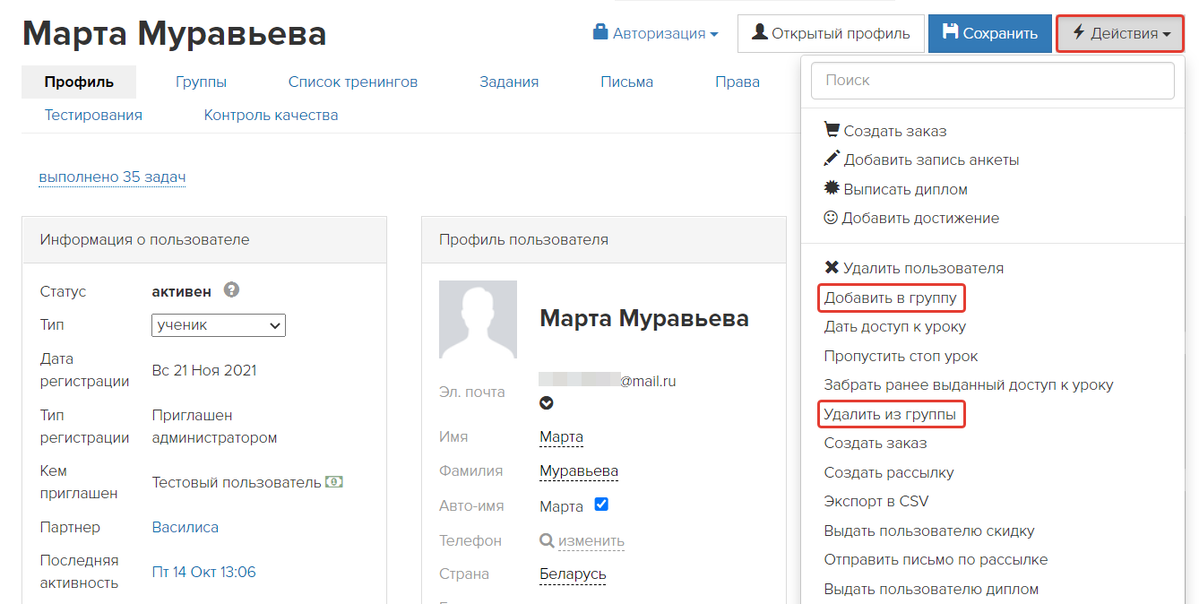
1. С помощью действий в профиле пользователя.
Использовать данные действия могут:
- владелец аккаунта,
- администратор с правом «Может управлять разделом Пользователи»,
- администратор с набором прав:
- сотрудник или администратор с набором прав:
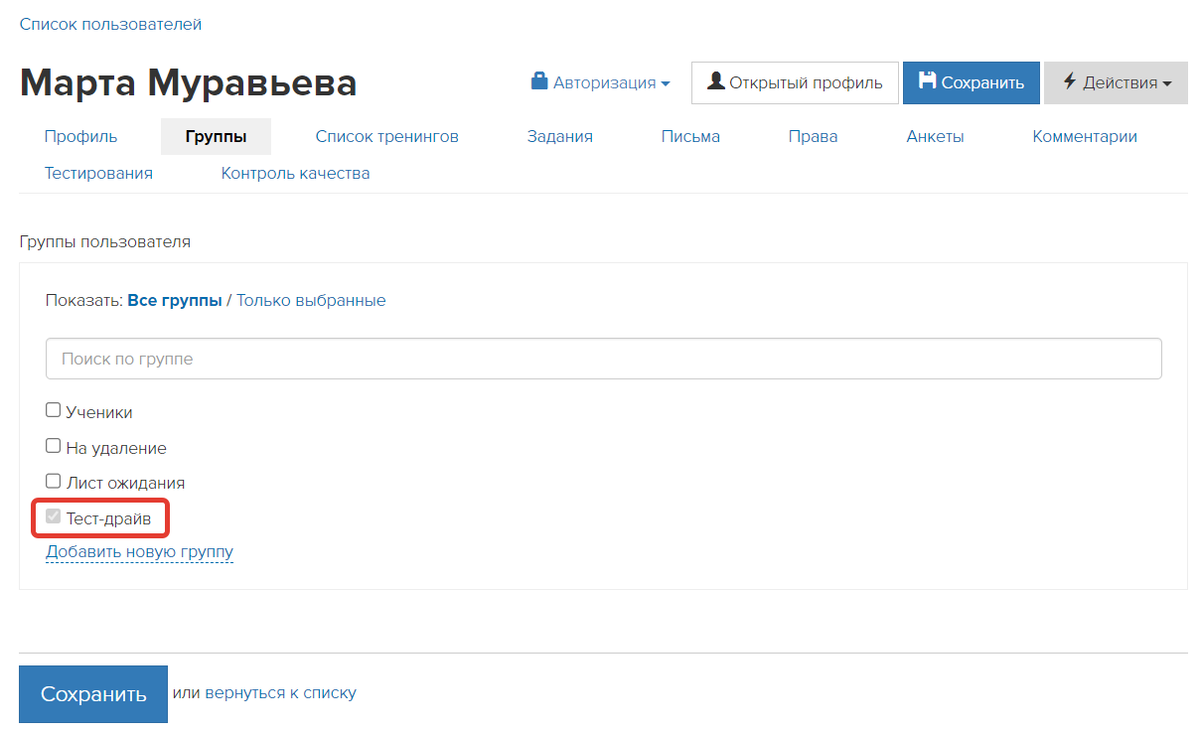
Также в профиле пользователя доступна вкладка «Группы», где вы также можете добавить или удалить пользователя из группы.
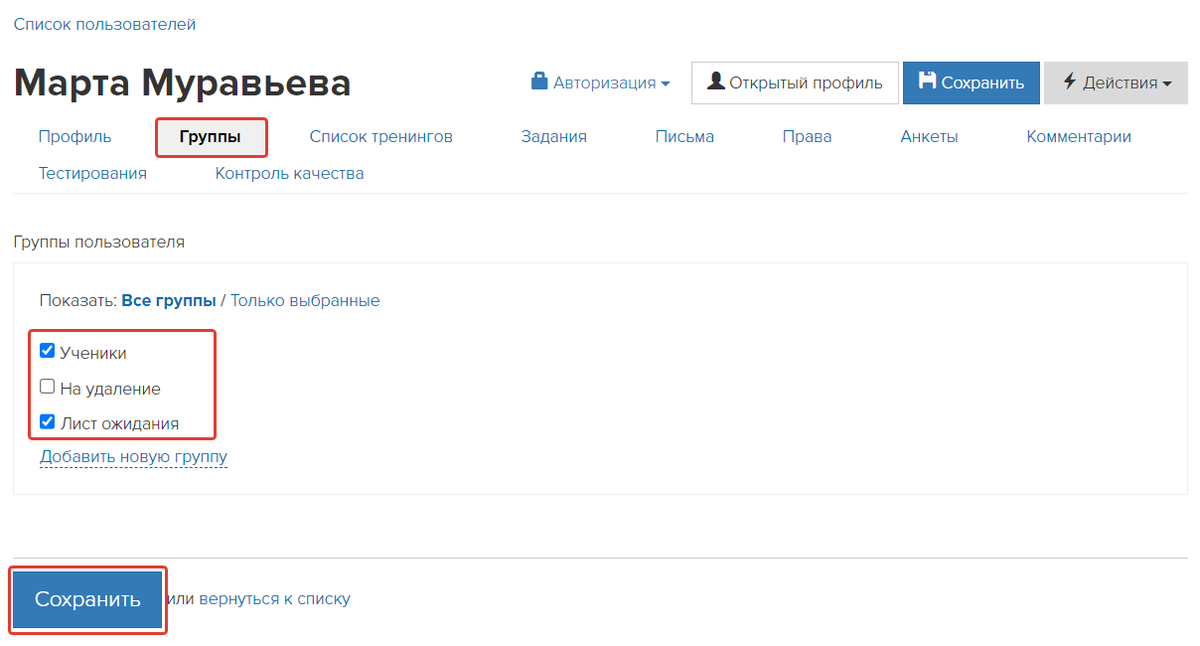
Если чекбокс серого цвета и его не удается снять, значит, пользователь попал в группу, сделав заказ. О том, как в этом случае удалить пользователя из группы, можно узнать в разделе ниже ↓.
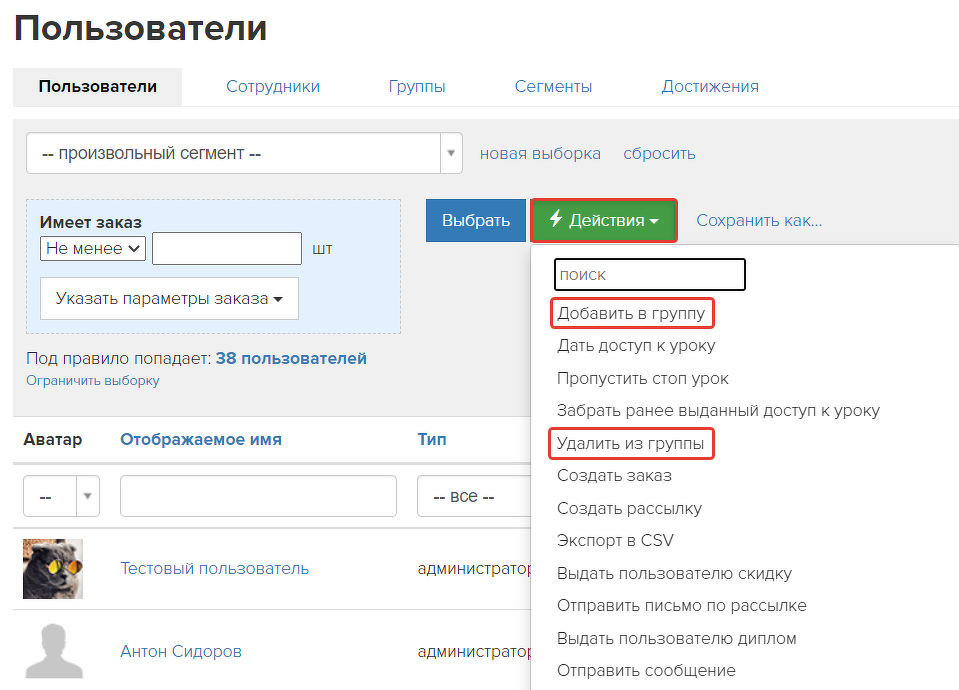
2. Массовым действием по сегменту пользователей. Для этого сформируйте сегмент и нажмите «Действия» — «Добавить в группу» / «Удалить из группы».
Данные действия могут использовать:
- владелец аккаунта,
- сотрудник или администратор с правом «Может управлять разделом Пользователи»,
- сотрудник или администратор с набором прав:
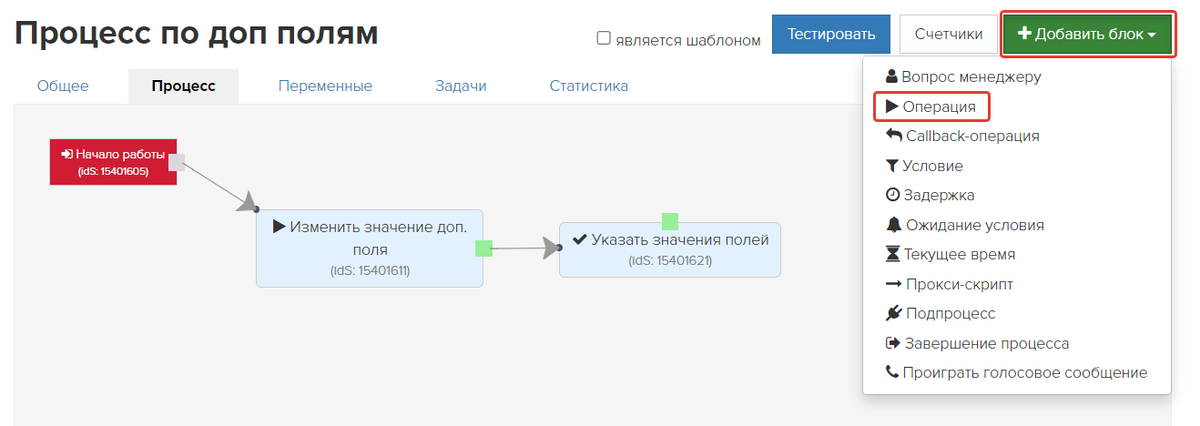
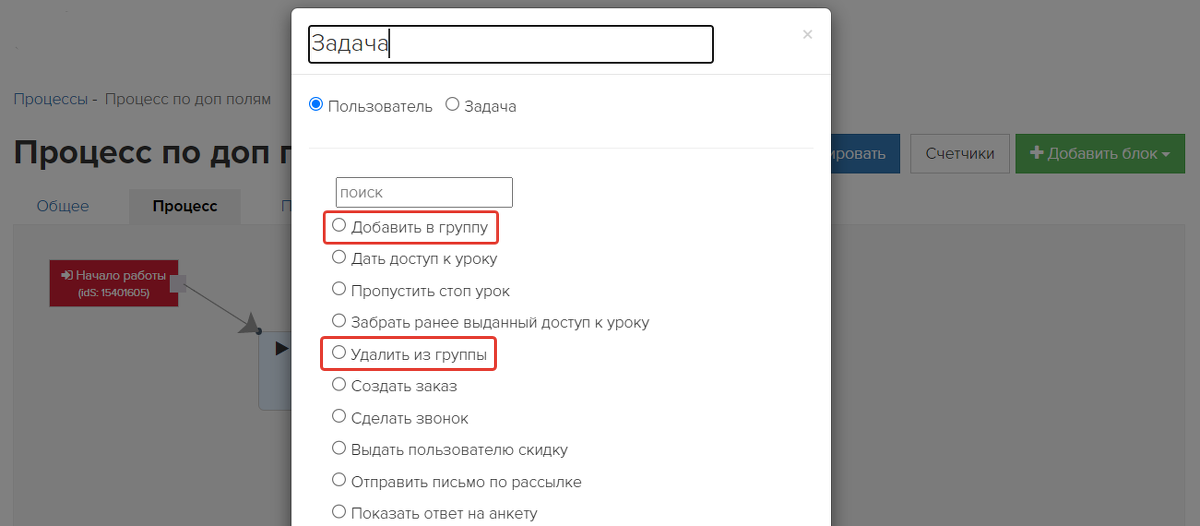
4. Во время импорта пользователей в аккаунт. Для этого включите чекбокс «Выбрать группы, в которые добавить пользователей» и укажите группы.
Выполнить импорт пользователей могут:
- владелец аккаунта,
- сотрудник или администратор с правом «Может управлять разделом Пользователи»,
- сотрудник или администратор с набором прав:
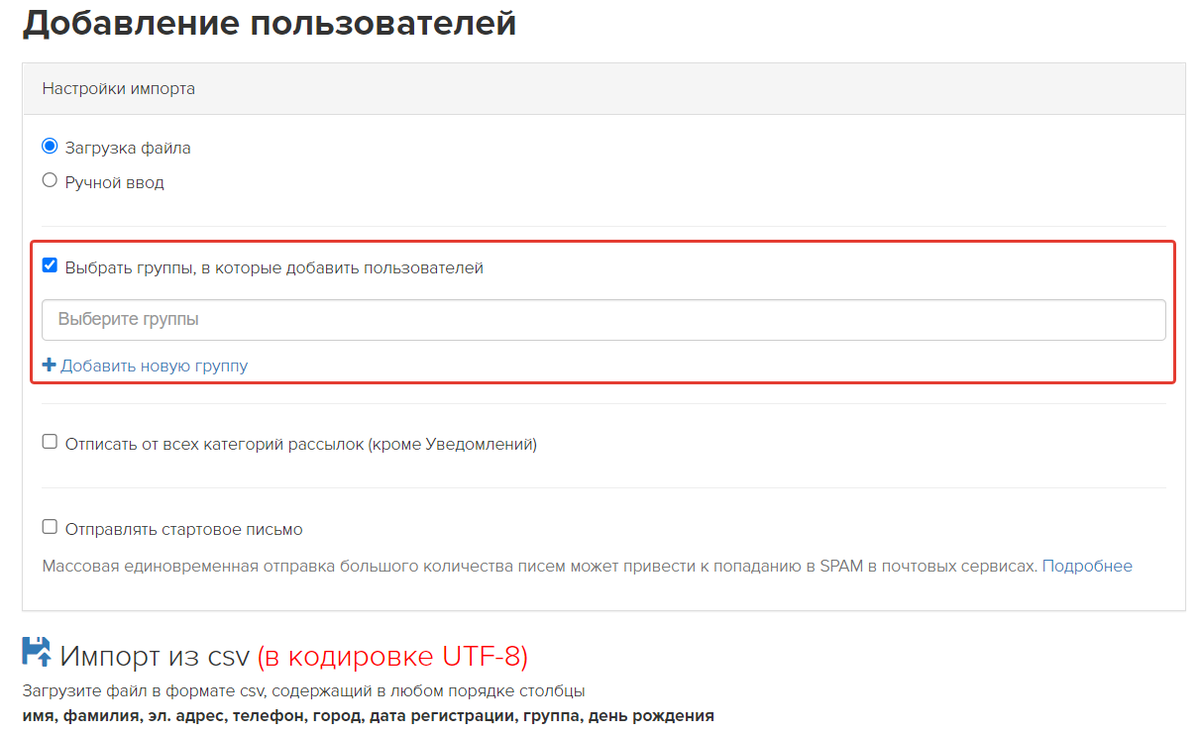
Если большое количество импортируемых пользователей нужно распределить по разным группам, вы можете добавить в файл загрузки в формате .CSV отдельную колонку с названиями групп. Подробнее данный способ рассмотрен в статье.

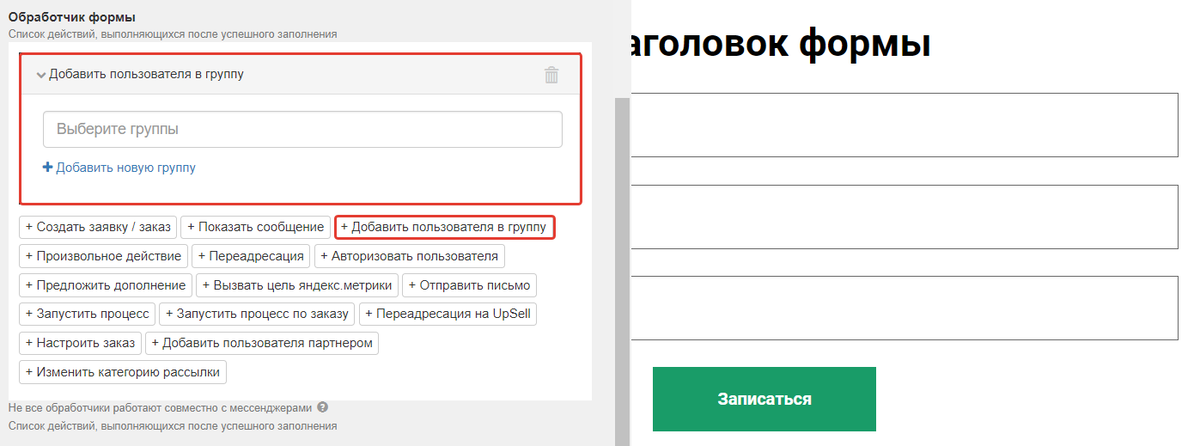
5. После заполнения формы регистрации/продажи. Для этого в настройках формы добавьте обработчик «Добавить пользователя в группу» и укажите группу.
Как удалить пользователя из группы,
если он попал в неё по покупке
Если в профиле пользователя, на вкладке «Группы», вы видите группу с неснимаемым чекбоксом, значит пользователь добавлен в группу по покупке.
Добавление в группу после покупки происходит в том случае, если в продукте, в поле «Что получает пользователь» выбран вариант «Вхождение в группу».
Чтобы закрыть доступ к группе:
- Перейдите в карточку пользователя и найдите покупку, которая открывает доступ к группе.

- Нажмите на покупку и перейдите к заказу.

- Измените статус заказа на «Отменен».

Чекбокс для группы будет снят, а доступ прекращен.

Ответы на частые вопросы
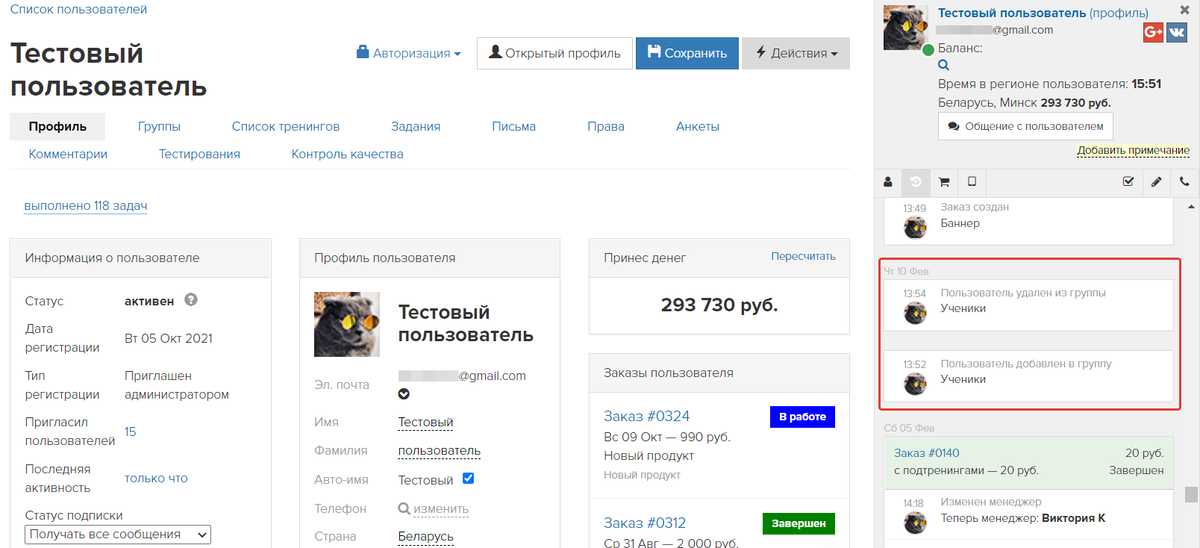
— Где увидеть дату добавления/удаления из группы?
В GetCourse фиксируется дата добавления пользователя в группу или удаления из нее.
Информация доступна в правой карточке пользователя.
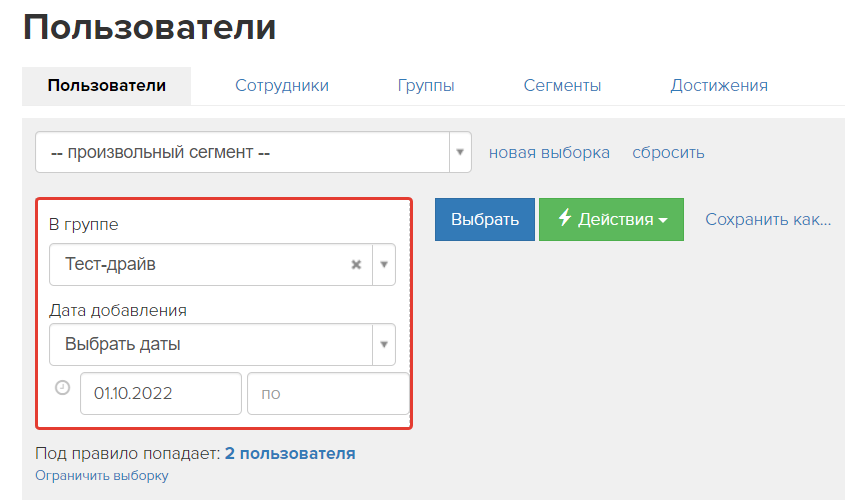
— Как сегментировать пользователей по дате добавления в группу?
Если вы хотите выбрать всех пользователей, которые попали в группу в определенное время, используйте условие выборки «Дата добавления в группу».