ЗАПУСТИТЬ ПРОЕКТ
— 2 НЕДЕЛИ БЕСПЛАТНО
ЗАПУСТИТЬ ПРОЕКТ
— 2 НЕДЕЛИ БЕСПЛАТНО
ЗАПУСТИТЬ ПРОЕКТ
— 2 НЕДЕЛИ БЕСПЛАТНО
ЗАПУСТИТЬ ПРОЕКТ
— 2 НЕДЕЛИ БЕСПЛАТНО
ЗАПУСТИТЬ ПРОЕКТ
— 2 НЕДЕЛИ БЕСПЛАТНО
ЗАПУСТИТЬ ПРОЕКТ
— 2 НЕДЕЛИ БЕСПЛАТНО
Статья была полезной?
Мобильное приложение GetCourse позволяет ученикам проходить обучение: смотреть уроки, оставлять ответы на задания и комментарии к урокам, обращаться в поддержку вашей онлайн-школы. Ответы на частые вопросы учеников об использовании приложения собрали в отдельной статье.
Вам и вашим сотрудникам приложение позволит проверять домашние задания учеников с мобильного устройства, а также отправлять им рассылки в приложение и создавать чаты для общения.
Аккаунт школы на GetCourse синхронизируется с приложением. Добавьте логотип школы, установите обложку для тренинга, создайте чаты в веб-версии аккаунта — и настройки применятся в приложении. Настройки прохождения тренинга учениками тоже сохраняются.
В статье:
Настройки тренинга для приложения
В настройках конкретного тренинга вы можете управлять следующими опциями:
- решить, будет ли тренинг вообще отображаться в приложении;
- установить индивидуальную обложку тренинга для приложения;
- настроить переадресацию пользователя на страницу продажи, если тренинг ему не доступен;
- включить защиту контента тренинга от копирования.
Эти настройки будут действовать только на конкретный тренинг, в котором вы их задаете.
Как показать/скрыть тренинг
По умолчанию созданные в аккаунте тренинги отображаются и в приложении.
Чтобы скрыть или снова показать тренинг в приложении:
- В разделе «Обучение» — «Тренинги» перейдите к нужному тренингу.

Раздел со списком тренингов в аккаунте
- В тренинге на вкладке «В приложении» выключите/включите опцию «Показывать тренинг в приложении».
- Нажмите «Сохранить».

Настройки тренинга для приложения
Как установить обложку для тренинга
- На вкладке тренинга «В приложении» нажмите «Загрузить изображение» и выберите подходящую иконку. Оптимальный размер изображения — 200 на 200 пикселей.
- Сохраните изменения.

- Загруженная картинка отобразится в приложении слева от названия тренинга (1).
- Если изображение не задано, в качестве иконки тренинга появится аватар основного преподавателя (2).
- Если основной преподаватель не указан в настройках тренинга, используется стандартная заглушка (3).
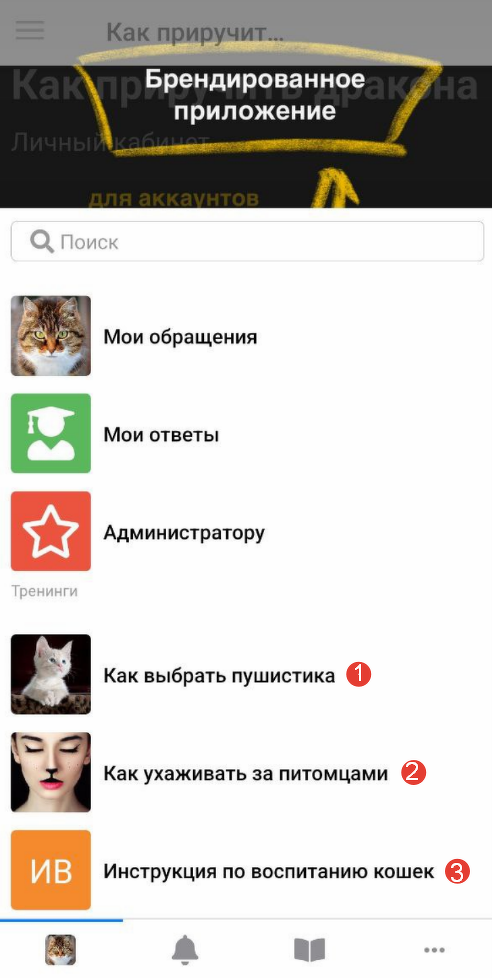
Обложка тренинга в приложении
Как переадресовать пользователя при попытке войти в тренинг через приложение
Если вы хотите, чтобы у пользователя была возможность входа в тренинг только через десктоп, то вы можете переадресовывать пользователя при попытке входа в тренинг через приложение. Такая переадресация будет срабатывать для всех пользователей независимо от наличия доступа к тренингу — переадресованы будут как те, у кого есть доступ, так и те, у кого его нет.
Для этого:
- На вкладке «Доступ» в тренинге включите опцию «Показать в списке тренингов». Этот шаг необязателен, но нужен, если вы хотите показывать тренинг в списке тренингов.
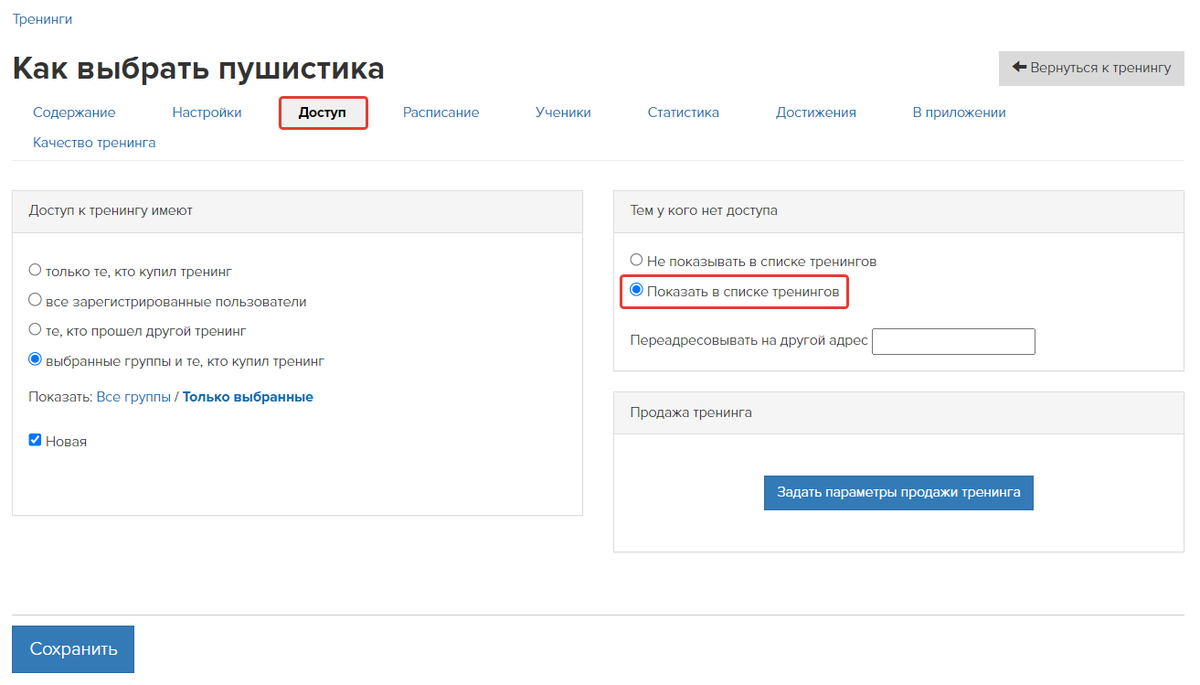
Настройки доступа в тренинге
- На вкладке «В приложении» убедитесь, что тренинг показывается в приложении, и укажите в поле «Использовать произвольную ссылку» полную ссылку на страницу, на которую пользователя будет переадресовывать, вида:
https://доменный_адрес_школы/адрес_страницы
Обратите внимание
Переадресация по указанной ссылке будет срабатывать только в том случае, если в тренинге не активирована опция «Не приводить список к нативному виду».

Настройка переадресации со страницы тренинга в приложении
С такими настройками при попытке войти в недоступный тренинг через приложение сработает редирект на указанную страницу.
Как включить защиту контента
Чтобы при попытке сделать запись или скриншот экрана пользователь получал картинку с пустым черным экраном:
- Активируйте чекбокс опции «Включить защиту от копирования внутри мобильного приложения» на вкладке тренинга «В приложении».
- Сохраните настройки.

Включить защиту от копирования внутри мобильного приложения
Чтобы ученик мог посмотреть урок только в мобильном приложении:
- Активируйте чекбокс опции «Запретить просмотр материалов урока данного тренинга в браузере» на вкладке тренинга «В приложении».
- Сохраните настройки.

Запретить просмотр материалов урока данного тренинга в браузере
Подробнее о работе опций и защите материалов уроков читайте в статье «Как запретить копирование контента в уроках».
Как разрешить офлайн доступ к видео в уроках
По умолчанию ученики могут просматривать видео в мобильном приложении, только когда подключены к интернету. Если вы хотите, чтобы они могли смотреть видео даже без подключения к сети, включите в настройках тренинга опцию «Разрешить офлайн-доступ к видео в уроках тренинга».

Обратите внимание
Скачивание видео для офлайн-доступа работает только для оптимизированных уроков.
В неоптимизированном уроке скачивание видео возможно, только если отмечена опция «Разрешить офлайн-доступ к урокам внутри тренинга».
Опция позволяет выбрать, каким образом закрывать офлайн-доступ:
- автоматически, когда закончится доступ к тренингу;
- вручную.
Эти настройки относятся только к офлайн-просмотру видео. Они не действуют на опцию ниже «Разрешить офлайн-доступ к урокам внутри тренинга».

При включенной опции возле видео в приложении появится значок загрузки. Если ученик нажмет на него, то видео будет скачано в раздел «Офлайн-контент» и в дальнейшем его можно будет просмотреть из этого раздела без подключения к интернету.

Как скачать видео

Раздел офлайн-контента

Видео, доступное в офлайн
Обратите внимание
- Скачанное видео доступно только в приложении. Ученик не сможет найти или просмотреть его в файлах на своем устройстве.
- Водяные знаки временно не отображаются в скачанных видео, защита от записи обеспечивается средствами приложения и мобильной операционной системы.
При необходимости ученик в любое время может удалить загруженное видео из раздела офлайн-контента. Для этого нужно выполнить долгое нажатие на видео и выбрать соответствующий пункт меню.

Удаление видео из офлайн-раздела
Как разрешить офлайн доступ к урокам
Вы можете дать ученикам возможность просматривать уроки, даже если нет подключения к интернету. Для этого активируйте галочку «Разрешить офлайн-доступ к урокам внутри тренинга». Опция «Разрешить офлайн-доступ к видео в уроках тренинга» при этом будет также активирована автоматически.

При включенной опции в приложении появится значок загрузки рядом с каждым доступным ученику уроком, а также в правом верхнем углу. Если ученик нажмет на значок рядом с уроком, то урок будет скачан в раздел «Офлайн-контент». При нажатии на значок в правом верхнем углу будет скачан весь курс в тот же раздел. В дальнейшем скачанный контент можно будет просмотреть из этого раздела без подключения к интернету.


После загрузки пользователь увидит сообщение и в приложении появится раздел с доступным офлайн-контентом.

Обратите внимание
- Скачанный контент будет отображаться в нативном виде. Если в уроках был ненативный контент, он будет преобразован. Если контент невозможно отобразить в нативном виде — он не будет отображаться.
- Вместо контента, который недоступен в офлайн-режиме, например, видео, загруженные на сторонние онлайн-сервисы, будет отображаться заглушка.
Отображение школы, тренинга и уроков в приложении
Вы можете управлять тем, как будет отображаться сама школа, а также уроки, тренинги и список тренингов в приложении:
- добавьте логотип школы,
- настройте оптимизированный вид уроков для быстрой загрузки в приложении,
- или используйте собственную верстку списка тренингов или самого тренинга.
Как добавить логотип школы
- Перейдите в раздел «Профиль» — «Настройки аккаунта» на вкладку «Настройки».

Настройки аккаунта
- Добавьте логотип для приложения по нажатию «Изменить» — «Загрузить» и выберите изображение на устройстве.
- Сохраните изменения в конце страницы.
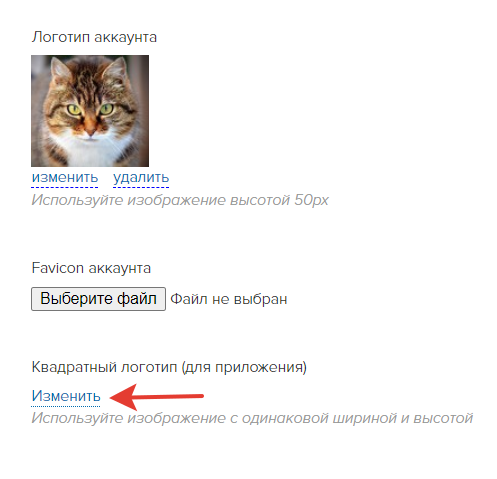
Добавление логотипа в приложении
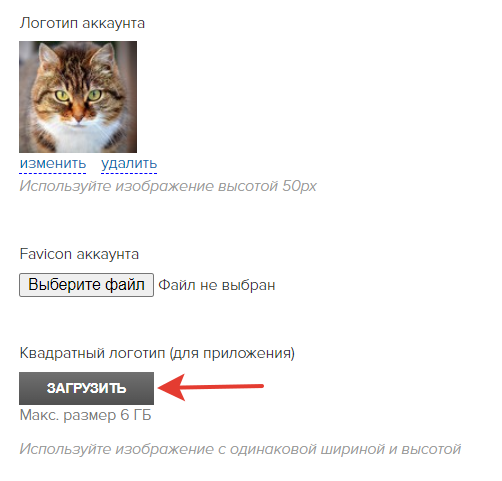
Загрузка изображения для логотипа в приложении
Логотип онлайн-школы будет отображаться в приложении следующим образом.
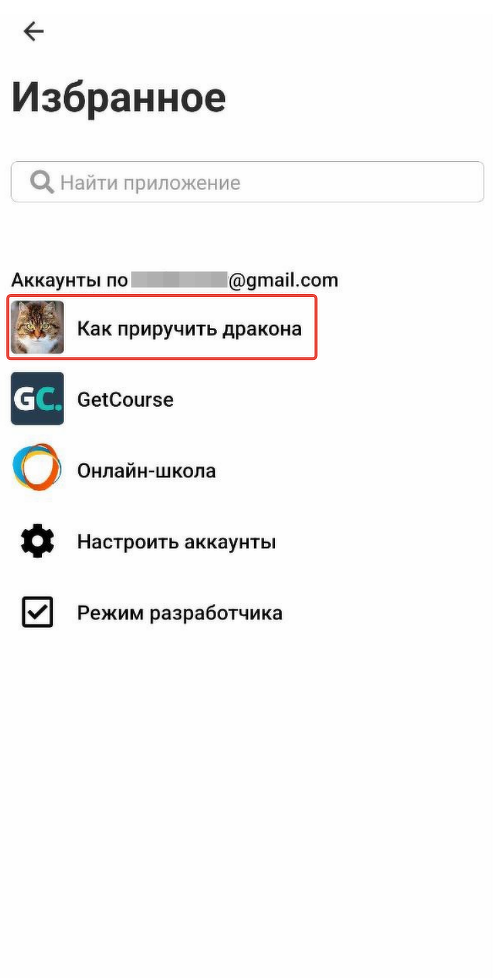
Логотип школы в разделе «Избранное»

Логотип школы при переходе
в личный кабинет аккаунта
Как оптимизировать уроки для просмотра
Уроки в приложении могут автоматически оптимизироваться — адаптироваться под мобильные устройства. Урок становится оптимизированным (нативным), если содержит только простые блоки:
- «Видео»,
- «Простой текст»,
- «Заголовок»,
- «Изображение»,
- «Файл».
Такие уроки являются «облегченными» и оптимальны для просмотра с мобильного устройства. Видео, размещенные в данных уроках, продолжают работать в фоне, даже если приложение закрыто.
Если уроки не оптимизировались, значит, в них есть элементы (внешнее видео или сложная верстка), которые приложение пока не поддерживает. Блоки с CSS/HTML, продающие блоки, разделители и т.д. не являются адаптивными, поэтому урок с данными блоками не может быть нативным.
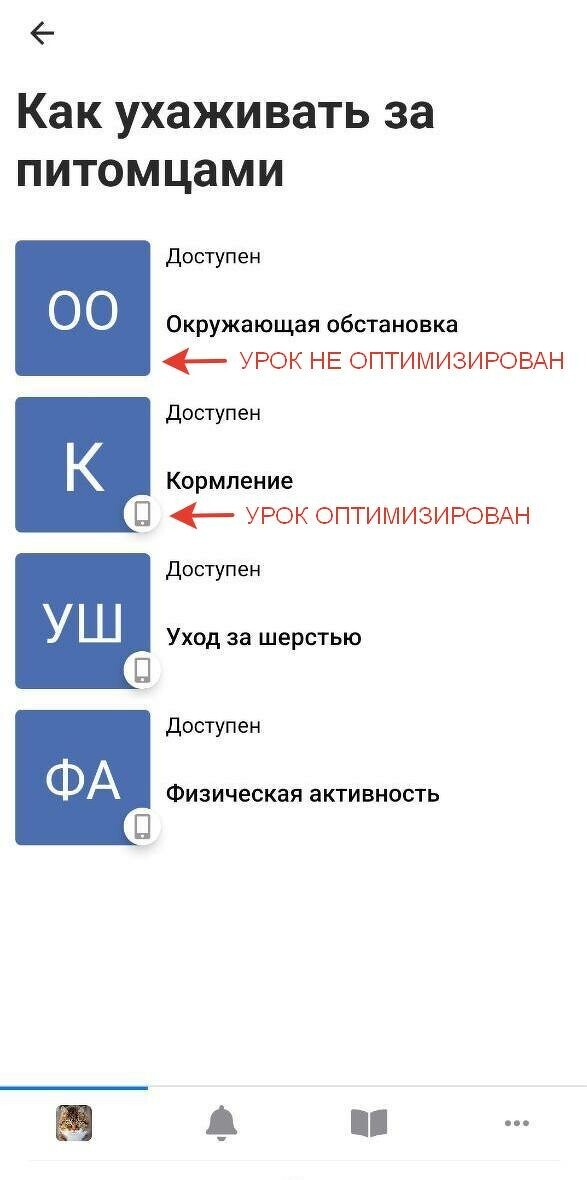
Вид уроков в приложении
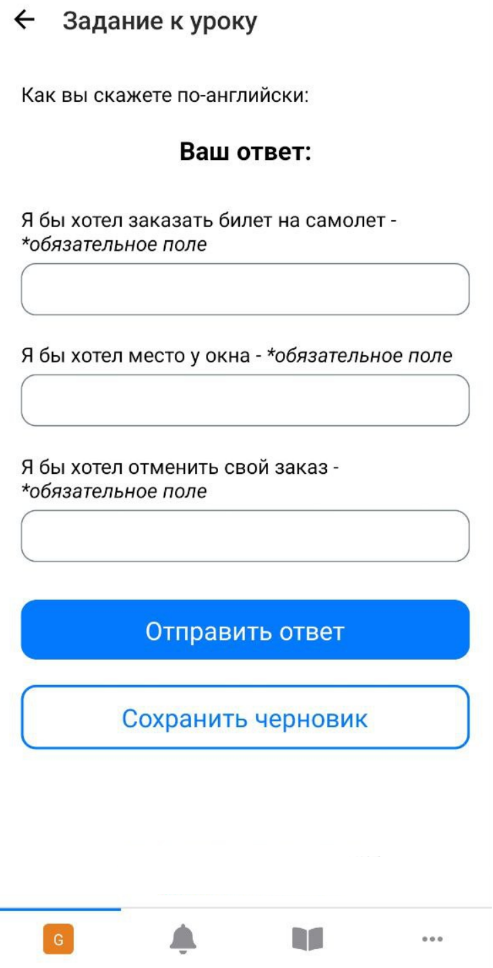
Чтобы выполнить задание в нативном уроке, пользователю нужно нажать на «Задание к уроку». В результате откроется экран с заданием, основным и/или дополнительными полями для ответа, а также целями, если они добавлены в задание. Все отображается в оптимизированном виде.
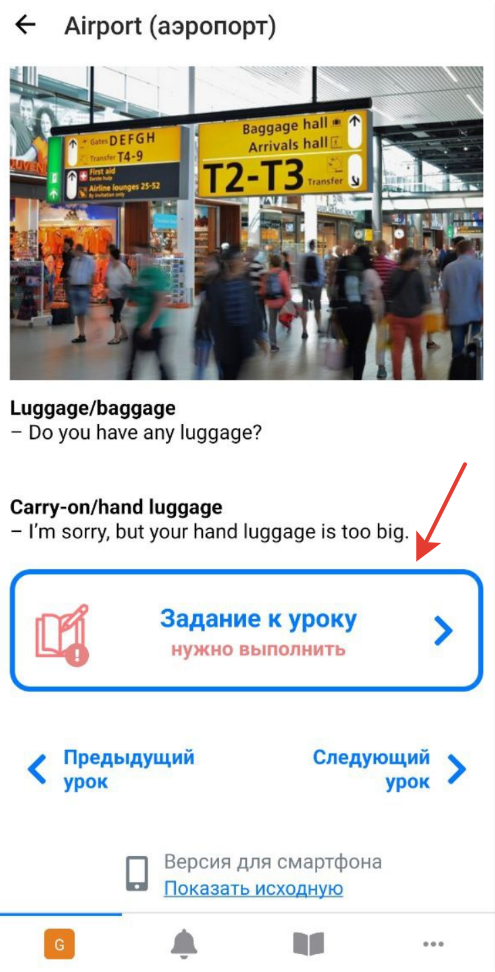
Если в задании был установлен лимит на выполнение, то после нажатия на «Задание к уроку» дополнительно отображается предупреждение об ограничении времени. При необходимости ученик может вернуться к уроку, чтобы сделать задание позднее, или сразу подтвердить переход, еще раз нажав на «Задание к уроку». После этого запустится обратный отсчет времени, за которое ученику нужно отправить ответ.
Подробнее о таких заданиях читайте в отдельной статье «Как установить лимит на выполнение задания».
Важно
После того как ученик нажмет кнопку «Задание к уроку» на странице с предупреждением, возможности остановить таймер не будет.
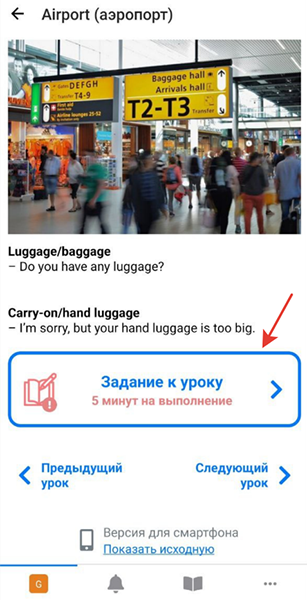
Переход к заданию с лимитом
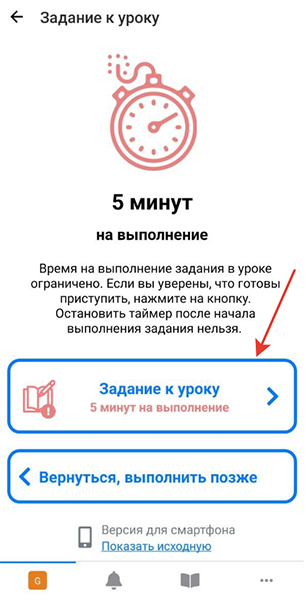
Как начать выполнять задание с лимитом
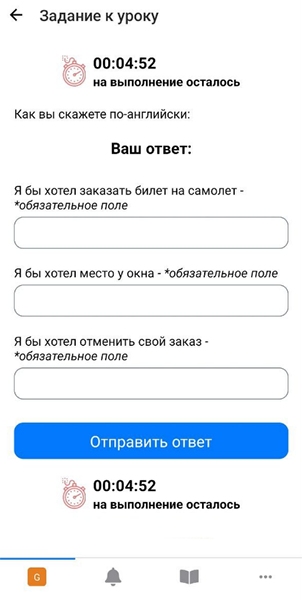
Задание с лимитом на выполнение
При сохранении или после отправки ответа для ученика отображается текущий статус задания.
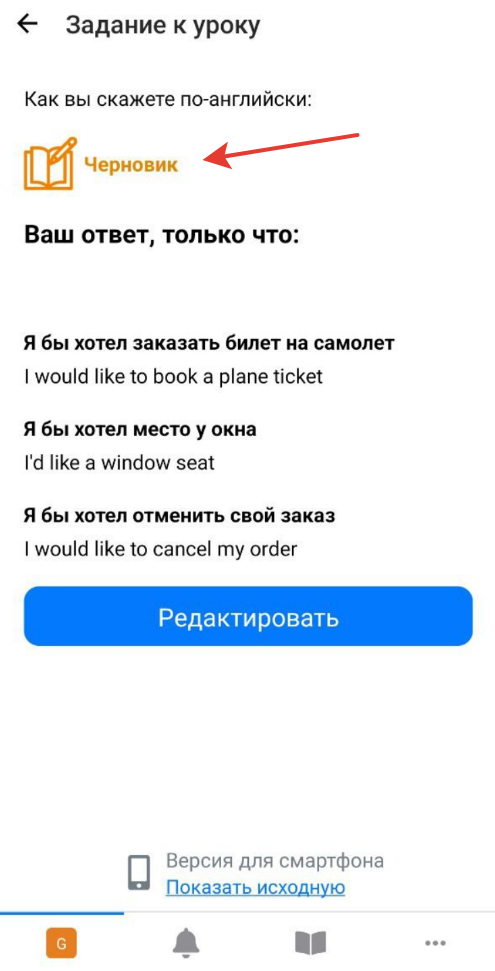
Задание в статусе черновика
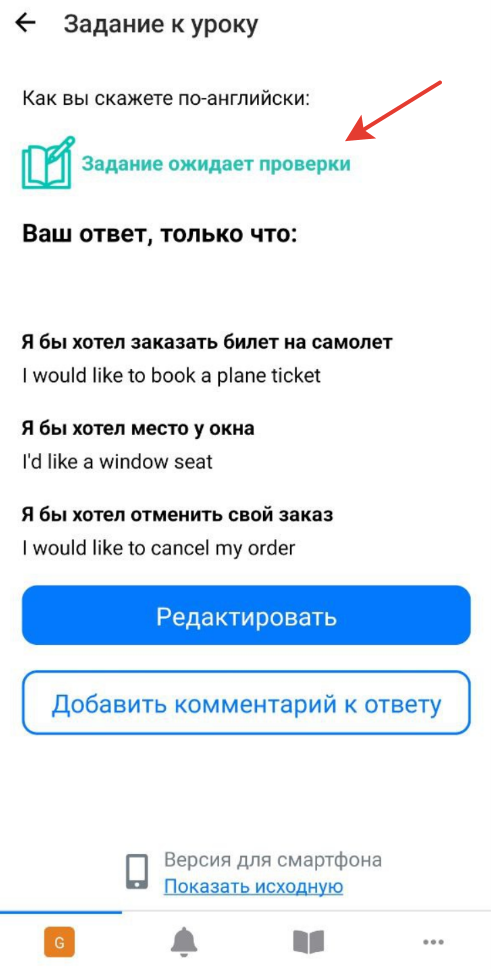
Задание на проверке
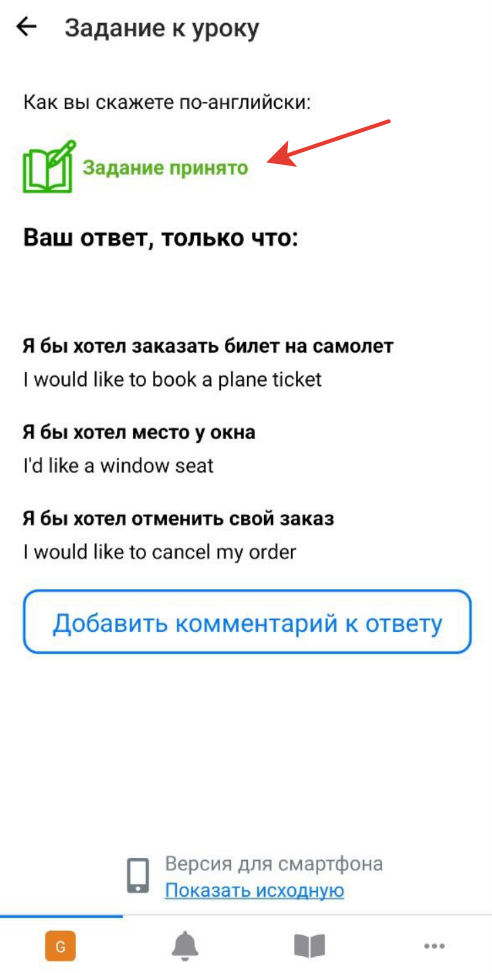
Задание принято
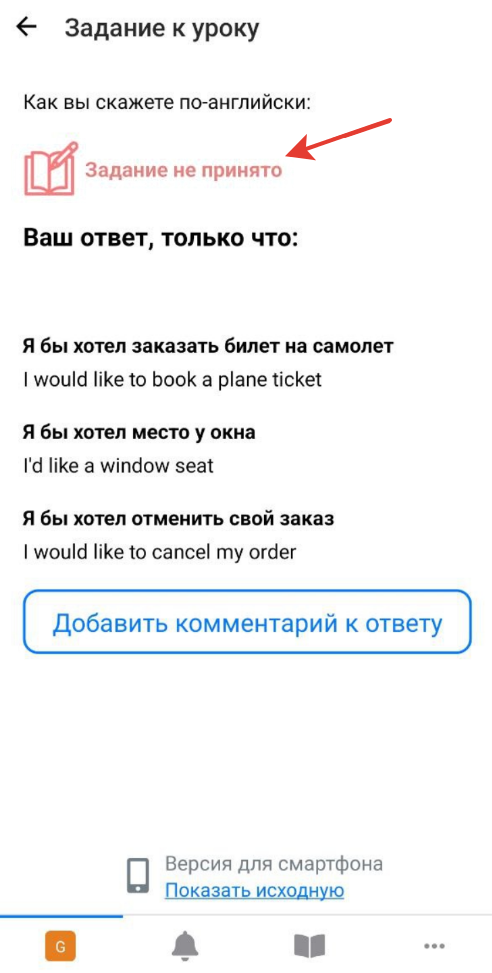
Задание не принято
Тестирования в заданиях тоже оптимизируются. Подробнее о том, как тестирования отображаются в мобильном приложении, вы можете прочитать в этой статье.
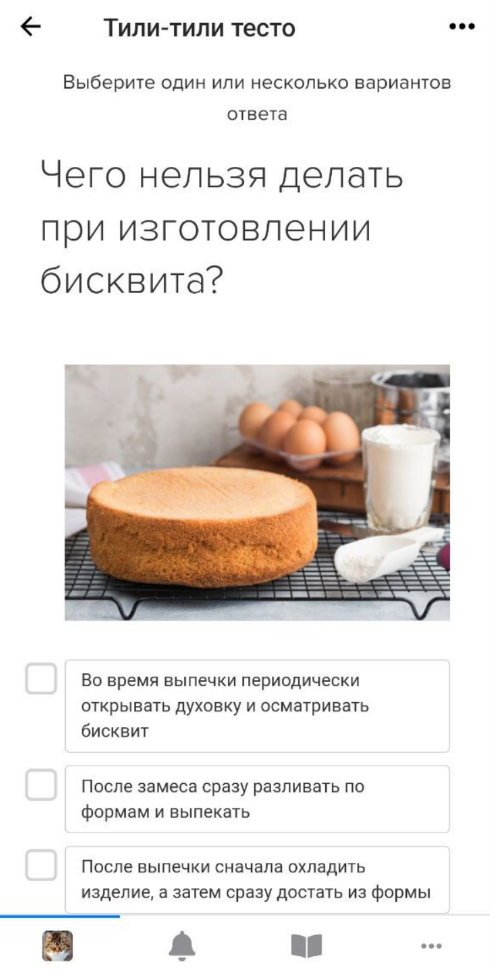
Неадаптированное тестирование
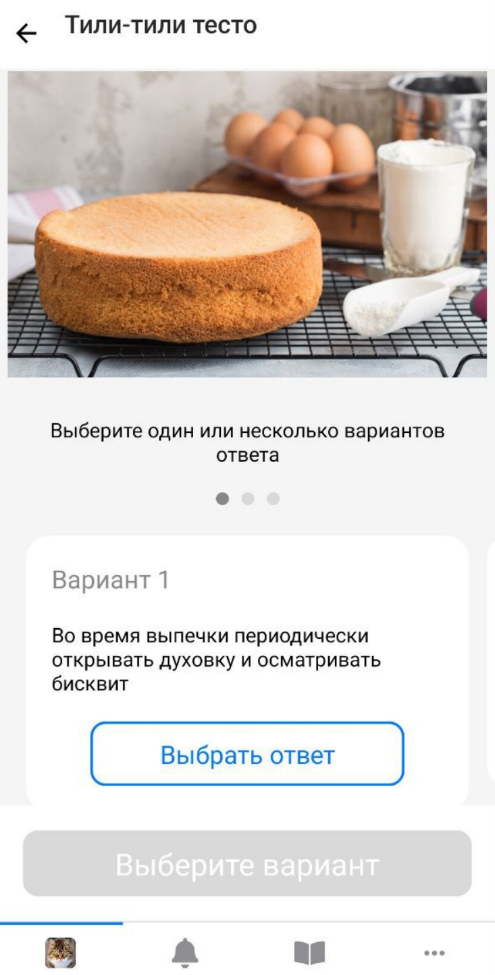
Нативное тестирование
Нативные уроки можно просматривать в исходном (неоптимизированном) виде. Для этого перейдите в урок и нажмите «Показать исходную версию» внизу экрана.
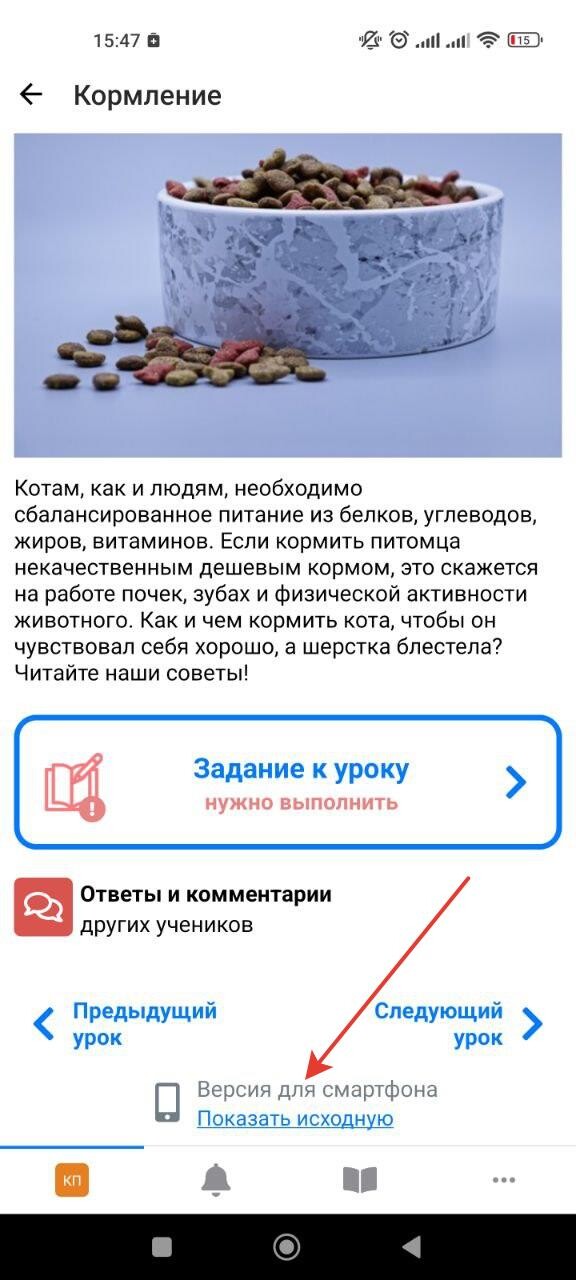
Отключение оптимизации в уроке
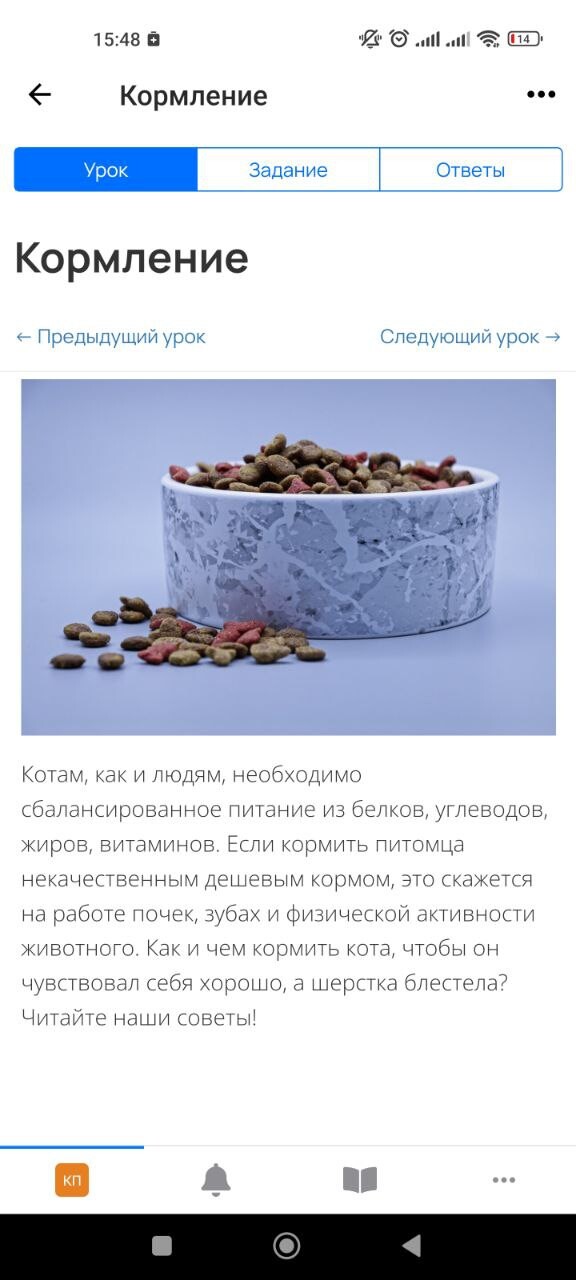
Неоптимизированный урок
В неоптимизированном уроке в верхней части есть три вкладки:
- «Урок» — отображается содержимое урока;
- «Задание» — выводится текст задания и поле для ввода ответа;
- «Ответы» — видны ответы на задание и комментарии к уроку от пользователей, если такая возможность установлена в настройках урока.
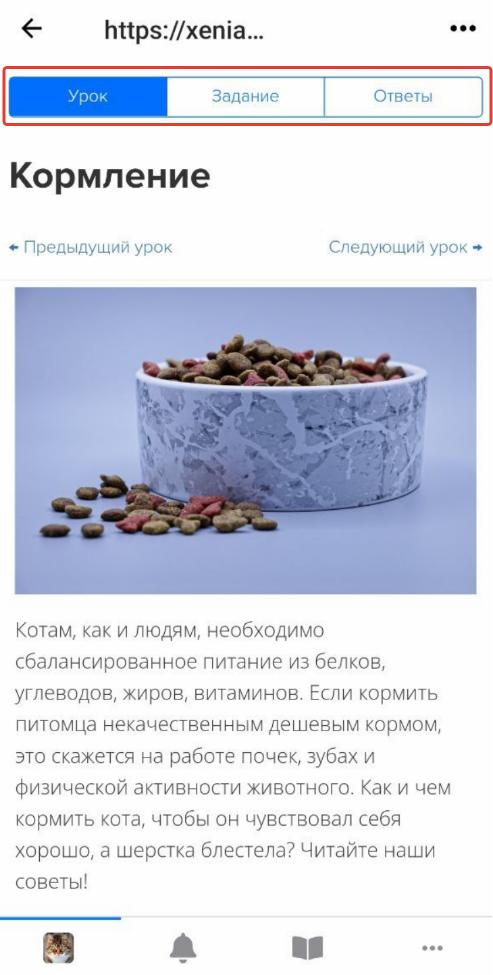
Вкладка «Урок» в неоптимизированном уроке
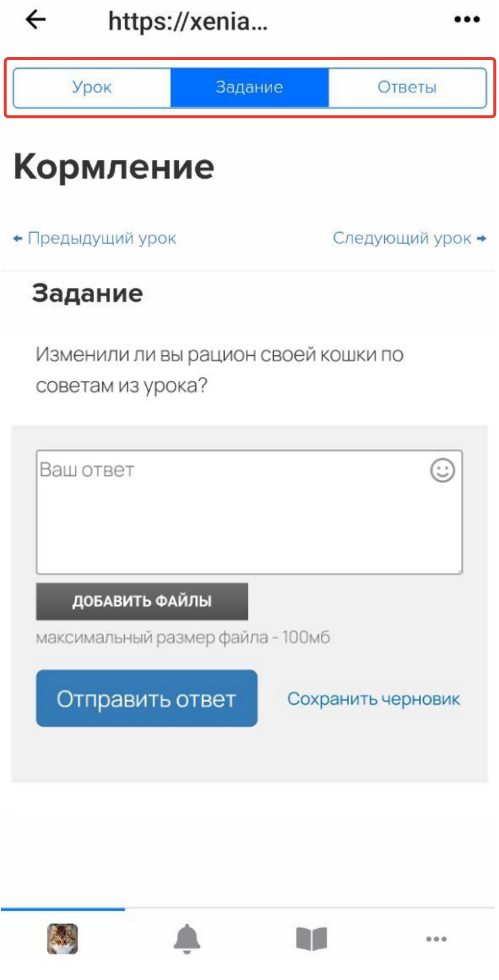
Вкладка «Задание» в неоптимизированном уроке
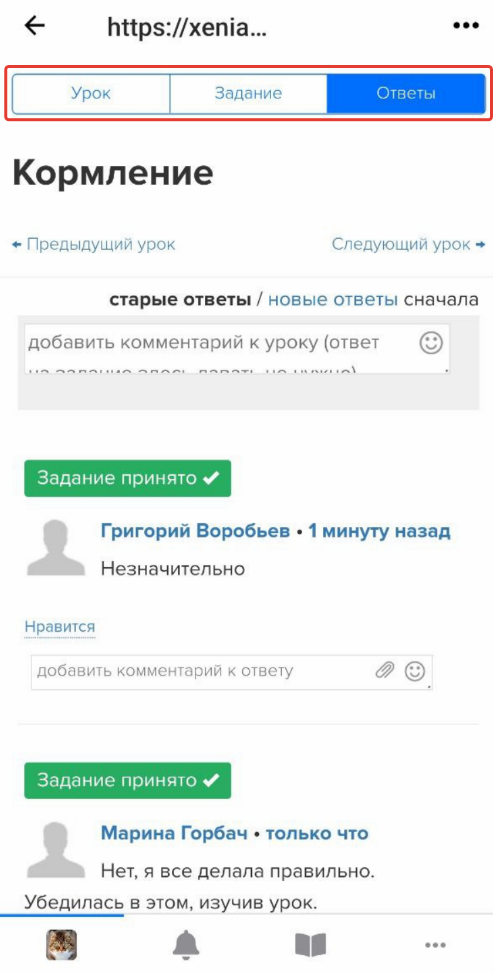
Вкладка «Ответы» в неоптимизированном уроке
Чтобы отключить оптимизацию уроков для всего тренинга, в его настройках на вкладке «В приложении» включите чекбокс «Не приводить уроки к нативному виду».
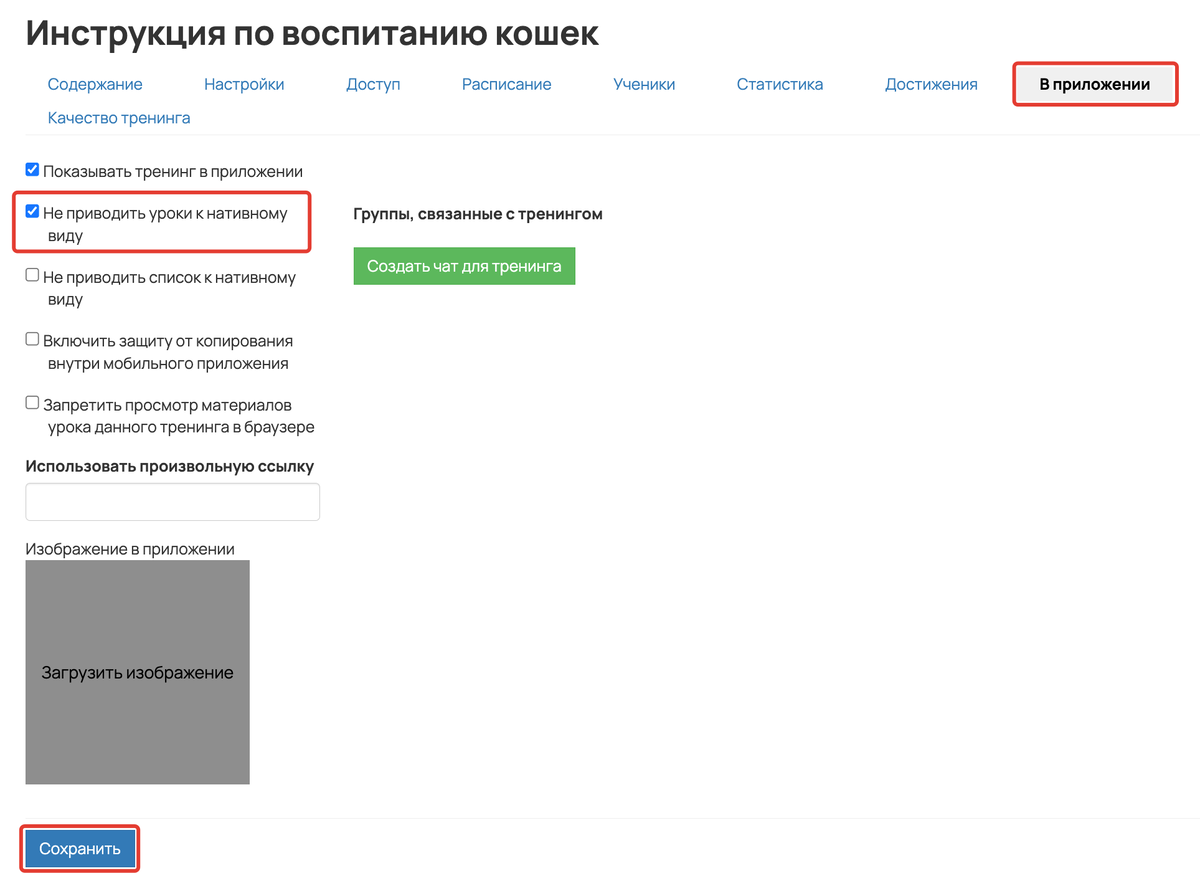
Как отключить оптимизацию для всех уроков тренинга
Как отобразить собственную верстку для списка тренингов или тренинга
Если вы добавляете собственную верстку для списка тренингов или отдельного тренинга, то по умолчанию эти настройки не распространяются на приложение — в приложении страницы будут иметь оптимизированный вид.
Обратите внимание
Подробнее об оптимизации в приложении рассказывали в разделе «Как оптимизировать уроки для просмотра».
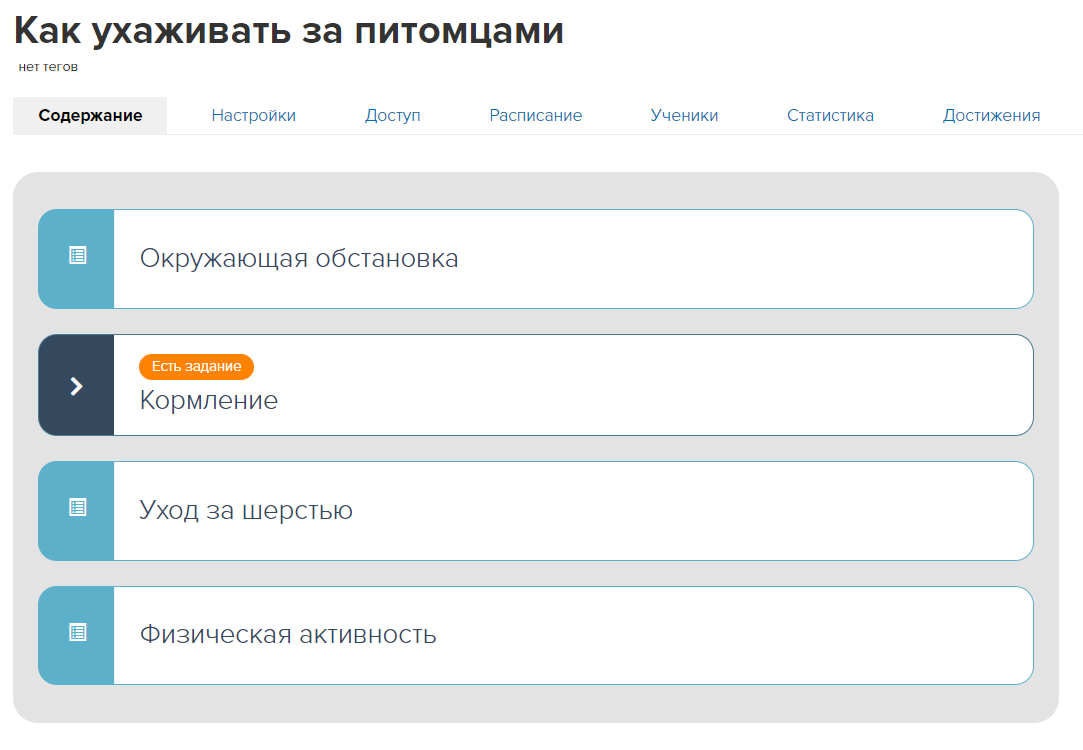
Тренинг в браузере
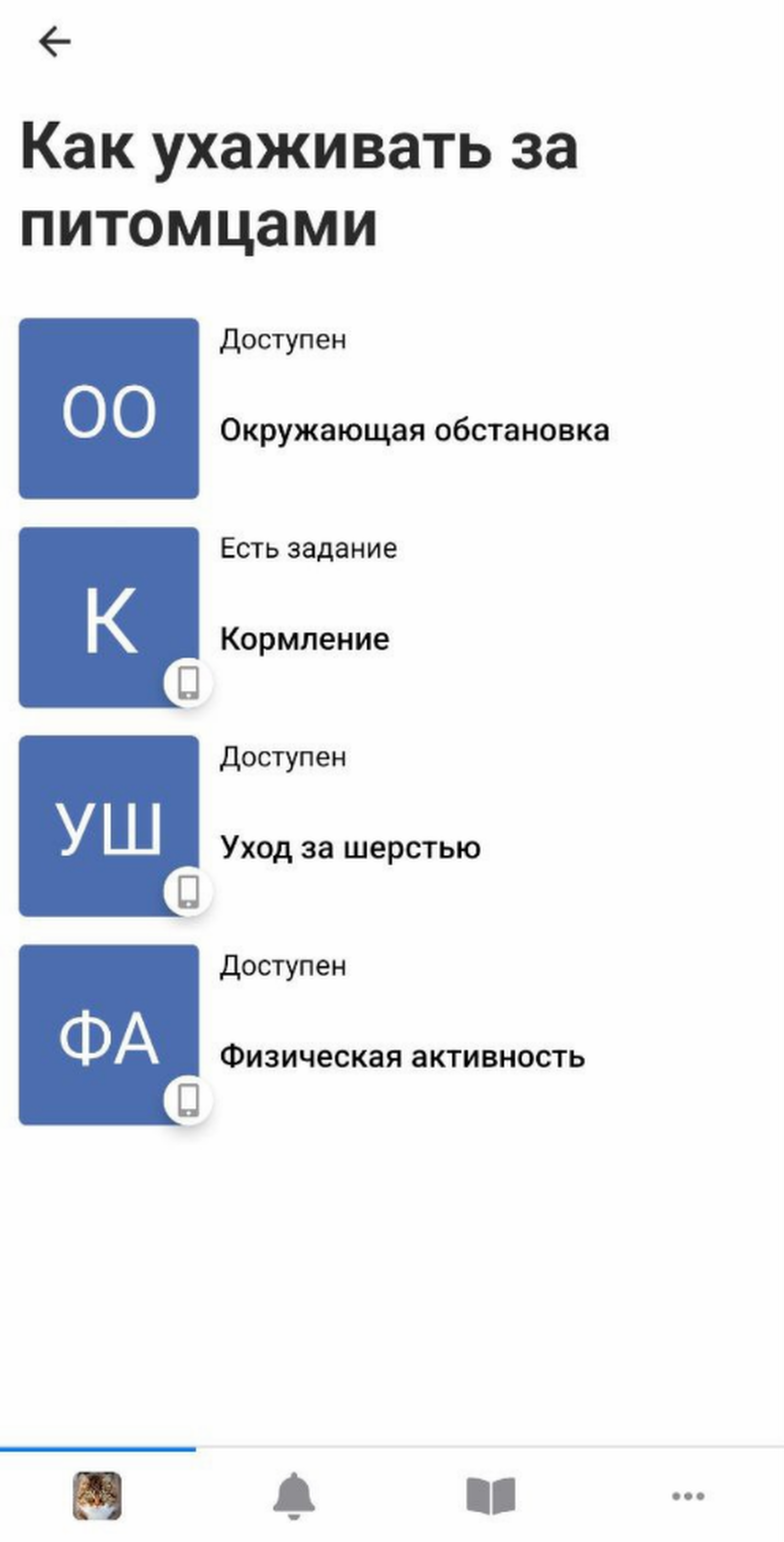
Тренинг в приложении
Чтобы в приложении отображались стили и настройки вида, доступные в браузере, отметьте флажком чекбоксы с соответствующими опциями и сохраните изменения на странице ↓
Для списка тренингов
Включите опцию «Отключить нативный вид страницы тренингов в приложении» в разделе «Профиль» — «Настройки аккаунта» — вкладка «Настройки».

Как отключить оптимизацию для списка тренингов
В результате страница со списком тренингов будет отображаться с собственной версткой.

Список тренингов с собственной версткой в браузере
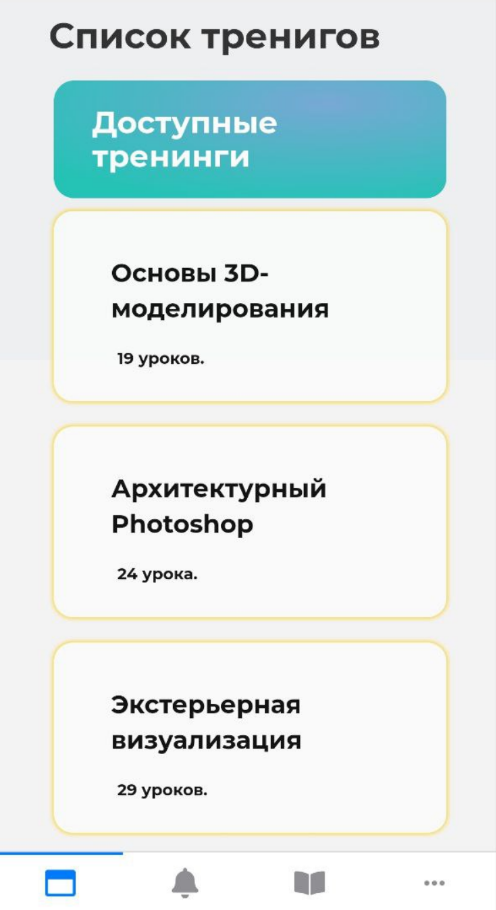
Неоптимизированный список тренингов в приложении
Для отдельного тренинга
Включите опцию «Не приводить список к нативному виду» на вкладке «В приложении» в тренинге.

Как отключить оптимизацию для тренинга
В результате страница тренинга со списком уроков будет отображаться с собственной версткой.
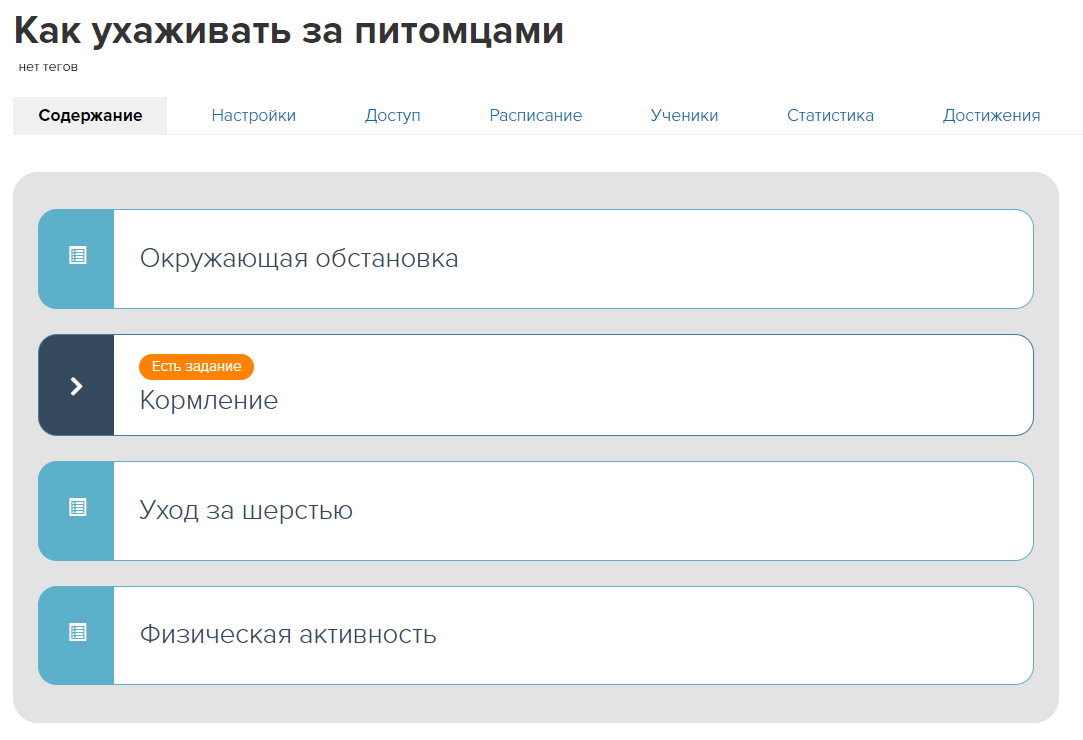
Тренинг с собственной версткой в браузере
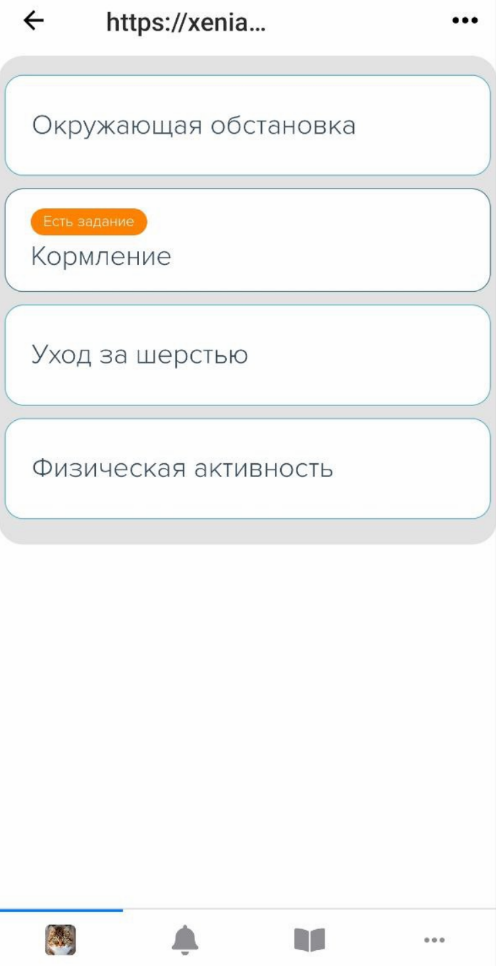
Неоптимизированный тренинг в приложении
Обратите внимание
При таких настройках может увеличиться время загрузки контента у пользователей. Отключать оптимизацию в тренинге или списке тренингов не рекомендуется, если используется сложная верстка.
Возможности работы с приложением
В этом разделе рассмотрим, какие возможности для работы с приложением есть у вас и ваших сотрудников:
- создание и настройка чатов для общения учеников;
- массовые push-рассылки в приложение;
- администрирование школы — ответы на входящие сообщения, работа с лентой ответов и др.
Создание и настройка чатов
В аккаунте на GetCourse вы можете создавать неограниченное количество чатов для общения ваших пользователей. Чаты могут быть как закрытые, например, только для пользователей определенного курса, так и открытые, которые будут доступны всем.

Чаты в приложении

Пример чата
Важно
Файлы, которые сотрудники или ученики аккаунта отправляют в чаты, загружаются в файловое хранилище аккаунта. Первые 15 ГБ файлов не занимают место в хранилище. Если вы превысите этот порог — напишите нам в техподдержку.
Посмотреть, сколько осталось свободного места от бесплатного лимита для файлов из чатов, вы можете в разделе «Профиль» — «Файловое хранилище». Наведите курсор на знак вопроса рядом со строкой «Файлы из чатов».

Также посмотреть занимаемое файлами из чатов место и сразу при необходимости удалить их вы можете с помощью условия «Хранилище».

Обратите внимание, что для загружаемых в чат файлов есть требования:
- Максимальный размер файла при добавлении в чат — 4 ГБ.
- Для аудио:
- формат — ААС и MP3;
- битрейт — любой.
- Для видео:
- формат — mkv, mov, mp4, avi;
- видеокодек — оптимальнее всего H.264/MPEG-4 Part 10;
- кодек аудио — ААС и MP3;
- битрейт — любой.
Как создать чат
Для этого перейдите в раздел «Apps» — «Чаты» и нажмите на иконку «Чат».

Для любого созданного чата можно задать логотип и описание, изменить название, удалить, а также переместить выше или ниже в списке чатов.

Переход к редактированию чата

Параметры для редактирования чата
Также чат можно создать из тренинга. Для этого перейдите на вкладку «В приложении» и нажмите «Создать чат для тренинга».

Создать чат для тренинга
Как настроить доступ к чату
Для чата, созданного через тренинг, доступ по умолчанию сразу будет настроен для учеников тренинга. Как только у пользователя закончится доступ к тренингу (например, завершится доступ по покупке), доступ к чату также будет закрыт.
Доступ к чату, созданному через раздел «Чаты», могут настроить:
- владелец аккаунта,
- администраторы,
- сотрудники.
Для этого:
- Перейдите в раздел «Apps» — «Чаты».
- Нажмите на созданный чат.

- Выберите, кому будет доступен чат:
- Только по приглашению — тем пользователям, которые получили ссылку-приглашение. Приглашение можно отправить на вкладке «Приглашения».
- Открыто всем — пользователи, которым доступен чат после авторизации/регистрации в аккаунте.
- Для зарегистрированных — для доступа к чату нужно отправить пользователю приглашение или ссылку доступа.
- Для учеников тренинга.
- Для выбранного сегмента пользователей.
- Для выбранной группы пользователей.
- Сохраните выбранные настройки.

Как настроить чат-клуб с доступом по подписке
Вы можете настроить чат, в который пользователь будет попадать при оплате подписки. Если подписка не оплачена, пользователь будет терять доступ к чату автоматически.
Настроить такой чат можно разными способами. Вот одна из простых схем:
- Создайте новую группу.
- Создайте продукт, который будет выдавать доступ к этой группе. При создании продукта снимите чекбокс «Создать первое предложение».


- Далее для продукта создайте предложение с типом «Подписка».
- Настройте автосписание средств.
- Создайте чат, доступ к которому будет выдаваться по той же группе, что вы указали в настройках продукта.

При таких настройках после оплаты подписки пользователь попадет в группу, которая выдает доступ к чату. Доступ будет действовать на то количество дней, которое вы укажете в настройках предложения с типом «Подписка». Если пользователь в дальнейшем не оплатит подписку, то доступ к чату у него пропадет.
Как настроить чат и его отображение
При включении опции «Показывать ссылку на чат в личном кабинете» чат будет отображаться пользователям, которые имеют к нему доступ, в списке тренингов или на странице конкретного тренинга. В приложении в чат можно войти в конце списка тренингов.

Как включить отображение чата для учеников
Отображение чата в списке тренингов
В десктопной версии ученики смогут перейти к чатам через раздел «Обучение» — «Чаты».

Сотрудники школы дополнительно имеют возможность войти в чат в десктопной версии через настройки чата. Для этого нужно нажать на кнопку «Войти в чат».

«Режим канала: только администраторы чата могут писать сообщения» — при включении опции отправлять сообщения в чат смогут только администраторы. Остальные участники чата смогут только читать сообщения.

Только администраторы группы могут писать сообщения

Ученику не доступна отправка сообщений
«Push-уведомления участникам чата о новых сообщениях» — если опция включена, то при каждом новом сообщении в чате ученику будет приходить push-уведомление от приложения. Если отключить опцию, то пользователи будут получать уведомления из группы только в том случае, если им кто-то ответил.

«Push-уведомления по умолчанию»

Push-уведомление
Аналогичным образом можно настроить чат через приложение. Переход к настройкам происходит при долгом нажатии на чат.

Настройка чата через приложение
При необходимости каждый ученик может включить/отключить для себя получение уведомлений в настройках чата.

Настройки чата

Управление уведомлениями
Разделение чатов по папкам
Администраторы и сотрудники аккаунта могут распределять чаты по папкам для более удобной навигации в большом количестве чатов.
Важно
- Папки видят только администраторы и сотрудники! Для учеников они не отображаются.
- Папки предназначены только для визуальной систематизации чатов. Доступ к папке выдать нельзя.
Добавить папку можно по соответствующей кнопке рядом с кнопкой добавления чата. Сделать это можно как в десктопной версии, так и в мобильном приложении.

Для любой созданной папки можно задать логотип и описание, изменить название, удалить, а также переместить выше или ниже в списке папок.


Если отметить папку галочкой, то появится возможность:
- переместить папку в другую существующую папку, при этом максимальная вложенность папок — 5;
- переместить папку в новую папку;
- удалить папку;
- переместить папку выше или ниже в списке папок.

Основные возможности чата
Чат на GetCourse — это полноценный инструмент для взаимодействия с пользователями в формате чата. В нем предусмотрены базовые привычные для такого формата общения функции.
В правом верхнем углу есть меню управления чатом. Оно содержит следующие настройки:
- Уведомлять — при включении пользователь будет получать push-уведомления о каждом новом сообщении в чате. Это поможет не пропустить важные вопросы от учеников.

- Участники — раздел, где можно посмотреть список всех участников. При нажатии на участника открывается дополнительное меню:


- «Подсветка сообщений» — в чате сообщения этого пользователя будут выделяться цветом;
- «Администратор чата» — пользователь сможет администрировать чат;
- «Забанить» — закрывает доступ к чату для этого пользователя.


В блоке для написания сообщения можно выбрать профиль для отправки сообщений:
- от имени сотрудника — сообщение подписывается именем сотрудника;
- от имени чата — сообщение публикуется от имени самого чата, что удобно, к примеру, для официальных анонсов.

При написании сообщения доступны стандартные возможности копирования и вставки, а также форматирование текста. Для этого:
- Нажмите на текст до отправки.
- Выделите нужный кусок текста, потянув за ползунки.
- Нажмите на 3 точки → «Форматировать».
- Выберите нужный формат выделения текста.

Форматирование текста

Возможности форматирования

Отображение текста
В самом чате также есть возможности взаимодействия с сообщениями:
- Цитирование по двойному щелчку — нажмите на любое сообщение двойным кликом левой кнопкой мыши, чтобы автоматически вставить его в поле ввода как цитату.
- Контекстное меню по правому клику — кликните правой кнопкой мыши по сообщению, чтобы открыть меню со следующими действиями:
- Ответить — процитировать выбранное сообщение.
- Скопировать — скопировать текст сообщения в буфер обмена.
- Закрепить — зафиксировать сообщение в верхней части чата. Доступно только администратору чата. Закрепить можно несколько сообщений. Переключиться к следующему закрепленному сообщению можно по клику на закреп в верхней части экрана.
- Открепить — отображается только для закрепленного сообщения. Открепляет сообщение от шапки чата.
- Редактировать — изменить текст своего сообщения. Для обычных пользователей действие доступно в течение 48 часов после отправки. Для администратора чата лимита времени нет.
- Удалить — убрать сообщение из чата. Администратор чата может удалить сообщение любого пользователя. Обычные пользователи могут удалить только свое сообщение.

Цитирование

Меню сообщения
- Реакция — появляется при клике на любое сообщение (свое, чужое или сообщение чата) и позволяет поставить реакцию на сообщение. На одно сообщение можно поставить до 3 реакций. Реакции можно включить/отключить в настройках чата с помощью чекбокса «Разрешить реакции на сообщения».
Обратите внимание
- Если опция «Разрешить реакции на сообщения» была включена, но затем ее выключили, то реакции будут отключены только на сообщениях с момента выключения опции. Уже поставленные реакции сохранятся.
- Если опция была выключена, а затем ее включили, то появится возможность ставить реакции на любое сообщение в чате.


Если в статье не описан функционал, который мне нужен в чатах, что делать?
Если вы не увидели в статье функционал, который нужен для решения ваших задач, напишите, пожалуйста, ваше пожелание нам в техподдержку. В сообщении опишите подробнее, как должен работать функционал и какие задачи он решает.
Массовые push-рассылки
Используйте push-рассылки в приложение как дополнительный канал связи с пользователями. Такие рассылки отличаются:
- высокой доставляемостью — пользователю достаточно добавить школу в «Избранное», чтобы получать push-уведомления;
- высокой скоростью доставки.
Создать push-рассылку можно двумя способами:
- При создании рассылки выберите транспорт «Приложение».

- В созданной другим транспортом рассылке на вкладке «Основное» отметьте чекбокс «Отправлять в приложение» в соответствующем блоке. Такой способ позволяет отправить письмо двумя разными транспортами, например, по email и в приложение. Уведомление отправится одновременно с рассылкой тем, у кого установлено приложение.

В настройках уведомления для приложения вы можете добавить:
- Тему (заголовок) и аннотацию — отображаются в push-уведомлении у пользователя.
- Изображение — видно в списке уведомлений в приложении.
- Ссылку на страницу для переадресации (срабатывает сразу при нажатии на push-уведомление), изображение рассылки, кнопку «Читать дальше». Если ссылка не задана, ученики увидят текст письма.
- Текст письма.


Протестировать работу рассылок через приложение можно двумя способами:
- Отправьте тестовое письмо и укажите свой эл. адрес в качестве получателя.
- Отправьте письмо вручную из карточки пользователя.
Важно
Если при отправке рассылки через функционал тестового письма указать эл. адрес другого пользователя, при открытии письма возникнет ошибка 403.


Если пользователь отписался от:
- Категории рассылок — письма из рассылок, отправляемых в этой категории, не будут приходить ему ни на почту, ни в приложение.
- Получения писем на email, но при этом подписан на категорию рассылки — сообщения в приложение будут приходить.
Администрирование школы в приложении
В приложении есть раздел «Администратору», который позволяет администрировать школу прямо с мобильного устройства.
Работать с разделом могут:
- владелец аккаунта;
- администраторы;
- сотрудники — доступны вкладки «Входящие» (при наличии права «Может работать со входящими сообщениями») и «Лента ответов» (ответы видны из тренингов, где сотрудник назначен преподавателем).


В разделе «Администратору» в приложении есть следующие вкладки:
- Все чаты — здесь вы можете создавать и редактировать чаты, а также общаться в них с учениками. Подробнее о чатах писали в разделе [Создание и настройка чатов].


- Лента ответов — вкладка предназначена для проверки заданий к урокам.
Лента ответов в приложении имеет такие же фильтры, как и в браузерной версии аккаунта. Чтобы отсортировать ответы, нажмите ••• в правом верхнем углу и отметьте нужные фильтры.
Обратите внимание
Сотрудник будет видеть ответы только из тех тренингов, где назначен преподавателем.
Владелец аккаунта и администраторы смогут работать с ответами сразу.


- Входящие — на этой вкладке можно читать поступившие в аккаунт обращения и отвечать на них.
Обратите внимание
Сотрудник сможет работать с обращениями только при наличии права «Может работать со входящими сообщениями».
Владелец аккаунта и администраторы смогут работать с ответами сразу.
- Как и в браузерной версии сайта, в мобильном приложении есть:
- отделы для обращений, созданные в аккаунте;

- фильтрация (1) и сортировка (2) для удобства работы с обращениями.


- Заказы — позволяет оперативно проверять информацию по созданным заказам. По желанию установите фильтры, чтобы видеть только определенные категории заказов.


- Статистика — здесь собрана статистика по новым регистрациям, заказам и оплатам за сегодняшний и вчерашний дни, неделю и месяц.


- QR-код — вы можете показать из этой вкладки код для подключения ученика к аккаунту прямо на экране вашего смартфона.
- Пользователи — здесь представлен общий список пользователей аккаунта. В нем можно найти пользователя и перейти в его карточку для просмотра контактной информации и информации о его заказах. Также из карточки пользователя можно написать ему личное сообщение.


Если в поисковой строке ввести адрес, которого нет в аккаунте, приложение предложит зарегистрировать его.
После регистрации у пользователя будет тип «Ученик», статус «В базе», тип регистрации «Приглашен администратором». Если в аккаунте включено письмо Double-Opt-In, то оно будет отправлено пользователю.

Частые вопросы
Как проверить отображение материалов для ученика
Проверить, как учебные материалы отображаются ученику, могут:
- владелец аккаунта,
- сотрудник или администратор с правом «Является менеджером»,
- администратор с правом «Может управлять разделом Пользователи».
Для этого:
- Авторизуйтесь под учеником в его профиле.
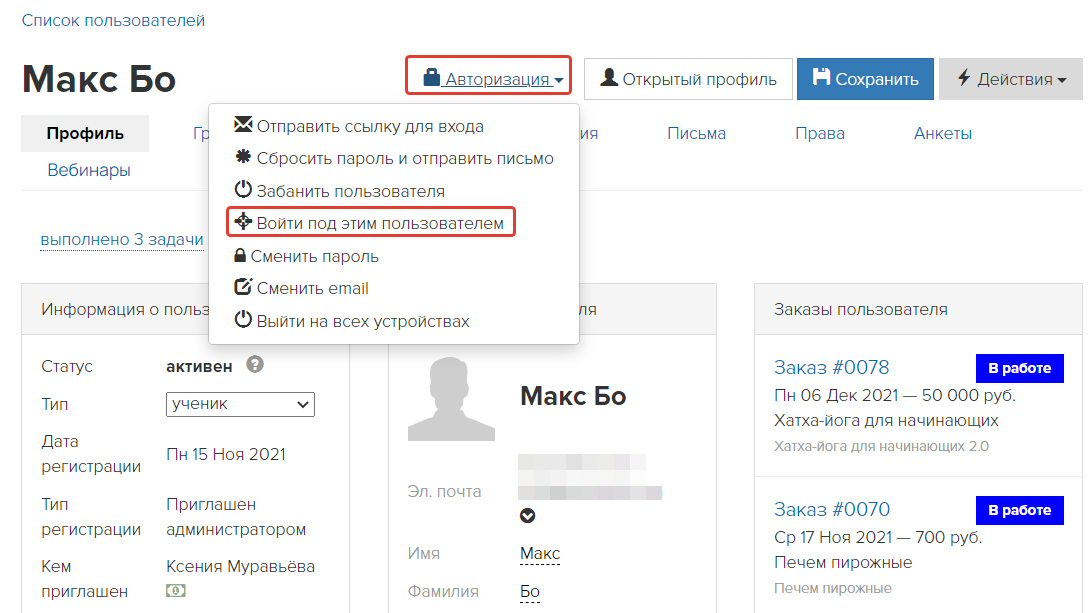
Вход в аккаунт под профилем ученика
- Откройте QR-сканер в приложении.
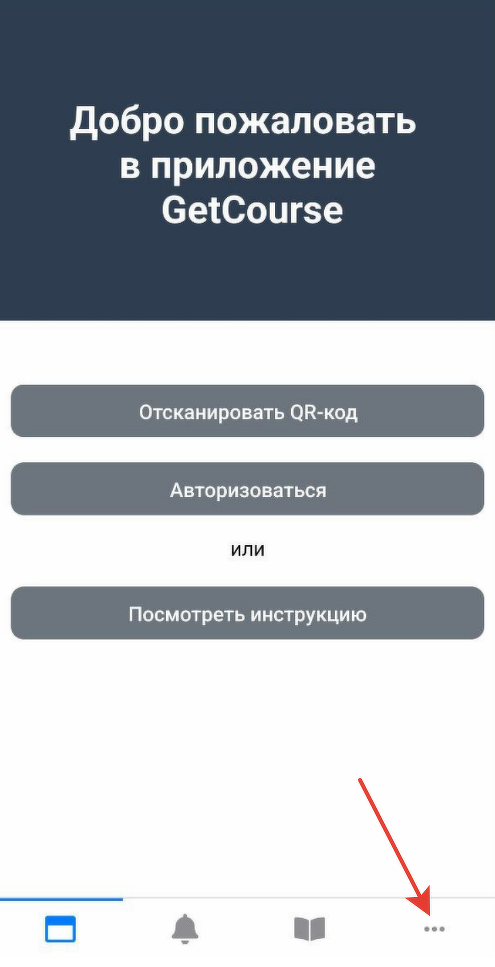
Переход к настройкам приложения
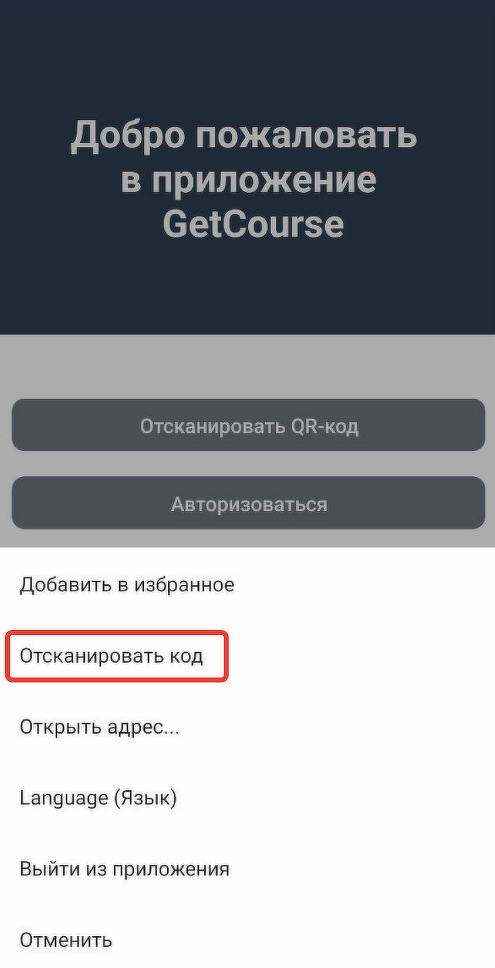
Открытие QR-сканера в приложении
- Отсканируйте QR-код из раздела «Mobile» в аккаунте ученика.
Обратите внимание
При таком способе авторизации нет возможности переключаться между аккаунтами школ.
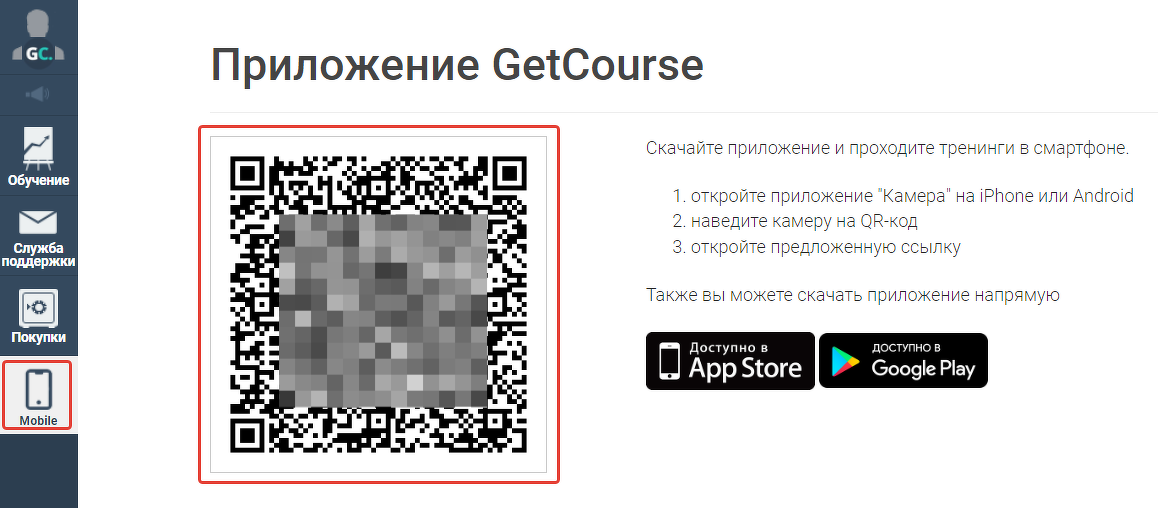
QR-код в разделе «Mobile»
Как посмотреть, сколько учеников использует приложение
Составьте сегмент по пользователям с условием «Подключено приложение».

Как выйти из профиля в приложении на всех устройствах
Чтобы выйти из профиля на всех устройствах в приложении, необходимо обратиться в нашу поддержку через форму обратной связи или написать запрос на почту support@getcourse.ru.
Обратите внимание
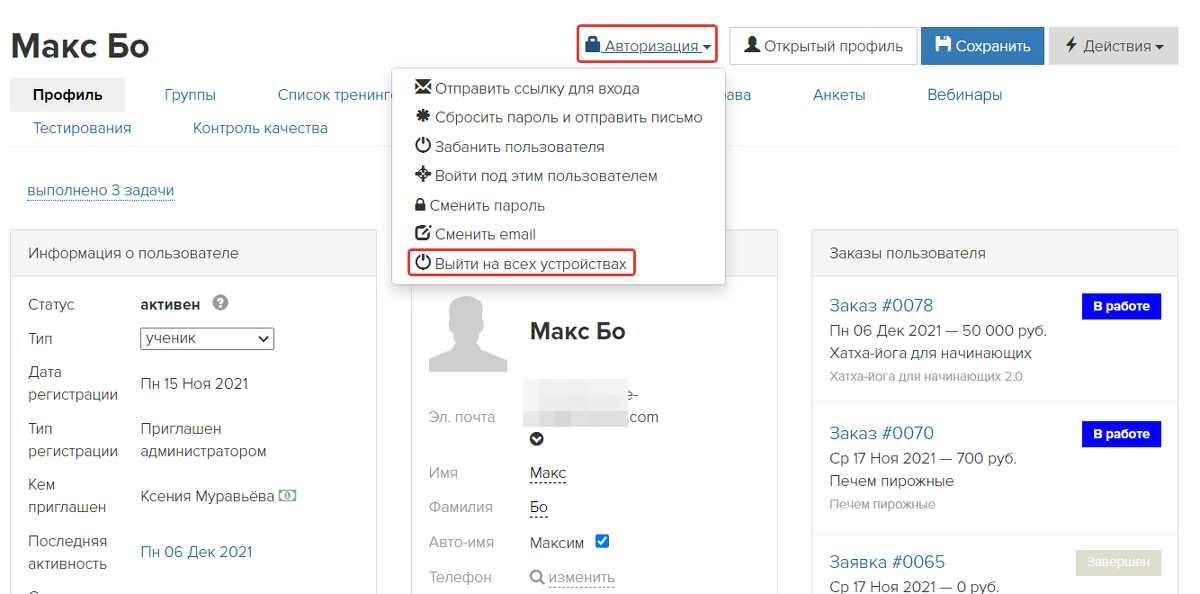
Опция выхода на всех устройствах, доступная в профиле пользователя при входе через браузер, НЕ влияет на выход из профиля в приложении.