ЗАПУСТИТЬ ПРОЕКТ
— 2 НЕДЕЛИ БЕСПЛАТНО
ЗАПУСТИТЬ ПРОЕКТ
— 2 НЕДЕЛИ БЕСПЛАТНО
ЗАПУСТИТЬ ПРОЕКТ
— 2 НЕДЕЛИ БЕСПЛАТНО
ЗАПУСТИТЬ ПРОЕКТ
— 2 НЕДЕЛИ БЕСПЛАТНО
ЗАПУСТИТЬ ПРОЕКТ
— 2 НЕДЕЛИ БЕСПЛАТНО
ЗАПУСТИТЬ ПРОЕКТ
— 2 НЕДЕЛИ БЕСПЛАТНО
Статья была полезной?
Чтобы сделать старт на GetCourse максимально простым и комфортным, мы разработали новый формат тренингов. В них используется минимальный набор настроек, который позволит вам быстро создавать и запускать курсы без лишних сложностей.
В этой статье рассмотрим, как создать такой тренинг и запустить его продажу на GetCourse. Если вам необходимо больше возможностей, например, расписание уроков, гибкие настройки доступа и т. д., то воспользуйтесь функционалом стандартного создания тренинга «Как настроить тренинг в Pro-режиме: расширенные возможности».

Как создать тренинг
Создать тренинг могут:
- владелец аккаунта,
- администраторы.
Для этого:
- Перейдите в раздел «Обучение» — «Тренинги».
- Нажмите «Добавить тренинг» и выберите «Простой тренинг».

- Укажите основную информацию о тренинге, она будет отображаться ученикам:
- Название тренинга,
- Описание тренинга,
- Изображение тренинга.
- Нажмите «Создать».

Создание тренинга

Отображение тренинга
Как добавить урок в тренинг
- На странице тренинга нажмите «Создать первый урок» или «Добавить урок».

Также кнопка добавления нового урока доступна в любом уже созданном уроке упрощенного тренинга.

- Укажите название и описание урока. Они будут отображаться в шапке урока и в общем списке уроков.

Название и описание урока

Отображение в общем списке уроков
- Добавьте изображение урока. Оно будет отображаться для урока в общем списке уроков. Размер файла не должен превышать 2 мб. Также рекомендуем выбирать изображение с рисунком по центру, т. к. оно будет обрезано до квадратного.

Изображение урока

Отображение урока в общем списке
Как добавить контент в урок
В режиме редактирования урока вы можете добавлять блоки с разным типом контента:

Для любого блока доступны основные иконки управления:
- стрелки — для перемещения вверх и вниз;
- корзина — для удаления блока.

Блок «Текст»
В текстовые блоки можно добавить ваш обучающий контент. При выделении текста появляется окно форматирования, где вы можете выделить текст жирным, курсивом, подчеркиванием или вставить в него ссылку.
Обратите внимание
Если вы вставите в блок текст, который был разбит на абзацы, то каждый абзац станет отдельным блоком.

Блок «Изображение»
В блок «Изображение» есть возможность загрузить одну иллюстрацию. Если вам необходимо несколько иллюстраций, то разместите несколько блоков друг под другом.
Требования к изображению:
- формат — JPEG, PNG;
- размер — не более 6 Гб.

Блок «Видео»
В данный блок можно загрузить один видеоролик.
Требования к видео:
- формат — mkv, mov, mp4, avi;
- размер видео — не более 6 Гб.

Обратите внимание
Когда вы загружаете видео в урок, сначала оно отображается с серым фоном — это значит, что файл ещё загружается в ваш аккаунт. В этот момент ни в коем случае не обновляйте и не закрывайте страницу: если вы это сделаете, загрузка прервётся и видео просто исчезнет из урока.
Подождите, пока фон не сменится на зелёный — это сигнал, что видео ушло на обработку в видеохостинг, и только тогда можно спокойно обновлять страницу или закрывать её.

Во время данной обработки обновлять
или закрывать страницу нельзя

Во время данной обработки обновлять
или закрывать страницу можно
После того как видео будет обработано, его можно настроить. Для этого нажмите на иконку гайки в правом верхнем углу блока.

В настройках видео вы можете добавить:
- Превью (собственное или один из кадров видео) — оно будет отображаться в качестве обложки до запуска видео. Рекомендуемый формат изображения — JPEG, оптимальное соотношение сторон 16:9. Размер не более 20 мб.

Превью видео

Отображение превью
- Субтитры (собственные в формате .srt или сгенерированные нейросетью).

Настройки субтитров

Отображение субтитров в видео
Включить субтитры ученики смогут в настройках видео. Если вы хотите, чтобы субтитры отображались по умолчанию, то включите опцию «Показывать субтитры сразу».

Настройки субтитров

Включение субтитров по умолчанию
- Водяные знаки. При включенной опции ваши ученики периодически будут видеть в видео защитную сетку — Watermark. Её размер, расположение и время появления можно выбрать в настройках.
Для каждого ученика генерируется индивидуальный водяной знак. Если пользователь выложит видео в сеть, его можно идентифицировать по знаку на видеоролике и принять необходимые меры.
Обратите внимание
Включение защиты увеличивает размер видео в хранилище в 2 раза.

Настройки водяных знаков

Отображение водяного знака в видео
Если вам потребуется найти пользователя, который слил видео, то перейдите в его настройки и откройте статистику безопасности.

Статистика безопасности

Статистика безопасности
Выставите в фильтрах то сочетание сеток, которое отображается на слитом видео. В нашем примере это 2 вида сетки. Найденный пользователь и будет являться тем человеком, который распространил ваше видео.

На слитом видео отображается 2 вида сетки

Важно
В режиме редактирования видео недоступно для просмотра. Если вы хотите его проверить, перейдите в предпросмотр урока.

Блок «Аудио»
В данный блок можно добавить один аудиофайл. После загрузки он отобразится в виде аудиоплеера для прослушивания.
Требования к аудиофайлу:
- формат — ААС, MP3;
- размер — не более 2 Гб.

Блок «Файл»
В данный блок можно добавить файл любого формата с размером до 6 ГБ. Загруженный файл ученики смогут посмотреть и/или скачать.

Блок Файл
Как добавить задание в урок
Чтобы проверить, как ученики усвоили ваш обучающий материал, добавьте в урок задание. Для этого:
- Нажмите на блок задания в конце урока или перейдите в настройки.

- Откройте вкладку «Задание» и включите опцию «Есть задание».

- Добавьте текст задания.
- Включите опцию «Автопринятие ответов», если ответы не требуют проверки.
- Сохраните настройки.

В результате ученики увидят задание в конце урока и смогут отправить ответ на него. Полученные ответы вы можете проверять из урока или из ленты ответов.

Как настроить уведомление о новом уроке для учеников
Чтобы отправить ученикам тренинга уведомление о новом уроке на email:
- Перейдите в настройки урока.
- Выберите вкладку «Уведомление» и нажмите на «Новое уведомление».

- Укажите тему письма и текст уведомления для учеников.
- Включите опцию «Отложенное», если уведомление нужно отправить не сразу, а в определенное время. Время указывается московское.
- Сохраните настройки.

Как проверить отображение урока для учеников
Весь контент, который вы добавляете в урок, отображается ученикам точно так же, как его видите вы. Если вы хотите посмотреть на окончательный вид урока вместе с заданием, то перейдите в предпросмотр.

Как удалить урок
Для этого в уроке нажмите на кнопку «Действия» и выберите «Удалить урок».

Как изменить настройки тренинга
На вкладке «Настройки» вы можете:
- Изменить название, описание и превью тренинга.

Настройки тренинга

Отображение настроенного тренинга
- Выбрать преподавателя тренинга из списка сотрудников. Указанный преподаватель будет отображаться в списке тренингов, получит доступ к курсу и всем его настройкам, а также сможет проверять ответы учеников на задания.

Преподаватель курса

Отображение преподавателя в общем списке
Чтобы преподаватель своевременно получал уведомления о новых ответах в тренинге, включите опцию «Выбранному преподавателю будут приходить уведомления о новых ответах в этом тренинге».

Обратите внимание
Для получения оповещения у преподавателя должно быть включено уведомление «Получен ответ на урок». В настройках уведомления он также сможет выбрать удобные каналы связи.

Уведомление «Получен ответ на урок»

Пример уведомления о новом ответе
- Включить защиту контента от копирования. При включенной опции ученики не смогут скопировать текст из урока, а также сделать запись экрана в мобильном приложении.

- Разрешить офлайн-доступ к видео в уроках тренинга. По умолчанию ученики могут просматривать видео в мобильном приложении, только когда подключены к интернету. Если вы хотите, чтобы они могли изучать курс даже без подключения к сети, включите в настройках тренинга данную опцию. Подробнее о ней читайте в статье «Как онлайн-школе работать с приложением GetCourse».

Разрешить офлайн-доступ к видео в уроках тренинга

Возможность скачать видеоурок и просмотреть его в отдельном разделе приложения
- Переключить тренинг на PRO-режим. Упрощенный тренинг включает в себя минимальный набор настроек и подходит для быстрого запуска курса. Когда вы решите раскрыть весь потенциал тренингов, переключитесь на PRO-режим: все ваши текущие настройки уроков и тренинга сохранятся, так что ничего не придётся настраивать заново.
О возможностях тренинга в PRO-режиме читайте в статье «Как добавить свой курс (тренинг) на GetCourse».
Обратите внимание
- После переключения вернуть тренинг в простой режим нельзя.
- После перехода в Pro-режим статистика тренинга будет отображаться иначе. В Pro-тренингах аналитика настраивается через дашборды. Для отображения показателей, доступных в простом тренинге, потребуется создать дашборд вручную. Пример дашборда.

Переключение тренинга на PRO-режим

Настройки PRO-режима
- Переместить тренинг в архив. Подробнее о данной настройке читайте в разделе ниже [перейти ▼].

Как настроить доступ к тренингу и его продажу
Как настроить доступ к тренингу
Перейдите в раздел «Продажа» и выберите нужный тип доступа:
- Для тех, кто купил тренинг — такой вариант подойдет в том случае, если вы планируете выдавать доступ к тренингу только после оплаты заказа. Дополнительно нужно настроить тарифы для витрины курсов;
- или состоит в группе — включите эту опцию, если отдельным пользователям необходимо выдавать доступ без оплаты, например, когда они выиграли доступ к курсу в вашем розыгрыше. Дополнительно укажите группу, пользователи которой должны получить доступ.
- Все зарегистрированные пользователи — такой вариант подойдет для бесплатных курсов, которые должны быть доступны любым пользователям вашего аккаунта. Оплата и дополнительные настройки в данном случае не требуются. Пользователи сразу увидят курс в разделе «Список тренингов».

Как настроить тарифы для продажи курса
- Выберите тип доступа «Для тех, кто купил тренинг».

- Нажмите «Добавить тариф».

Добавление тарифа
- Укажите необходимые настройки:
- Название тарифа. Оно будет отображаться на витрине курсов.

Название тарифа

Отображение названия на витрине
- Цена вашего курса и необходимая валюта. При желании вы можете отобразить цену со скидкой, тогда цена на витрине курсов будет перечеркнута.

Цена тарифа

Отображение цены на витрине
- Текущая ставка НДС. Указанная ставка влияет на корректность отображения НДС в чеках.
Обратите внимание
Для включения режима работы с НДС в Get Модуль обязательно напишите нам в техподдержку.
Подробности читайте в статье → «Работа с НДС в Get Модуле».

Ставка НДС

Отображение ставки НДС в чеке
- Добавьте ограничения, если вы хотите задать срок доступа к курсу. По умолчанию доступ бессрочный.

При выборе варианта «Ограничен временем» укажите:
- Когда доступ должен открыться:
- сразу после оплаты;
- точно в указанную дату — доступ откроется ровно в указанную вами дату, даже если ученик оплатит раньше или позже. Соответственно при поздней оплате фактический срок доступа для ученика будет меньше;
- через указанное количество дней после оплаты;
- сразу после оплаты, но не ранее указанной даты — при оплате раньше указанной даты доступ откроется в указанную дату. При оплате позже указанной даты доступ откроется в дату оплаты.

- Когда доступ должен закрыться:
- никогда,
- через указанное количество дней,
- в указанную дату.

При выборе варианта «Подписка» достаточно указать количество дней, на которое ученик получит доступ после оплаты.
В дальнейшем с помощью подписки можно настроить продление доступа. Об этом читайте в статье «Как настроить возможность продления доступа к продукту».

- Включите отображение карточки тарифа на витрине курсов.
- Укажите описание тарифа для витрины и превью-картинку.
- Сохраните настройки.

Настройки отображения тарифа на витрине

Отображение карточки тарифа на витрине
Если вместе с курсом ученику нужно выдать доступ к закрытому чату в Telegram или Max, добавьте эту возможность прямо в настройки тарифа. Бот сам пригласит человека в группу после оплаты, а когда подписка на курс закончится, бот автоматически удалит его из чата.
Пошаговые инструкции по настройке вы найдете в статьях «Как настроить автоматический контроль доступа к группе или каналу Max» и «Автоматический контроль доступа пользователей к группам и каналам в Telegram».

Как настроить витрину для продажи курсов
Витрина курсов — это страница продажи, на которой будут отображаться все ваши курсы и их тарифы. Попав на такую страницу пользователь сможет выбрать курс, тариф и оформить заказ.
Обратите внимание
Пользователи смогут приобрести курс на витрине, только если в вашей школе подключен Get Модуль. Если вы принимаете платежи через сторонние платежные системы, то создайте страницу продаж и добавьте на неё предложение (ваш тариф из раздела «Продажи»).

Настроить витрину курсов могут:
- владелец аккаунта,
- администраторы.
Для этого:
- Перейдите в раздел «Сайт» — «Витрина курсов» или в тренинге нажмите на кнопку «Настройки витрины курсов».

Как перейти к витрине из меню

Как перейти к витрине из тренинга
- Нажмите «Сменить шаблон», чтобы выбрать желаемое оформление для витрины курсов.

- Выберите понравившийся шаблон, расцветку и нажмите «Выбрать».

- Перейдите к редактору витрины, чтобы заменить тексты и изображения на свои.
Обратите внимание
На витрине можно изменить только основное изображение и тексты, связанные со школой или автором. Тарифы, их настройки и внешний вид поменять на витрине нельзя. Они автоматически переносятся из карточек тарифов, которые вы создали в тренинге на вкладке «Продажа».

- Выберите, какие курсы будут отображаться на витрине.

Чтобы выбрать определенные тарифы для отображения на витрине, раскройте блок и переключите селекторы в нужное положение.

- Включите отображение витрины курсов для пользователей.

- Проверьте отображение страницы-витрины, чтобы убедиться в её корректности. Для этого нажмите на кнопку «Витрина глазами пользователя».

- Скопируйте ссылку на витрину. Далее её можно отправить потенциальным клиентам, сделать с ней рекламу и т. д.

Готово! После того как пользователь оформит/оплатит заказ, вы увидите его в разделе «Продажи» — «Список заказов». Об этом подробнее в статье «Как работать с заказами на GetCourse».
Как посмотреть статистику тренинга
Чтобы ознакомиться со статистикой, перейдите на одноименную вкладку. Здесь доступны два вида данных:

Общая статистика по тренингу
В данном разделе выводятся следующие данные:
- Создано — общее кол-во созданных заказов с любыми тарифами данного тренинга;
- Оплачено — общее кол-во оплаченных заказов с любыми тарифами данного тренинга. В блок попадают как полностью оплаченные, так и частично оплаченные заказы.
- Не оплачено — общее кол-во неоплаченных заказов с любыми тарифами данного тренинга;
- Ваши тарифы — общее кол-во оплаченных заказов с определенным тарифом данного тренинга. В данный блок попадают как полностью оплаченные, так и частично оплаченные заказы.

Статистика по урокам и ученикам
На вкладке «Ученики» вы можете увидеть:
- когда ученик начал занятия, т. е. впервые зашел в тренинг и открыл какой-либо урок;
- сколько уроков он посетил;
- сколько ответов на задания дал в уроках.

Статистика по ученикам
На вкладке «Уроки» отображаются уроки и их статистика:
- количество учеников, которые вошли в определенный урок;
- количество учеников, которые отправили ответ на задание в уроке.

Какие действия доступны с тренингом
Рассмотрим список полезных действий, которые вы можете выполнить в тренинге:

Сделать рассылку по ученикам
Опция позволяет настроить рассылку и отправить её ученикам данного тренинга. Предварительно можно отправить тестовое письмо на указанный вами email, чтобы проверить его отображение в почтовом ящике. По кнопке «Разослать всем» сообщение отправится на email всем ученикам тренинга.
Если вы хотите более гибко отправлять рассылки по ученикам, настройте собственное письмо в разделе «Сообщения» — «Рассылки». Подробнее читайте в статье → «Как отправлять сообщения по рассылкам на GetCourse».

Создание рассылки

Настройки рассылки
Поменять порядок уроков в тренинге
Для перемещения захватите урок левой кнопкой мыши и переместите в нужное место. Сохраните настройки.

Поменять порядок уроков в тренинге

Пример работы
Копировать тренинг
В копии обнуляются ответы учеников, доступ остается как в оригинале тренинга.
При копировании:
укажите название копии;
включите доп. опцию, если уроки также необходимо копировать в тренинг;
нажмите «Создать копию».

Копировать тренинга
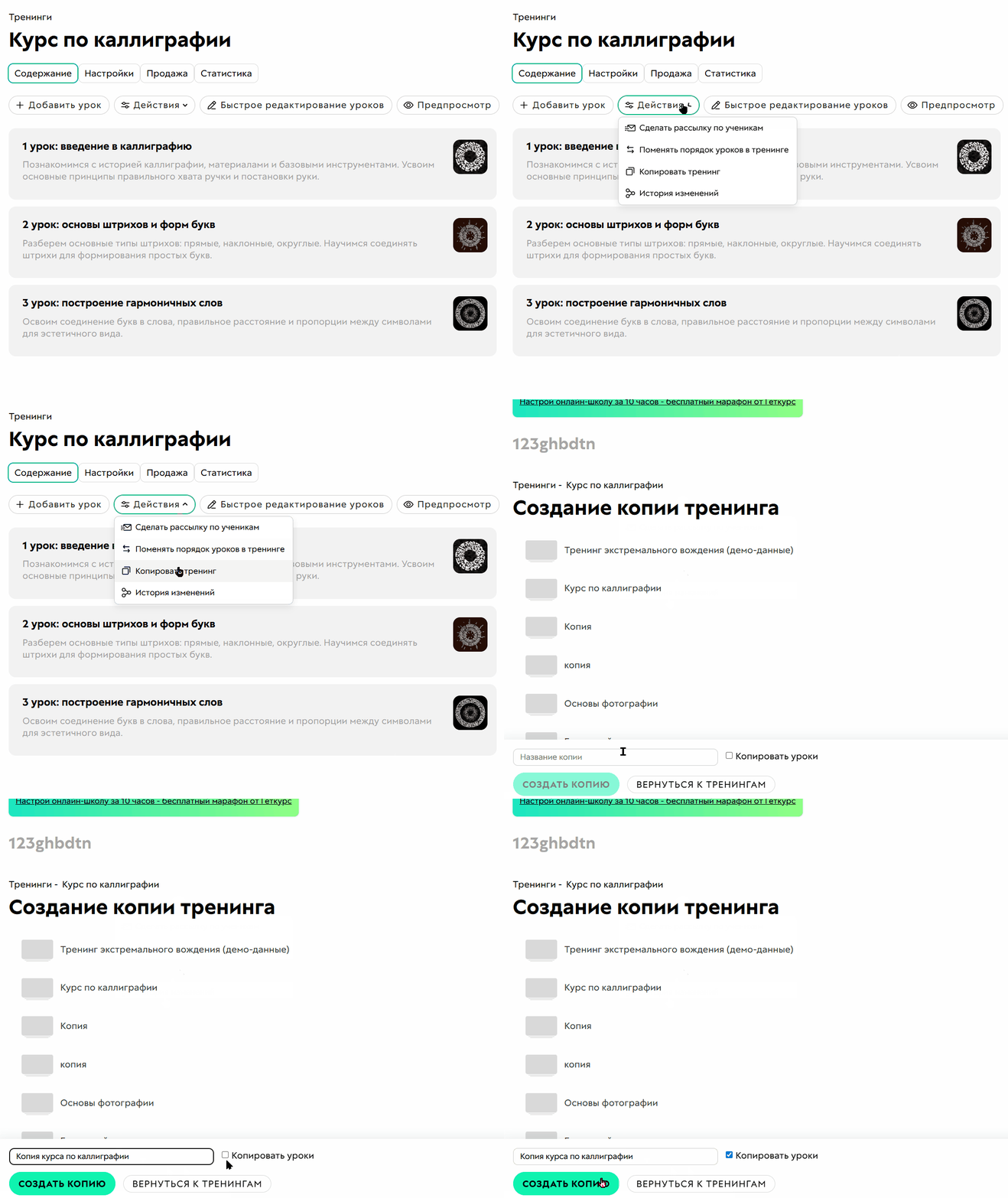
Пример работы копирования
Посмотреть историю изменений
С помощью данной опции вы можете перейти к истории изменений в тренинге, чтобы посмотреть, кто, когда и где вносил в него изменения. Подробнее в статье → «Логи: как просмотреть историю изменений в аккаунте».

Как перейти к истории изменений

История изменения тренинга
Перейти к быстрому редактированию уроков
В данном режиме вы можете быстро добавлять новые уроки, перемещать их и редактировать.

Быстрое редактирование уроков

Пример работы быстрого редактирования
Посмотреть, как тренинг отображается ученикам
В режиме предпросмотра вы увидите тренинг так же, как его видят ученики на компьютере или мобильном устройстве.
Обратите внимание
Ученики по умолчанию могут сортировать уроки и выбирать формат отображения — плиткой или списком. Отдельная настройка для этого не требуется.

Предпросмотр тренинга

Пример предпросмотра тренинга
Как заархивировать или удалить тренинг
Если ваш тренинг уже неактуален и вы хотите его «заморозить» или забрать все доступы, переместите его в архив. Такой тренинг будет скрыт от всех учеников, а при необходимости его всегда можно будет вернуть вместе со всеми настройками или вовсе удалить из аккаунта.
Обратите внимание
Без предварительной архивации удаление невозможно.
Для архивации тренинга:
- Откройте нужный тренинг и перейдите на вкладку «Настройки».

- Спуститесь в конец страницы и нажмите «Архивировать тренинг».

После этого тренинг будет перемещен в папку «Архивные тренинги» и станет недоступен для продажи и просмотра.

Тренинг перемещен в архив

Папка с архивными тренингами
Чтобы вернуть тренинг из архива или удалить его окончательно:
- Перейдите в список тренингов и откройте папку «Архивные тренинги».

- Выберите нужное действие:
- вернуть тренинг из архива

- удалить тренинг

- вернуть тренинг из архива

Обратите внимание
После возвращения тренинга все его настройки восстановятся, поэтому пользователи смогут вновь в него зайти, если у них остался доступ.
Чтобы перед восстановлением проверить, кто из пользователей все еще является учеником тренинга, используйте сегменты, т. к. архивный тренинг по-прежнему доступен для выбора в них.

Все созданные тренинги и уроки автоматически доступны в мобильном приложении GetCourse. Ученики могут скачать это приложение и проходить курс с телефона. Подробнее в следующей статье [перейти].

Отображение в приложении

Отображение в приложении
