ЗАПУСТИТЬ ПРОЕКТ
— 2 НЕДЕЛИ БЕСПЛАТНО
ЗАПУСТИТЬ ПРОЕКТ
— 2 НЕДЕЛИ БЕСПЛАТНО
ЗАПУСТИТЬ ПРОЕКТ
— 2 НЕДЕЛИ БЕСПЛАТНО
ЗАПУСТИТЬ ПРОЕКТ
— 2 НЕДЕЛИ БЕСПЛАТНО
ЗАПУСТИТЬ ПРОЕКТ
— 2 НЕДЕЛИ БЕСПЛАТНО
ЗАПУСТИТЬ ПРОЕКТ
— 2 НЕДЕЛИ БЕСПЛАТНО
Статья была полезной?
Как подготовить юридические документы и чекбоксы согласия: оферта, политика обработки ПД, cookie-баннер
Обратите внимание
Настройки из этой статьи доступны только владельцу и администратору, ответственному за настройки аккаунта. Как назначить администратора ответственным, читайте в отдельной статье.
Настройка юридических документов и чекбоксов согласия на GetCourse занимает всего несколько минут. Платформа предлагает готовые шаблоны оферты, политики обработки ПД и cookie-баннера, которые уже соответствуют требованиям законодательства. Вам достаточно внести свои данные, и чекбоксы с нужными документами автоматически появятся во всех формах вашего аккаунта.
Важно: новый раздел «Юр. тексты и согласия» доступен только в тех аккаунтах, где отключены старые инструменты для чекбоксов согласия.
Если вы не видите этот раздел в настройках аккаунта, зайдите на вкладку «Основные» («Настройки» для старого дизайна) и выключите там все старые чекбоксы для опций согласия. После этого обязательно удалите созданные ранее страницы с офертой
и политикой конфиденциальности. Как только вы это сделаете, новый функционал автоматически станет доступен.

Настройки документов и опций согласия

Опции согласия и баннер использования cookie-файлов
Как настроить оферту
Оферта — предложение о заключении сделки на определенных условиях. Наличие оферты поможет вам дополнительно обезопасить себя в случае конфликта с покупателем, а ему даст гарантию, что он получит те товары и услуги, на которые рассчитывал.
Важно
При продаже товаров и услуг рекомендуем обязательно разместить оферту на сайте, чтобы в будущем избежать штрафа согласно закону «О защите прав потребителей».
Для создания оферты:
- Перейдите в раздел «Профиль» — «Настройки аккаунта» — «Юр. тексты и согласия».

- Нажмите «Создать документ» в блоке «Оферта».

- Выберите один из вариантов: автоматически (рекомендуется) или свой текст.

В автоматическом режиме текст оферты будет сгенерирован на основе данных, которые вы укажете. Проверьте сформировавшийся текст, при необходимости отредактируйте, а затем опубликуйте документ.

Заполнение данных при автоматическом режиме

Данные подставлены в текст оферты
При выборе варианта «Свой текст» просто вставьте готовый текст своей оферты и опубликуйте документ.

- После публикации зайдите в настройки блока с офертой, чтобы настроить отображение опции согласия.

Настройки чекбокса с офертой
- Укажите нужные настройки:
- Кому показывать на сайте:
- «Неавторизованным» — только тем, кто не авторизован в вашем аккаунте;
- «Всем» — любым пользователям.
- Кому показывать на страницах VK:
- «Только новым пользователям ВК (не отправлявшим форму ранее)» — чекбокс согласия будет показываться только тем, кто впервые заполняет форму на вашей ВК-странице.
- «Всем, кроме пользователей ВК, уже давших согласие» — чекбокс согласия не будет отображаться тем, кто уже давал согласие в форме.
- «Показывать всем пользователям ВК» — чекбокс согласия всегда будет отображаться любым пользователям.
- Кому показывать на сайте:

- В каких формах показывать чекбокс — во всех формах;
- Состояние чекбокса по умолчанию:
- «Пользователь должен сам отметить» — чекбокс будет в неактивном состоянии, пользователь сам должен его проставить;
- «Отмечен для всех (не рекомендуется)» — чекбокс проставлен по умолчанию для любых пользователей.
- «Отмечен для авторизованных» — авторизованные пользователи будут видеть чекбокс сразу проставленным;
- Обязательность чекбокса для отметки — всегда обязателен.

- Укажите текст, который будет отображаться возле чекбокса согласия. Ссылка на документ автоматически подставится в конце текста. Отображение можно увидеть в предпросмотре ниже.

- Сохраните настройки.

- Включите селектор в карточке оферты, чтобы чекбокс согласия отобразился в формах на страницах.

Включение чекбокса согласия с офертой

Отображение чекбокса согласия
Как настроить политику обработки ПД
Обработка персональных данных регулируется Федеральным законом № 152-ФЗ, поэтому для онлайн-школы обязательно подготовить два документа: согласие на обработку персональных данных и политику хранения персональных данных. Это требование закона, т. к. клиенты регистрируются на курс и предоставляют вам свои контакты или другую личную информацию.
Согласие на обработку ПД — это прямое разрешение пользователя, которое вы должны получить до начала сбора данных.
Политика хранения ПД — это документ, в котором описано, какие именно данные вы собираете, где и как долго их храните, а также какие меры защиты применяете в своей работе.
Обратите внимание
Для соблюдения закона помимо подготовки документов необходимо:
- Зарегистрироваться в реестре Роскомнадзора в качестве оператора персональных данных. О том, как это сделать, рассказали в статье «Как заполнить форму уведомления в Роскомнадзор».
- Включить информационный баннер о сборе cookie-файлов. О нем читайте ниже [перейти ↓].
Для подготовки документов:
- Перейдите в раздел «Профиль» — «Настройки аккаунта» — «Юр. тексты и согласия».
- Нажмите «Создать документ» в блоке «Персональные данные».

- Выберите один из вариантов: автоматически (рекомендуется) или свой текст.

В автоматическом режиме текст документов будет сгенерирован на основе данных, которые вы укажете. Проверьте сформировавшийся текст, при необходимости отредактируйте, а затем опубликуйте документ.

Настройка данных

Публикация документа
При выборе варианта «Свой текст» просто вставьте готовый текст согласия на обработку персональных данных и сохраните настройки.
Далее вставьте текст политики хранения персональных данных и тоже сохраните.

- После сохранения документов зайдите в настройки блока «Персональные данные», чтобы настроить отображение опции согласия.

- Укажите нужные настройки:
- Кому показывать на сайте:
- «Неавторизованным» — только тем, кто не авторизован в вашем аккаунте;
- «Всем» — любым пользователям.
- Кому показывать на страницах VK:
- «Только новым пользователям ВК (не отправлявшим форму ранее)» — чекбокс согласия будет показываться только тем, кто впервые заполняет форму на вашей ВК-странице.
- «Всем, кроме пользователей ВК, уже давших согласие» — чекбокс согласия не будет отображаться тем, кто уже давал согласие в форме.
- «Показывать всем пользователям ВК» — чекбокс согласия всегда будет отображаться любым пользователям.
- Кому показывать на сайте:

- В каких формах показывать чекбокс — во всех формах;
- Состояние чекбокса по умолчанию:
- «Пользователь должен сам отметить» — чекбокс будет в неактивном состоянии, пользователь сам должен его проставить;
- «Отмечен для всех (не рекомендуется)» — чекбокс проставлен по умолчанию для любых пользователей.
- «Отмечен для авторизованных» — авторизованные пользователи будут видеть чекбокс сразу проставленным;
- Обязательность чекбокса для отметки — всегда обязателен.

- Укажите текст, который будет отображаться возле чекбокса согласия. Ссылки на документы автоматически подставятся в конце. Отображение можно увидеть в предпросмотре ниже.

- Сохраните настройки.

- Включите селектор в блоке «Персональные данные», чтобы чекбокс согласия отобразился в формах на страницах.

Включение чекбокса согласия

Отображение чекбокса согласия на форме
Как настроить согласие на получение рассылок
Согласно ч. 1 ст. 18 Федерального закона № 38-ФЗ «О рекламе» для отправки рекламных рассылок вам нужно прямое согласие ваших подписчиков на их получение. Это поможет избежать жалоб на спам, конфликтные ситуации, а в некоторых случаях даже штрафов, если пользователь решит пожаловаться в ФАС.
Для этого на GetCourse предусмотрен чекбокс согласия с рекламными рассылками.

Чтобы его настроить:
- Перейдите в раздел «Профиль» — «Настройки аккаунта» — «Юр. тексты и согласия».
- Нажмите «Создать документ» в блоке «Маркетинг».

- Выберите один из вариантов: автоматически (рекомендуется) или свой текст.

Варианты создания документа
В автоматическом режиме текст согласия будет сгенерирован на основе данных, которые вы укажете. Проверьте сформировавшийся текст, при необходимости отредактируйте, а затем опубликуйте документ.

Настройки документа

Публикация документа
При выборе варианта «Свой текст» просто вставьте готовый текст согласия и опубликуйте документ.

- После публикации зайдите в настройки блока «Маркетинг», чтобы настроить отображение опции согласия.

- Укажите нужные настройки:
- Кому показывать чекбокс:
- «Неавторизованным» — только тем, кто не авторизован в вашем аккаунте;
- «Всем» — любым пользователям.
- В каких формах показывать чекбокс:
- «Во всех формах» — в любых формах вашего аккаунта;
- «Только в формах с созданием платного заказа» — только в тех формах, после заполнения которых создается платный заказ.
- Кому показывать чекбокс:

- Состояние чекбокса по умолчанию:
- «Пользователь должен сам отметить» — чекбокс будет в неактивном состоянии, пользователь сам должен его проставить;
- «Отмечен для всех (не рекомендуется)» — чекбокс проставлен по умолчанию для любых пользователей.
- «Отмечен для авторизованных» — авторизованные пользователи будут видеть чекбокс сразу проставленным;
- Обязательность чекбокса для отметки:
- «Необязателен для отметки» — пользователю необязательно проставлять чекбокс, чтобы отправить форму;
- «Обязателен для отметки в формах без создания платного заказа» — пользователю обязательно нужно проставить чекбокс в формах, где не создается платный заказ (например, форма регистрации или подписки на категории рассылок).
- «Обязателен для отметки во всех формах (не рекомендуется)» — пользователю обязательно нужно проставить чекбокс в любых формах.
Обратите внимание
Если в форме создается платный заказ, но при этом используется промокод, который сделает заказ бесплатным, флажок все равно будет НЕ обязательным.

- Сохраните настройки.

Сохранение настроек
- Включите селектор в блоке «Маркетинг», чтобы чекбокс согласия отобразился в формах на страницах.

Включение чекбокса согласия

Отображение чекбокса согласия на форме
При включенном селекторе пользователь будет видеть чекбокс согласия с маркетинговыми рассылками согласно заданным выше настройкам. В зависимости от отметки в чекбоксе в профиле пользователя устанавливается статус подписки:
- если пользователь согласился на получение рассылок — «Все сообщения»;
- если пользователь отказался — «Только уведомления (без рассылок)».

Статус подписки, если пользователь согласился

Статус подписки, если пользователь отказался
Как настроить cookie-баннер
Обработка персональных данных регулируется 152-ФЗ. Сбор cookie-файлов на сайте также приравнивается к обработке персональных данных. Это значит, что помимо подготовки политики конфиденциальности и уведомления Роскомнадзора необходимо, как минимум, проинформировать пользователей о сборе cookie-файлов.
Важно: 420-ФЗ от 30.11.2024 ужесточил ответственность и увеличил штрафы за нарушение закона о персональных данных. Эти изменения уже вступили в силу, поэтому важно своевременно выполнить все требования 152-ФЗ.
Рассмотрим:
Что такое cookie-файлы и для чего они нужны
Cookie-файлы — это небольшие текстовые файлы с данными пользователя, которые сохраняются на его устройстве при посещении сайта. Такие файлы помогают сайту «вспомнить» пользователя при следующем посещении и загрузить те настройки, которые он выбрал, например, определенный язык интерфейса. Если бы этих файлов не было, то при каждом посещении сайта пользователю пришлось бы заново настраивать его под себя.
Помимо хранения персональных настроек cookie-файлы могут использоваться и в других целях. Например, для сбора статистики различными метриками или для определения предпочтений пользователя, чтобы показывать ему персонализированную рекламу.
В общих чертах cookie-файлы на сайте можно поделить на:
- Необходимые (технические) — важны для корректной работы аккаунта, например, для авторизации или безопасности. Они не сохраняют персонализированную информацию о пользователе и не передают её в сторонние аналитические системы.
- Вторичные (персональные / аналитические / рекламные) — используются для сбора самой разной информации о пользователе: предпочтения для показа рекламы, трекинг поведения, ретаргетинг и др. Такие данные могут собираться не только самим сайтом, но и сторонними сервисами для рекламы, аналитики и т. д.
Важно
Даже если пользователь не вводит свой email или телефон в форме/анкете, некоторая информация все равно может собираться автоматически, например, сервисами, которые анализируют посещаемость. Эти данные тоже являются персональными, поэтому при первом посещении сайта важно предупредить пользователей о сборе cookie-файлов.
Как включить баннер с уведомлением о сборе cookie-файлов
Обратите внимание
Баннер предназначен только для страниц GetCourse. Он не будет отображаться на стороннем сайте, куда встроен виджет.
Для настройки баннера:
- Перейдите в раздел «Профиль» — «Настройки аккаунта» — «Юр. тексты и согласия».
- Нажмите «Создать документ» в блоке «Cookie-баннер».

- Выберите один из вариантов: автоматически (рекомендуется) или свой текст.

В автоматическом режиме текст политики использования cookie-файлов будет сгенерирован на основе данных, которые вы укажете. Проверьте сформировавшийся текст, при необходимости отредактируйте его и опубликуйте документ.

Заполнение данных

Автоматически сгенерированный текст политики
При выборе варианта «Свой текст» просто вставьте готовый текст своей политики использования cookie-файлов и сохраните настройки.

В документе важно перечислить список cookie-файлов. Для этого предварительно:
- Составьте список всех сервисов, которые вы используете на страницах GetCourse и которые могут хранить какие-либо данные ваших пользователей, например, для аналитики, рекламы и т. д. (Яндекс Метрика, Google Analytics, VK Пиксель и др.).
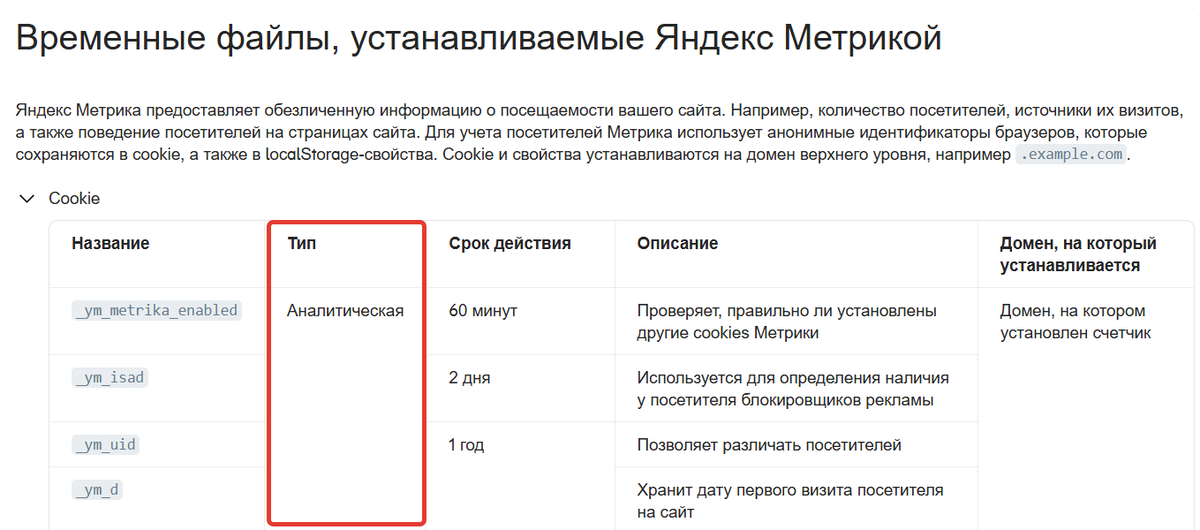
- Сформируйте список cookie-файлов, которые собирают эти сервисы. Для получения списка сookie-файлов, которые собирает определенный сервис, можно обратиться в их поддержку или поискать на их сайте. Пример cookie-файлов, которые собирает Яндекс Метрика.
- Поделите полученный список на виды, — единой классификации нет, но можно выделить следующие:
- технические (примеры: cookie для авторизации, безопасности на сайте);
- аналитические (примеры: cookie от Яндекс Метрики для хранения визитов);
- рекламные (примеры: cookie от VK Пиксель, Telegram ads);
- персональные (примеры: cookie, связанные с персонализацией настроек для пользователя на сайте: язык, ночной режим).
- Добавьте список в вашу политику использования cookie-файлов.
Обратите внимание
Вид cookie-файла обычно опубликован на сайте сервиса, к которому относится, т. е. его нужно просто скопировать. Если информации нет в открытом доступе, обратитесь в поддержку того сервиса, чей список cookie-файлов вам необходим (Яндекс Метрика, VK Пиксель и т. д.).
- После сохранения документа зайдите в настройки блока, чтобы настроить отображение cookie-баннера на страницах.

- Укажите текст, который будет отображаться на баннере. Ссылка на политику использования cookie-файлов будет подставлена в конце предложения. Отображение можно увидеть в предпросмотре.

- Сохраните настройки.

- После сохранения включите селектор в блоке cookie-баннера, чтобы тот отобразился на страницах аккаунта.

Включение cookie-баннера

Отображение cookie-баннера
Обратите внимание
- Согласие пользователя хранится год, после чего баннер будет показан ему вновь.
- Согласие пользователя сохраняется в том браузере, в котором он открыл страницу. Если пользователь зайдет на сайт в другом браузере, то вновь увидит баннер.
Как проверить отображение опций согласия на форме
Системные опции согласия отображаются согласно заданным настройкам «Кому показывать чекбокс» и «В каких формах показывать чекбокс». Поэтому вы сможете увидеть чекбокс, только соблюдая эти условия.
Например, для опции согласия с офертой заданы настройки:
- «Кому показывать чекбокс» — «Неавторизованным»,
- «В каких формах показывать чекбокс» — «Во всех формах».
Чтобы проверить отображение такой опции, откройте в браузере режим инкогнито и перейдите на любую вашу страницу с формой.

Переход в режим инкогнито

Отображение опции согласия с офертой
Где найти информацию о подтверждении согласия пользователем
Информация о том, что пользователь согласен с условиями оферты, политики обработки ПД или рассылки, хранится в логах вашего аккаунта.
Доступ к логам имеют:
- владелец аккаунта,
- администратор с правом «Может настраивать аккаунт»,
- администраторы и сотрудники с правом «Может просматривать данные логирования».
Чтобы напрямую перейти к данным логам:
- Откройте карточку пользователя и нажмите на ссылку «История изменений» под полем «Персональный менеджер».

- Перейдите к деталям события.

В деталях отображается подробная информация: когда и какое согласие дал пользователь, с какой страницы и какого блока.

Подробная информация о согласии пользователя
Как настроить собственные опции согласия
Если системные опции согласия вам не подходят или необходимо добавить дополнительное согласие с отдельными условиями, используйте функционал дополнительных полей.
В этом случае:
- в каждую форму опции согласия необходимо добавлять вручную;
- добавленные опции согласия всегда отображаются как для авторизованных пользователей, так и для НЕавторизованных;
- в профиле пользователя (блок Доп. поля) можно проверить, что он отметил чекбокс.
Важно
Если вы планируете настроить собственные опции согласия для оферты и политики обработки персональных данных, добавляйте их отдельными доп. полями, т. к. с 1 марта 2025 года согласие на обработку персональных данных должно быть получено отдельно.
Шаг 1 — Создание страницы с документом*
Создайте страницу с офертой, политикой обработки персональных данных или другим юридическим документом, с которым необходимо согласиться пользователю.
* если для чекбокса не требуется документ (например, при согласии на рассылку), перейдите сразу к шагу 2 [перейти ▼].

Шаг 2 — Создание дополнительного поля
- Перейдите в раздел «Ученики — Пользователи» и нажмите «Дополнительные поля».

- Добавьте поле с типом «Да/Нет».

Как добавить новое поле, если у вас еще нет полей

Как добавить новое поле, если у вас уже есть поля
- В заголовке напишите текст согласия и сохраните настройки дополнительного поля.
Важно
При настройке полей учитывайте следующие пункты:
- Максимальное количество символов в заголовке не должно превышать 200.
- HTML-код не следует использовать в заголовке или тексте, т. к. его корректная работа не гарантируется в доп. полях.
- Переменные нельзя использовать в доп. полях — они не будут преобразованы для пользователя в форме.
- Для корректной передачи значений дополнительных полей с помощью переменных в процессах указывайте заголовок без точек.
Подробнее о добавлении и работе дополнительных полей читайте в статье «Как использовать дополнительные поля на GetCourse».

Шаг 3 — Добавление дополнительного поля в форму
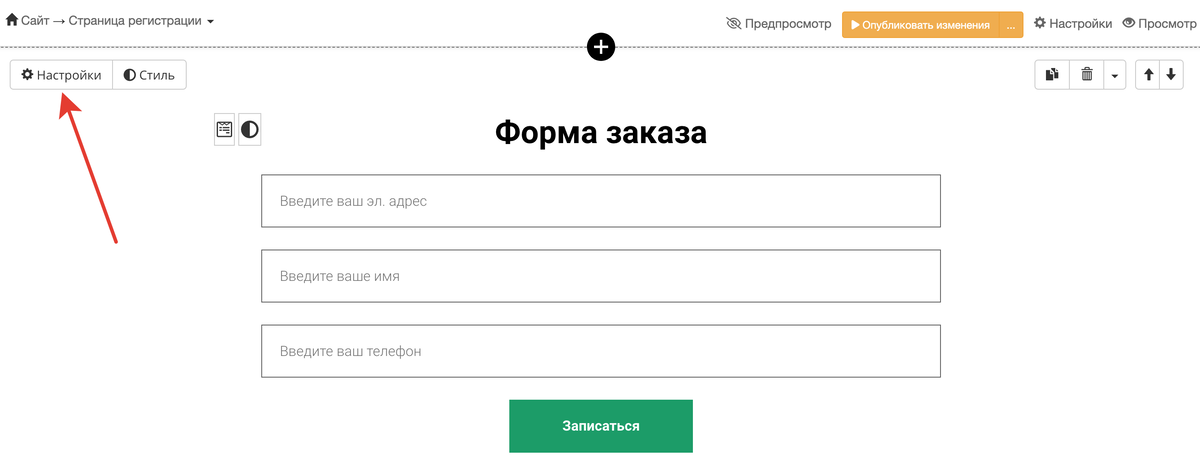
- Перейдите на страницу с формой, в которую необходимо добавить чекбокс согласия, и откройте ее настройки.
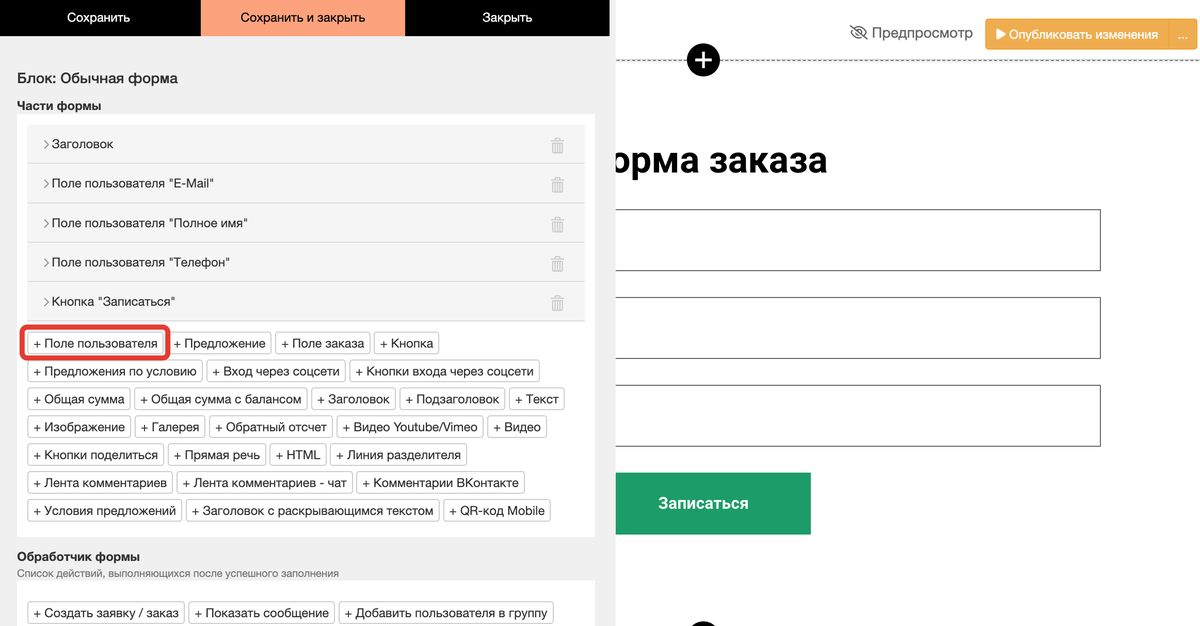
- Добавьте часть формы «Поле пользователя».
- В настройках элемента добавьте созданное в Шаге 2 дополнительное поле.
- При необходимости отметьте опцию «Обязательное» (так пользователь не сможет отправить форму, пока не поставит чекбокс).
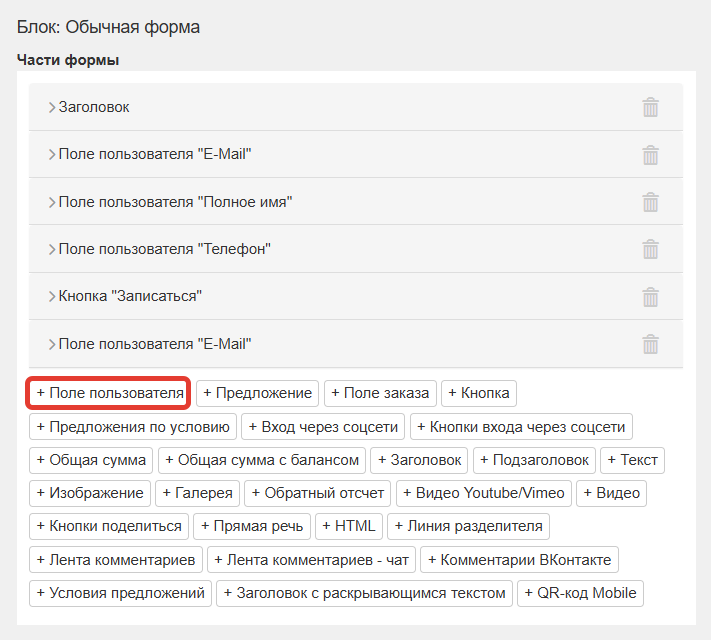
Добавьте поле пользователя
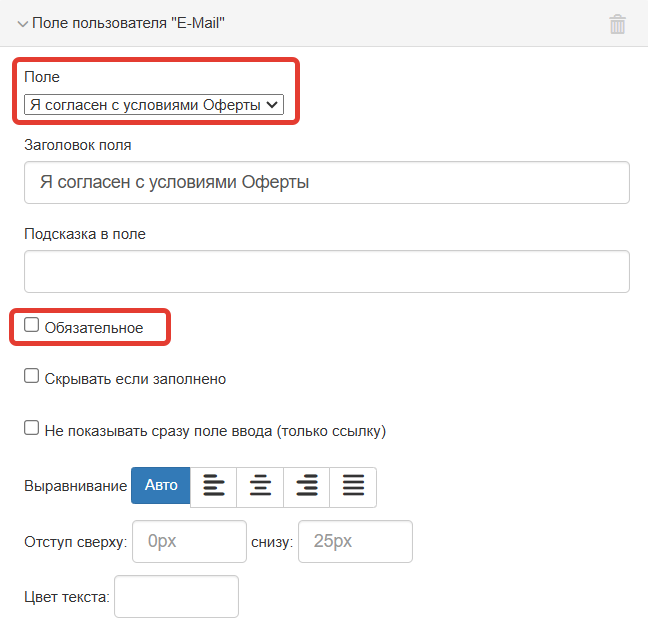
Выберите созданное поле в списке
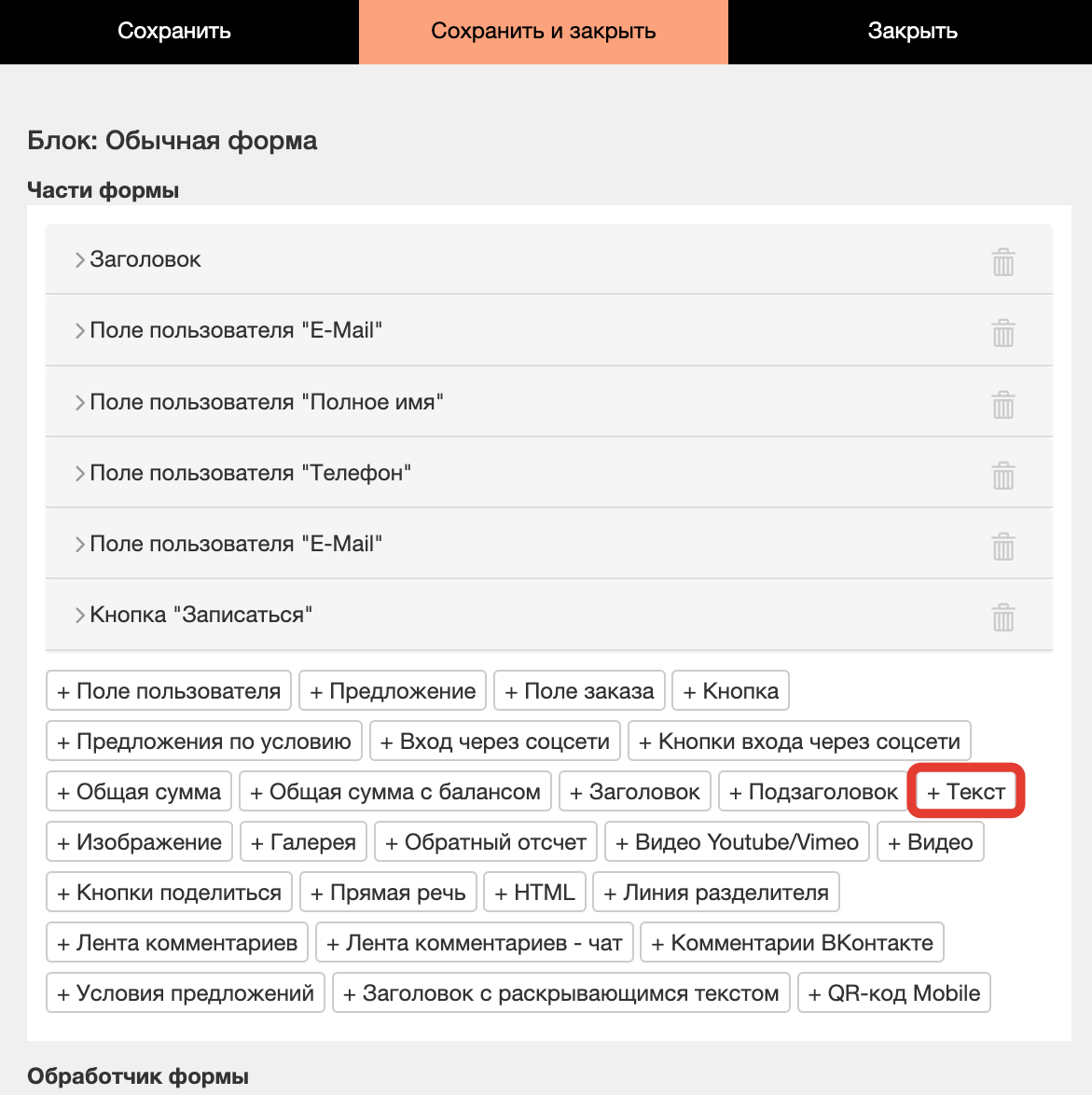
- Для размещения на форме дополнительного текста и/или ссылки на документ добавьте элемент «Текст».
- В настройках элемента добавьте текст для гиперссылки (например, «Политика обработки персональных данных»). Для добавления ссылки на созданную в Шаге 1 страницу используйте кнопку «Ссылка».
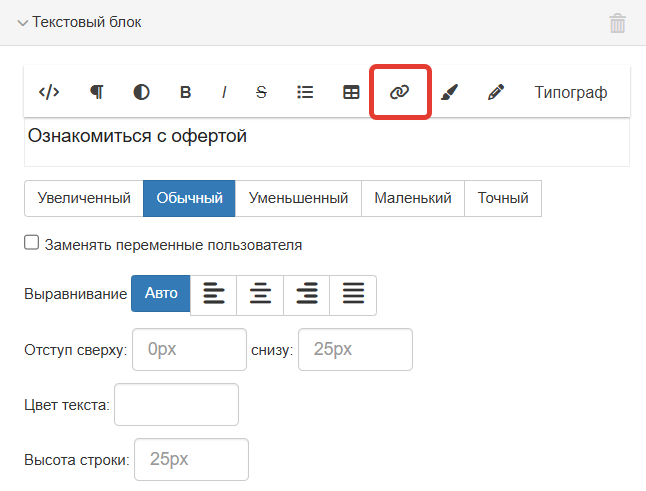
Добавление ссылки
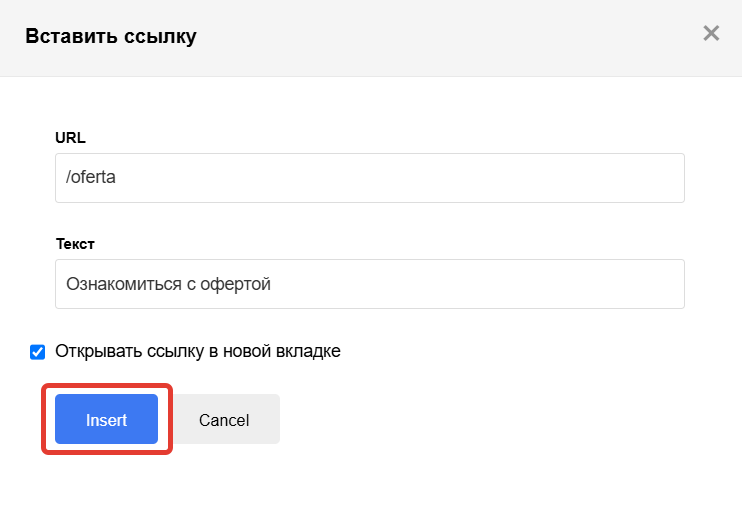
Добавление ссылки
- Сохраните настройки и опубликуйте изменения на странице.
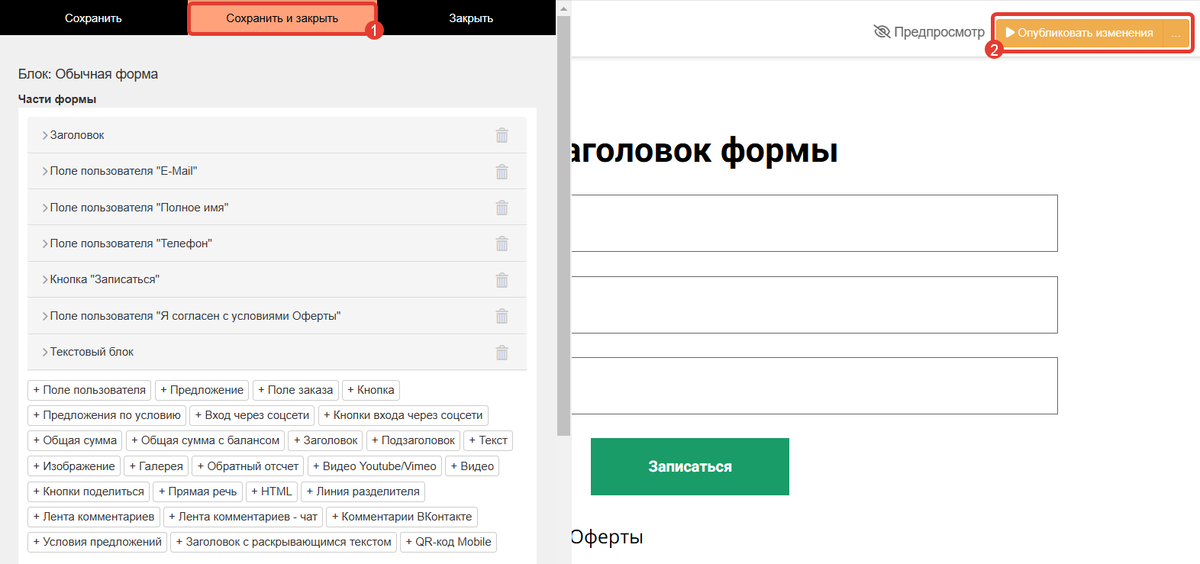
Готово! Теперь настроенная опция будет отображаться в форме для любых пользователей.
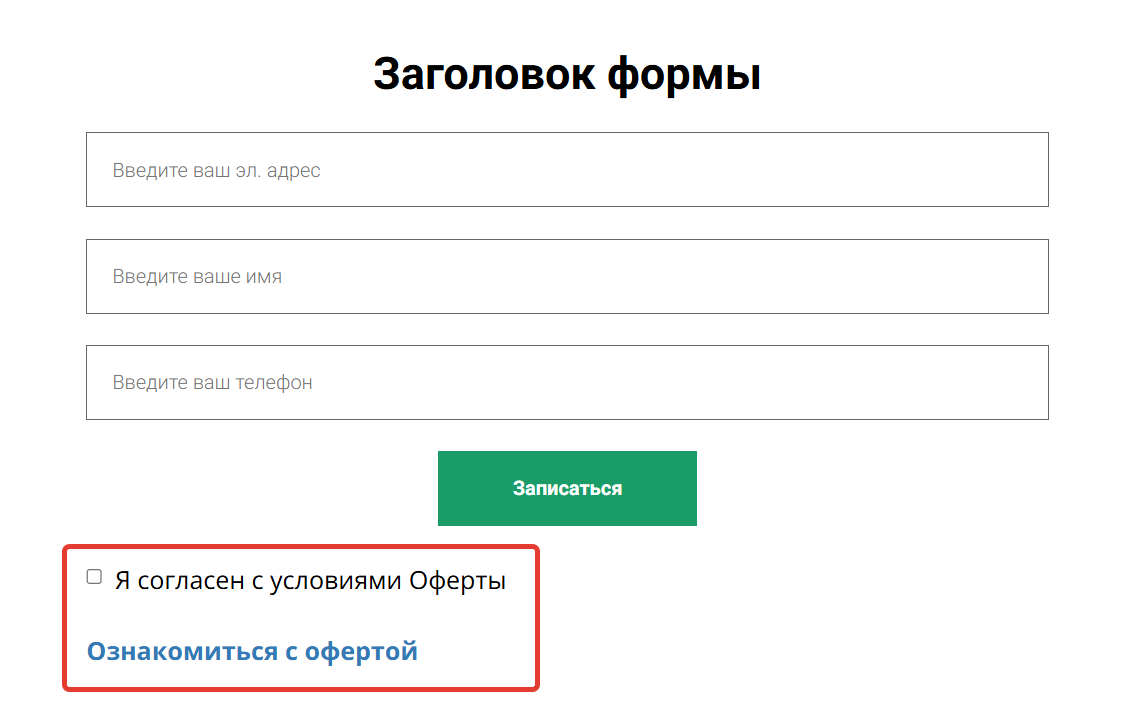
После того как пользователь отметит чекбокс в форме и отправит её, информация об этом будет отображаться в его профиле в блоке «Дополнительные поля».

Отметка в дополнительных полях
Обратите внимание
Если вы добавляете опции согласия в виде доп. полей вместо системных опций, рассмотренных ранее, то обязательно отключите их в настройках аккаунта.
В противном случае пользователи будут видеть два чекбокса: из настроек аккаунта и созданный при помощи дополнительного поля.

Как разместить ссылки на документы в подвале страниц
Чтобы пользователи могли в любой момент ознакомиться с текстом оферты/политики обработки ПД, разместите ссылки на документы в подвале ваших страниц сайта.
Если вы хотите сделать одинаковый подвал для нескольких страниц, то создайте отдельную страницу, где будет размещен только подвал, и сделайте его футером в папке страниц. Подробнее в статье «Как сделать общий футер для всех или нескольких страниц».
Для настройки подвала:
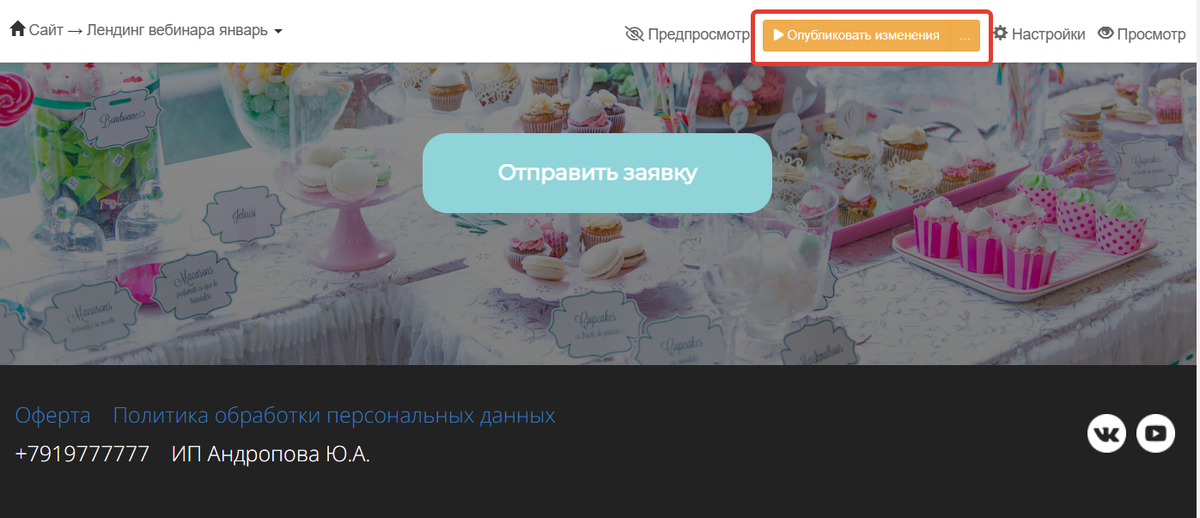
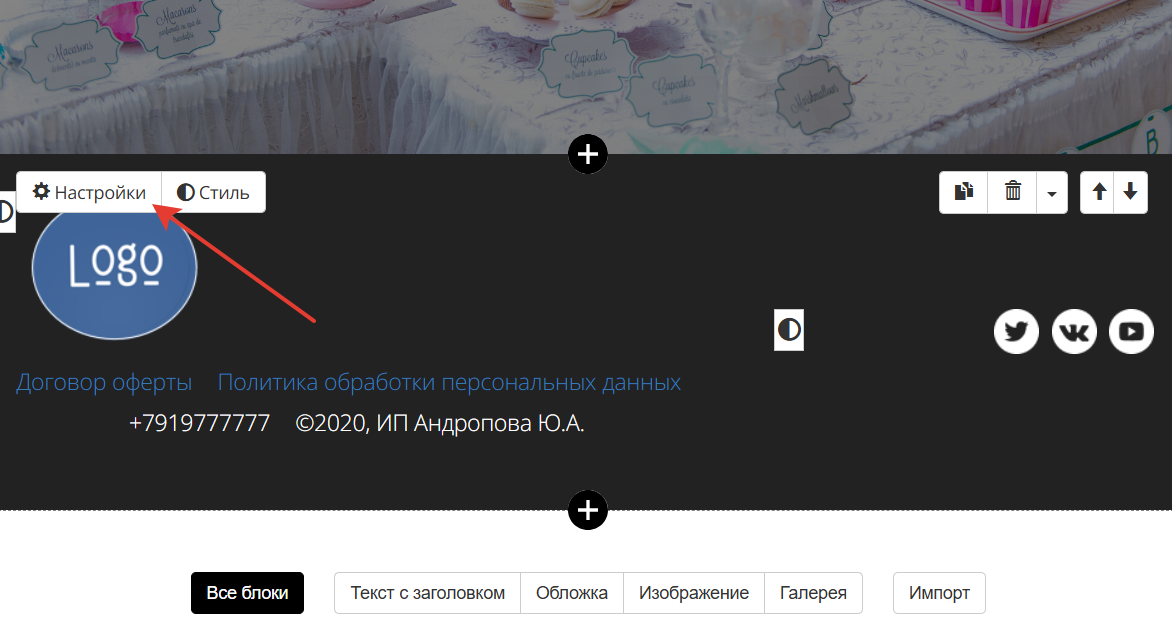
- Добавьте в редакторе страницы блок «Подвал» из раздела «Навигация». В нем уже настроены элементы для основной информации о вас и юридических документах.
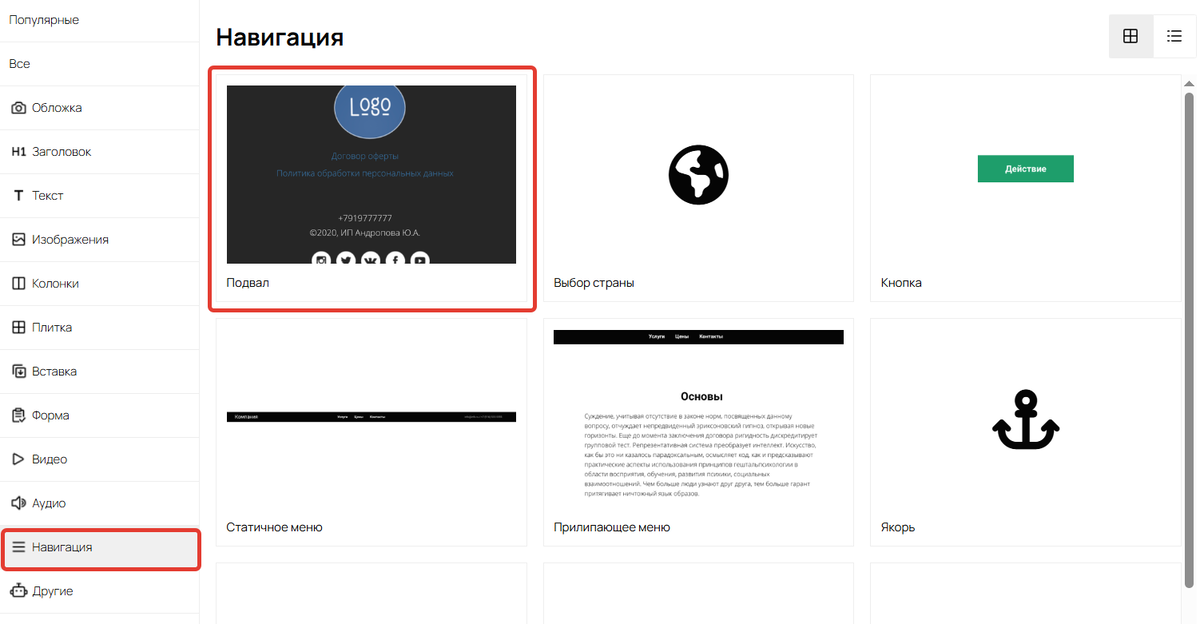
- Перейдите в настройки блока и замените информацию на вашу. При необходимости удалите лишние элементы, если вам, например, не нужны ссылки на соцсети.
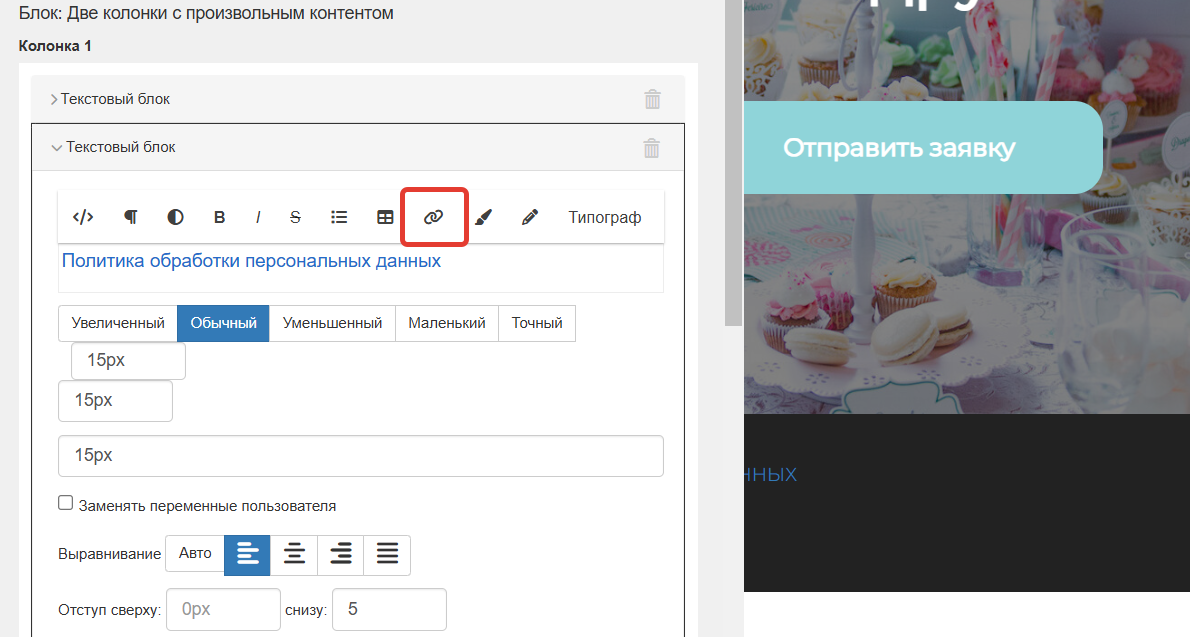
- Чтобы добавить ссылки на документы, откройте элемент блока с офертой/политикой обработки ПД и нажмите на кнопку «Ссылка».
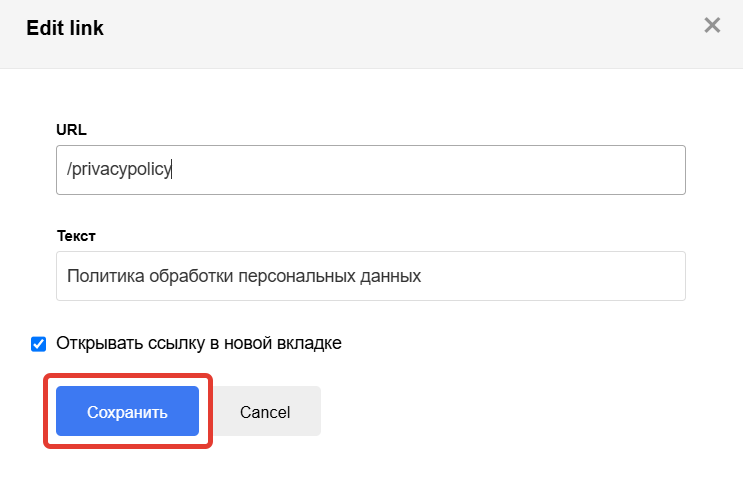
- В поле «URL» укажите абсолютную или относительную ссылку на документ.
База знаний
Абсолютная ссылка — это полный адрес страницы, например, https://getcourse.ru/oferta.
Относительная ссылка — это неполный адрес страницы, в котором находится путь без домена, например, /oferta.
- Сохраните настройки блока и опубликуйте страницу/изменения на странице.