ЗАПУСТИТЬ ПРОЕКТ
— 2 НЕДЕЛИ БЕСПЛАТНО
ЗАПУСТИТЬ ПРОЕКТ
— 2 НЕДЕЛИ БЕСПЛАТНО
ЗАПУСТИТЬ ПРОЕКТ
— 2 НЕДЕЛИ БЕСПЛАТНО
ЗАПУСТИТЬ ПРОЕКТ
— 2 НЕДЕЛИ БЕСПЛАТНО
ЗАПУСТИТЬ ПРОЕКТ
— 2 НЕДЕЛИ БЕСПЛАТНО
ЗАПУСТИТЬ ПРОЕКТ
— 2 НЕДЕЛИ БЕСПЛАТНО
Статья была полезной?
👉 Функционал описан в новом дизайне. Статья со старым дизайном здесь 👈
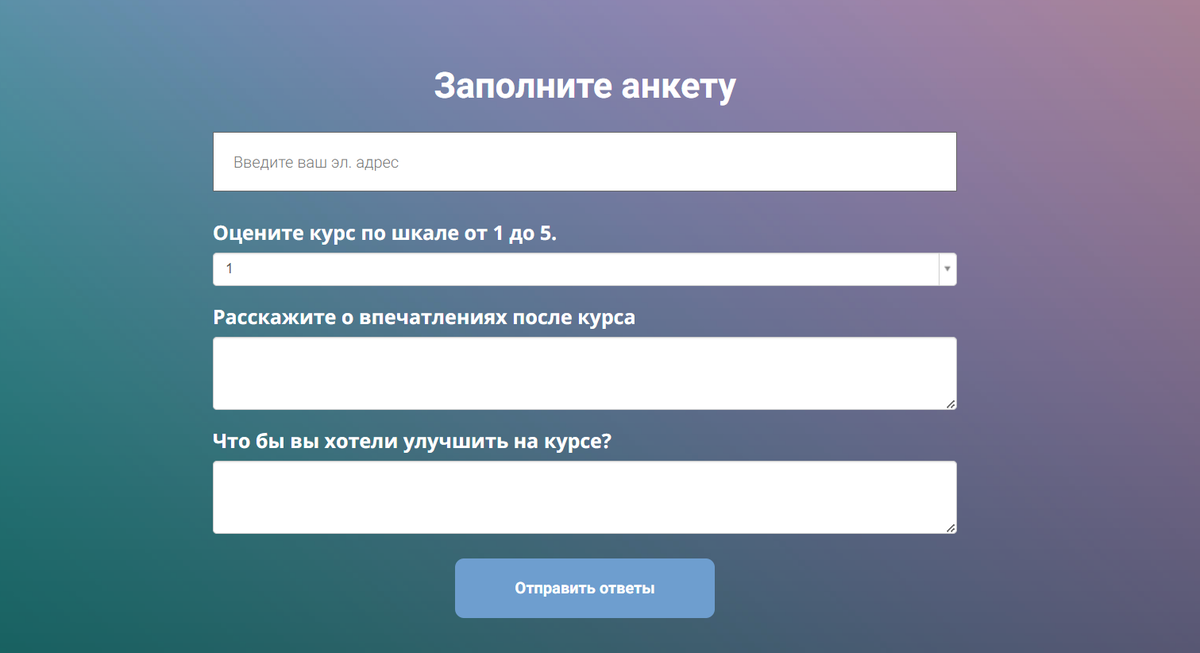
Анкеты — это не просто форма с вопросами, а мощный инструмент для сбора информации у аудитории вашей онлайн-школы на GetCourse. Анкеты могут состоять из разных элементов, включая текстовые блоки, выбор вариантов ответов и даже возможность прикрепления файлов.
С помощью анкет можно получать обратную связь от учащихся, собирать необходимую информацию, а также открыть ранний список регистрации на курс или отобрать кандидатов для работы.
На платформе GetCourse вы можете создать анкету в своем аккаунте, а также перенести анкеты из других сервисов, ответы которых можно выгружать в Google-таблицы. В текущей статье мы рассмотрим общие принципы работы с анкетами и как их создавать в своем аккаунте на GetCourse. О том, как перенести анкету из другого сервиса, читайте в отдельной статье «Как перенести ответы на анкету из Google-таблиц (Google Forms) на GetCourse».
В статье:
- Как создать анкету
- Какой тип анкеты выбрать: обычная или последовательная
- Где разместить анкету для сбора ответов
- Как дать возможность заполнить анкету несколько раз
- Где увидеть ответы на анкету
- Как указать, что ответ на анкету проверен
- Как выгрузить ответы в файл
- Как использовать ответы на анкету в работе
- Как показать ученику его ответы
Как создать анкету
Создать анкету могут:
- владелец аккаунта,
- администратор,
- сотрудник с выданным правом «Может управлять анкетами».
Для этого:
- Перейдите в раздел «Ученики» — «Анкеты» и нажмите «Создать анкету».

- Введите название анкеты и нажмите «Сохранить». Название отображается только вам и вашим сотрудникам, ученики его не видят.

- После перехода на страницу нажмите на подходящий под вашу задачу тип поля, чтобы добавить его в анкету.
Если у вас уже есть созданное поле, то нажмите на «+», чтобы добавить новое поле ниже или выше текущего.
База знаний
Типы вопросов аналогичны типам дополнительных полей. С ними можно ознакомиться в статье «Как использовать дополнительные поля на GetCourse».

Типы полей (вопросов)

Добавление нового вопроса
В настройках справа укажите заголовок вопроса, он будет отображаться для пользователей. Также заполните прочие настройки, которые уникальны для каждого типа поля, например, список значений или высоту поля.
Обратите внимание
Для заголовка существует лимит — не более 200 символов.

Как изменить порядок вопросов в анкете
- Захватите вопрос левой кнопки мыши.
- Переместите его в нужное место.
- Сохраните изменения.
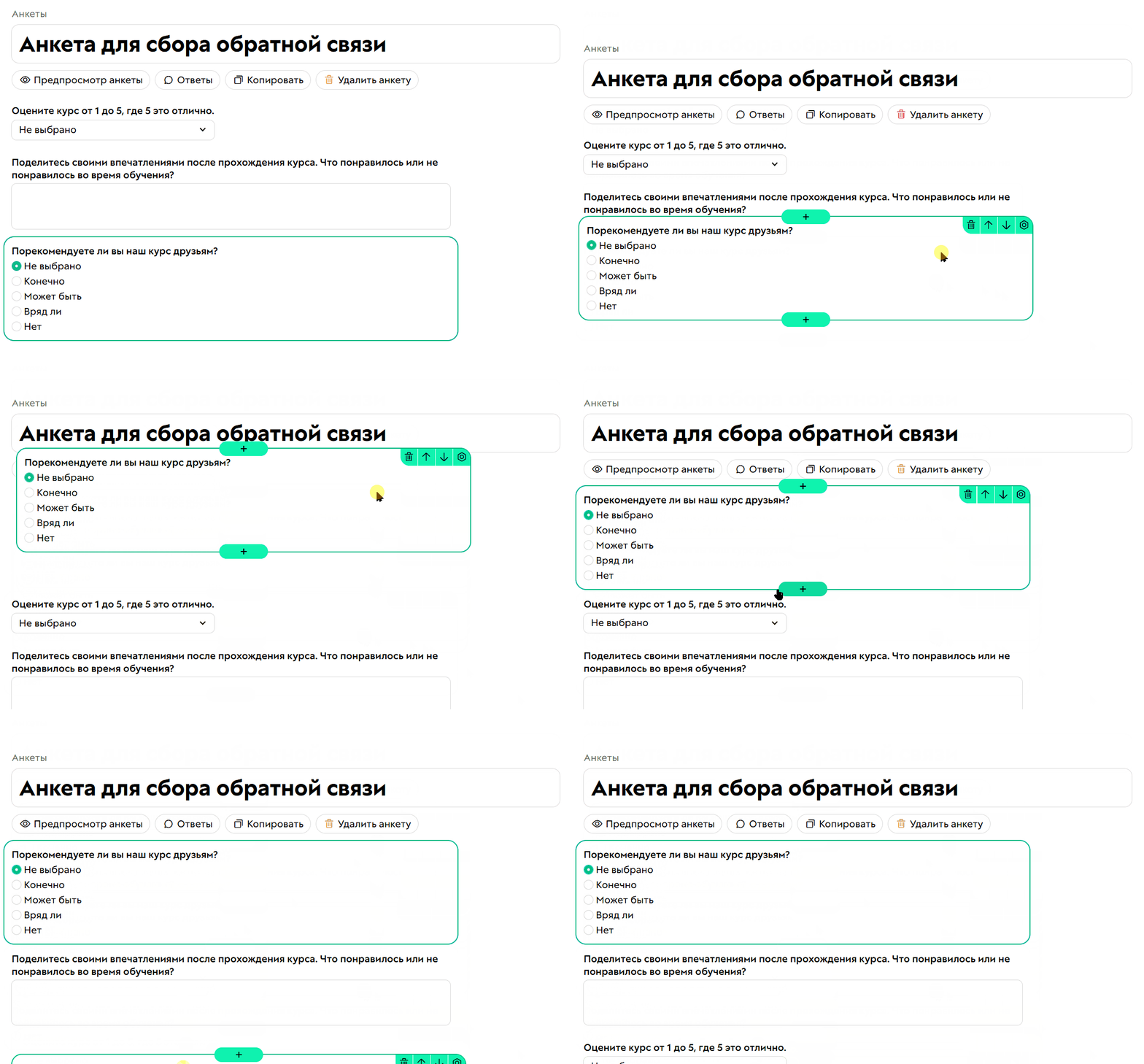
Также для перемещения можно использовать стрелки возле вопроса.

Стрелки для перемещения вопроса в анкете
Чтобы увидеть, как анкета будет отображаться для пользователей, нажмите на «Предпросмотр анкеты».

Важно
Режим предпросмотра не предназначен для учеников, поэтому отправлять им ссылку на анкету таким образом не нужно.
Чтобы пользователи могли заполнить анкету, её нужно разместить, например, в уроке или на странице сайта. Как это сделать, рассказываем далее в разделе «Где разместить анкету для сбора ответов» [перейти к разделу↓]
Какой тип анкеты выбрать: обычная или последовательная
На GetCourse есть 2 типа анкет, которые влияют на отображение вопросов:
Вне зависимости от выбранного типа анкеты ответы в полях будут сохраняться и в браузере ученика. Если во время заполнения он обновит страницу или не до конца заполнит анкету, но вернется к ней позже, то увидит последние внесенные данные.

Обычная анкета
В обычной анкете пользователь сразу видит весь список вопросов и поля для заполнения контактных данных.
Такой вариант отображения подойдет для анкет с небольшим количеством вопросов или для анкет, где вопросы напрямую связаны между собой и ученик должен постоянно их видеть, чтобы учитывать в дальнейших ответах.

Отображение обычной анкеты на странице или в виджете

Отображение обычной анкеты в уроке с новым дизайном
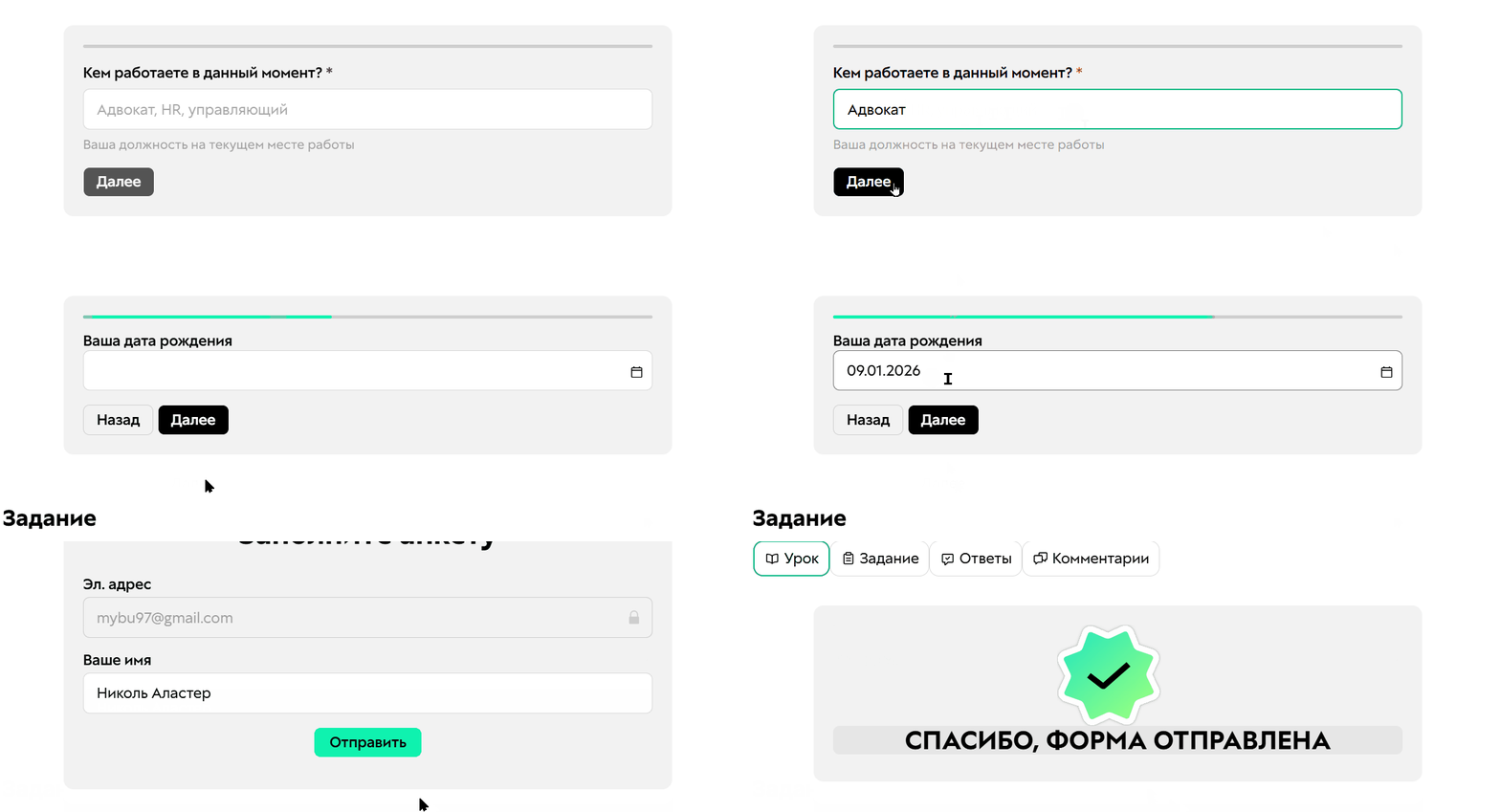
Последовательная анкета
В последовательной анкете каждый вопрос открывается после ответа на предыдущий. По мере прохождения анкеты сверху заполняется шкала прогресса. Контактные данные пользователь указывает в конце.
Такой вариант подойдет для анкет с большим количеством вопросов, чтобы анкета не занимала много места на странице.
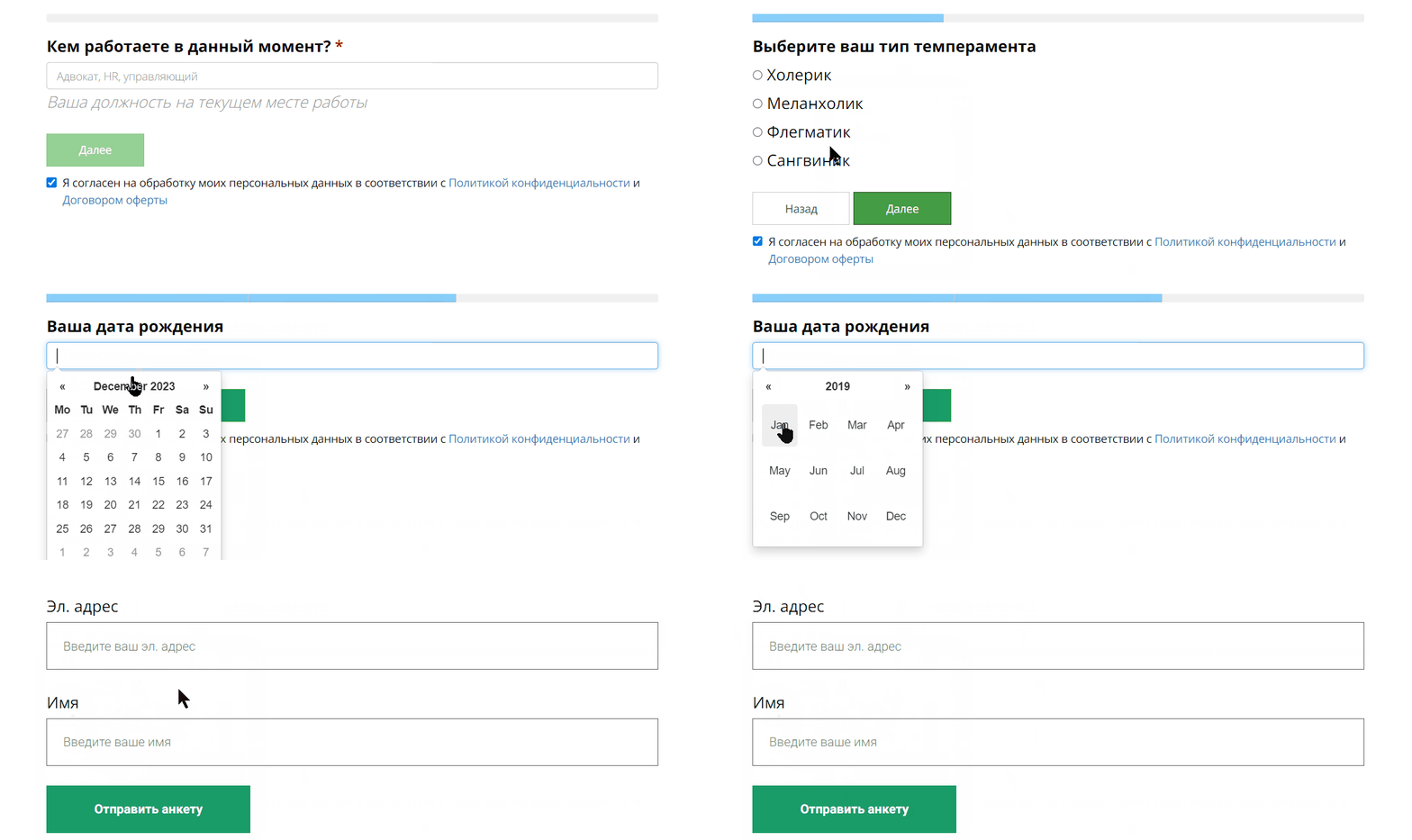
Последовательная анкета на странице или в виджете
Где разместить анкету для сбора ответов
В зависимости от вашей задачи анкету можно разместить:
Как добавить анкету в урок
Данный способ подойдет в том случае, если анкета должна быть доступна только ученикам определенного тренинга или подтренинга. Например, чтобы собрать с них обратную связь по итогам курса.
Добавить анкету в урок могут:
- владелец аккаунта;
- администратор;
- сотрудник, назначенный основным или дополнительным преподавателем в тренинге.
Для этого:
- В режиме редактирования урока нажмите на «+» или «Блок».

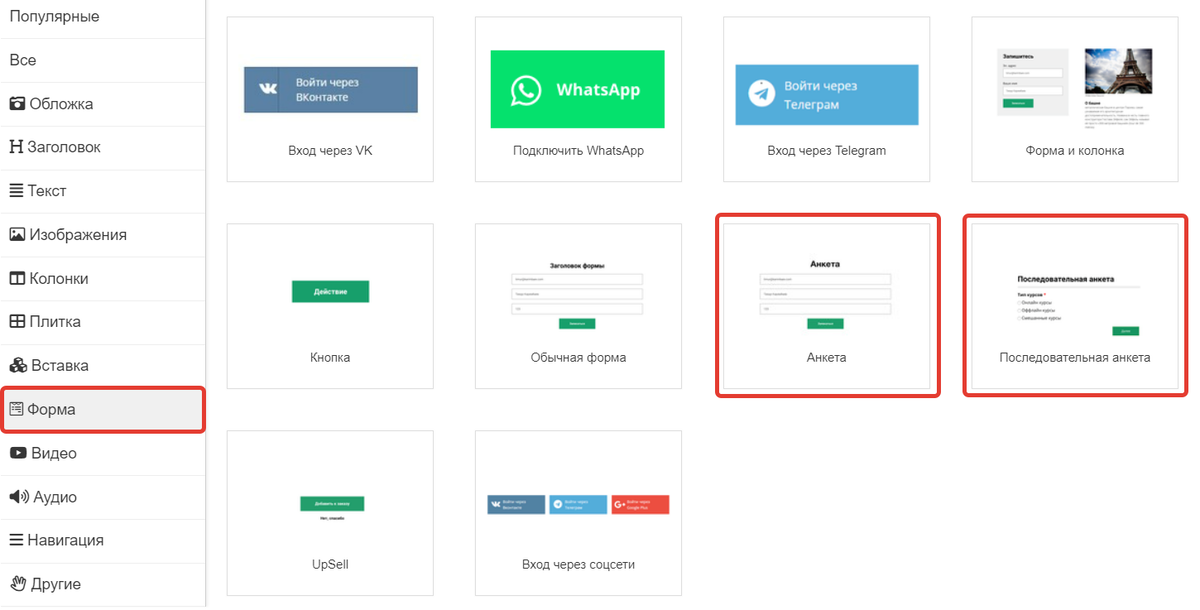
- Перейдите в раздел «Форма» и выберите блок с обычной анкетой или последовательной.

Раздел Форма

Анкета и последовательная анкета
- После добавления блока выберите в настройках ранее созданную анкету и примените изменения.

Как добавить анкету на странице
Данный способ можно использовать, чтобы сделать открытую анкету, которую может заполнить любой человек, перейдя по ссылке на страницу. Например, можно сделать опросник для потенциальных клиентов, проверить их текущие знания и т. д.
Добавить анкету на страницу могут:
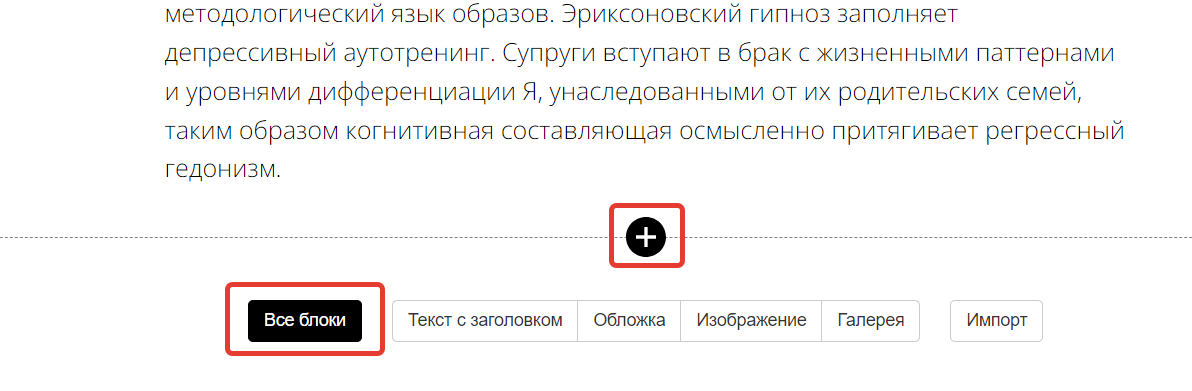
- В режиме редактирования страницы нажмите на «Все блоки» или «+».
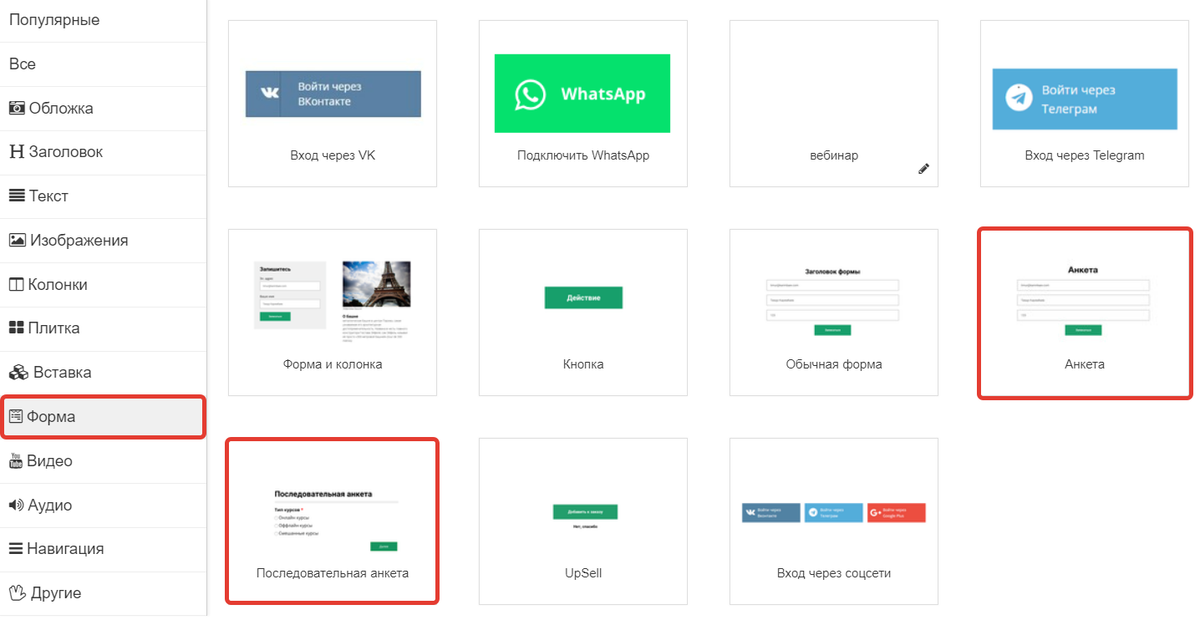
- В разделе «Форма» выберите блок «Анкета» или «Последовательная анкета».
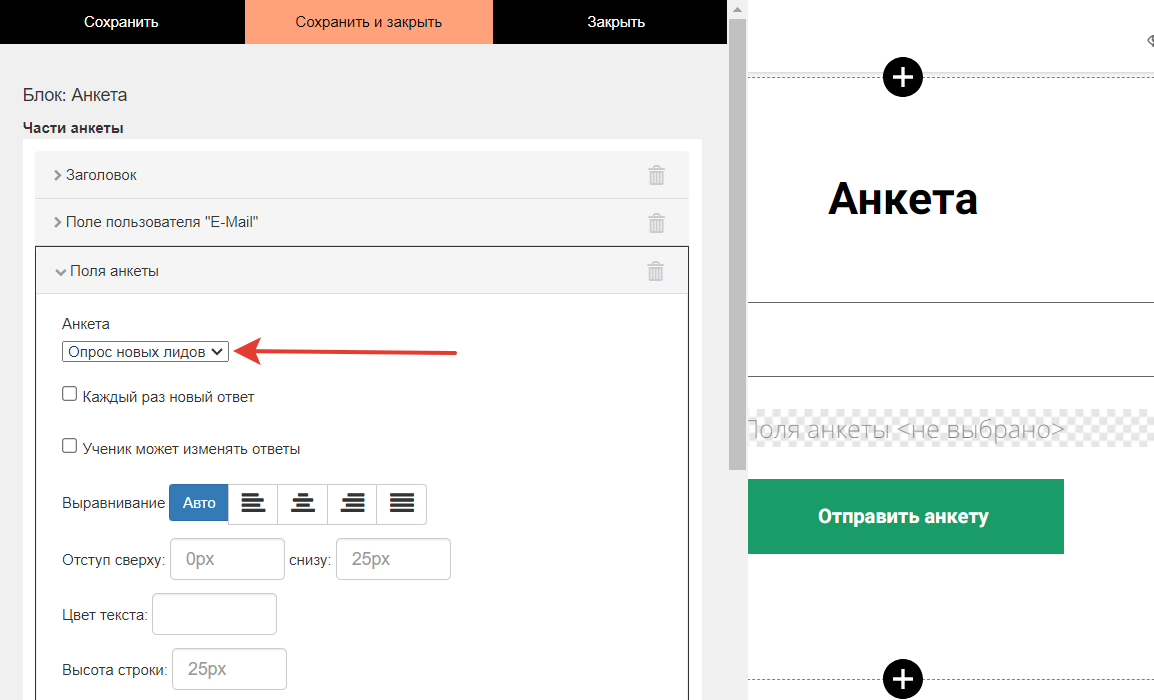
- После добавления блока выберите в настройках ранее созданную анкету и сохраните изменения.
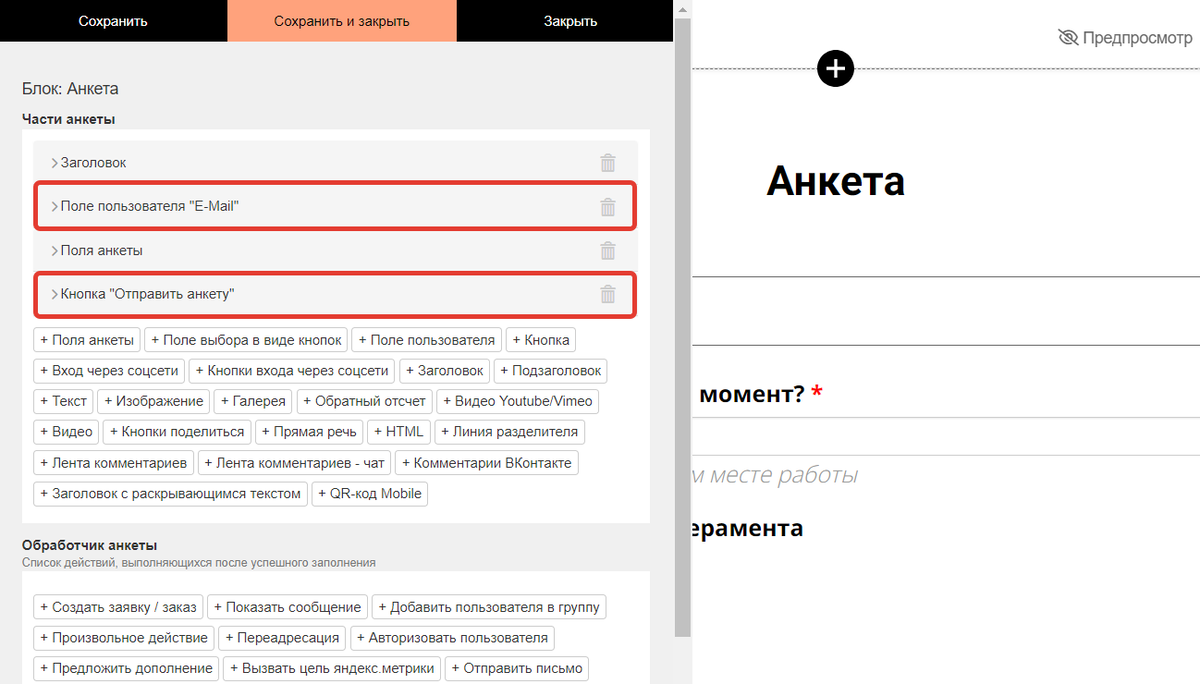
Важно
Чтобы пользователи могли отправить ответ на анкету, в ней обязательно должна быть кнопка и системное поле для ввода email.
Как добавить анкету в виджет
Данный способ подойдет, если вы хотите разместить анкету на стороннем сайте. После заполнения пользователем анкеты данные автоматически передаются в ваш аккаунт на GetCourse.
Добавить анкету в виджет могут:
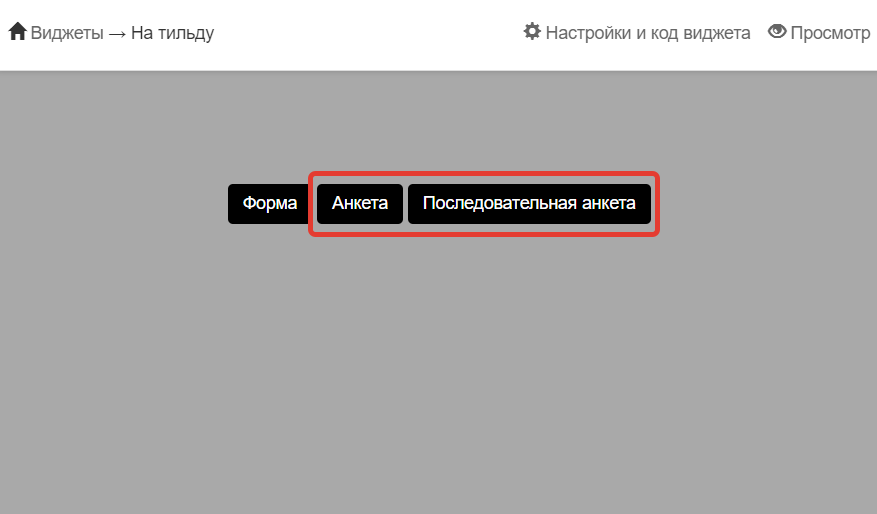
- В созданном виджете выберите блок «Анкета» или «Последовательная анкета».
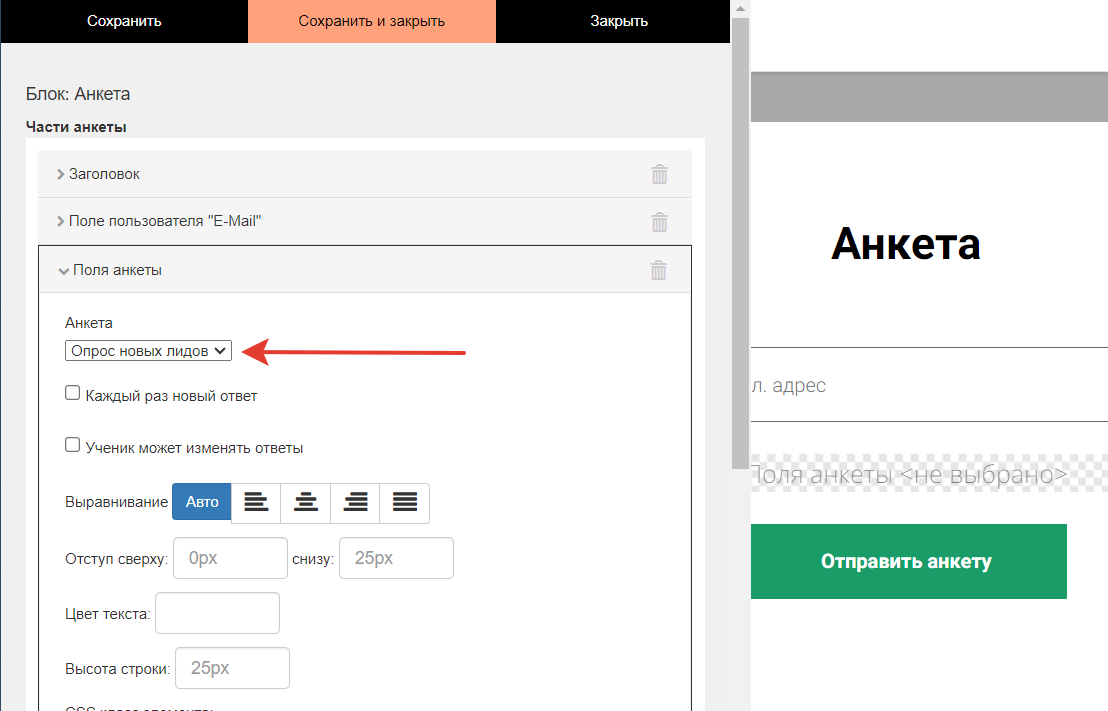
- После добавления блока выберите в настройках ранее созданную анкету и сохраните изменения.
- Подготовленный виджет с анкетой встройте на сторонний сервис. О настройках и встройке виджета читайте в статье «Виджет: как связать GetCourse со сторонним сайтом».
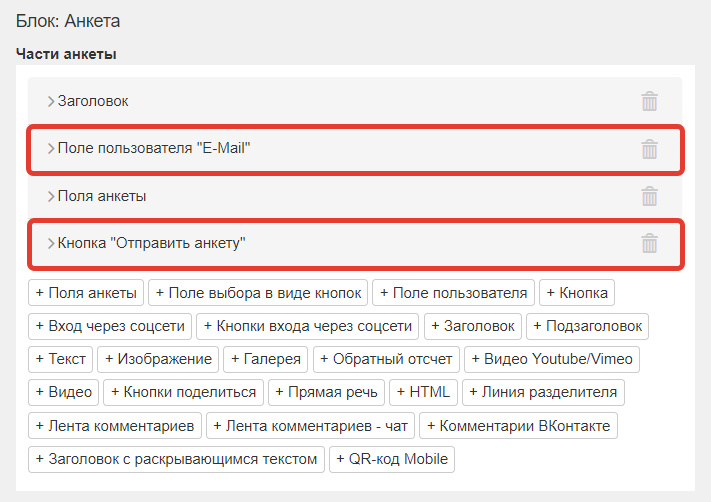
Важно
Чтобы пользователи могли отправить ответ на анкету, в ней обязательно должна быть кнопка и системное поле для ввода email.
Как дать возможность заполнить анкету несколько раз
По умолчанию ученики могут заполнить анкету только один раз. При последующих переходах к анкете им отображается информация, что ответ уже сохранен.

Сообщение для тех, кто уже заполнял анкету
(для страниц и виджетов)

Сообщение для тех, кто уже заполнял анкету
(для урока в новом дизайне)
Чтобы дать возможность ответить заново, перейдите к блоку с анкетой и в настройках включите одну из опций:
- Каждый раз новый ответ — каждый раз, как ученик будет переходить к анкете, он сможет оставить новые ответы.
- Ученик может изменять ответы — при последующих переходах к анкете ученик будет видеть свои последние ответы, сможет изменить их и отправить заново.

Настройки анкеты на странице или в виджете

Настройки анкеты в уроке с новым дизайном
В обоих случаях все варианты ответов фиксируются в профиле пользователя.

Где увидеть ответы на анкету
Просмотреть ответы на анкету можно:
Ответы на анкету в карточке пользователя
Просмотреть ответы в карточке пользователя могут:
- владелец аккаунта;
- сотрудник и администратор с любым из прав:
Для просмотра в профиле нужного пользователя нажмите на вкладку «Анкеты».

В разделе отображаются ответы на все анкеты, которые заполнял ученик. При необходимости можно отфильтровать ответы по определенной анкете.

Ответы на анкету в её настройках
Чтобы просмотреть все ответы пользователей на определенную анкету, нажмите на количество ответов в общем списке или на кнопку «Ответы» внутри анкеты.

Ответы в анкете

Ответы в анкете
На странице отображаются ID-номера ответов, имена пользователей и даты ответов.
Чтобы просмотреть ответы пользователя, нажмите на ID-номер.

Как указать, что ответ на анкету проверен
- Перейдите к ответам анкеты из общего списка.

- Здесь с помощью колонки «Статус» вы можете увидеть, какие ответы уже проверены, а какие нет. Нажмите на ID нужного ответа, чтобы перейти к его проверке.

- Проверьте ответ пользователя и установите статус «Проверен». Дополнительно можно указать примечание с полезной информацией. Оно будет отображаться в списке ответов на анкету.
- Сохраните изменения.
Обратите внимание
Ученики не видят статус проверки ответа и примечание. Эти данные отображаются только сотрудникам аккаунта.

Статус проверки ответа и его примечание

Статус и примечание в списке ответов
При необходимости вы можете включить уведомление «Ответ на анкету», чтобы своевременно получать оповещения о новых ответах и сразу проверять их.

Как выгрузить ответы в файл
Выгружать ответы на анкету могут:
- владелец аккаунта;
- администратор с набором прав:
- сотрудник с набором прав:
Для этого:
- В разделе «Ученики» — «Анкеты» кликните по количеству ответов возле нужной анкеты.

Как перейти к ответам на анкету
- Нажмите на кнопку «Действия» и выберите «Экспорт в CSV или XLSX».

- На открывшейся странице укажите имя файла и выберите формат скачивания:
- Файл в формате «CSV». В данном случае файл будет выгружаться в формате .CSV с кодировкой UTF-8. Подробнее читайте в статье «Как работать с файлами .CSV?»
- Файл в формате XLSX. Такой файл открывается в Excel без дополнительных преобразований.
- Нажмите «Запустить» и подтвердите действие во всплывающем окне.

В результате будет сформирован файл экспорта.
В истории экспорта отобразятся:
- Название файла и поле для поиска по названию.
- Кнопка скачивания файла на свое устройство.
- Дата и время, когда экспорт начался.
- Дата и время, когда экспорт завершился.
- Имя сотрудника, запустившего экспорт. По клику на имя открывается профиль сотрудника.

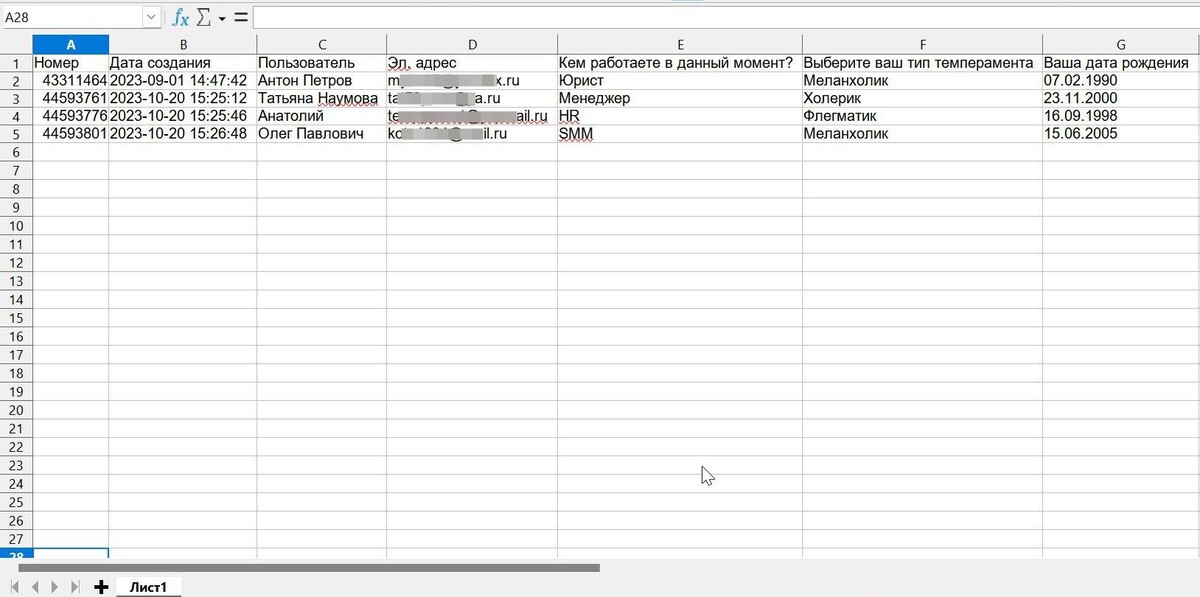
В файле отображаются:
- ID-номер ответа на анкету,
- дата создания ответа,
- пользователь,
- эл. адрес,
- ответы на вопросы.
Как использовать ответы на анкету в работе
Чтобы учесть в работе ответы на анкету, используйте условие по пользователям «Имеет ответ на анкету». Условие можно использовать:
- в дашбордах, чтобы проанализировать конверсию;
- процессах, чтобы разветвлять их в зависимости от ответов пользователей;
- рассылках, чтобы отправлять разные письма в зависимости от ответов;
- разделе «Пользователи», чтобы просмотреть список учеников, которые отвечали на анкету или дали определенный ответ на вопрос.

Условие «Имеет ответ на анкету» в разделе «Пользователи»
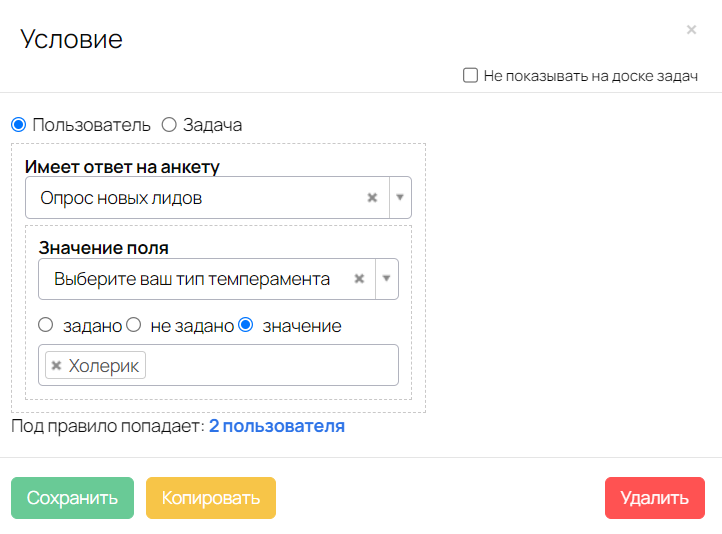
Условие «Имеет ответ на анкету» в процессе
Как показать ученику его ответы
Чтобы ученик мог ознакомиться со своими ответами или, например, сравнить их с правильными:
- Добавьте в урок или на страницу блок «Заполненная анкета» из раздела «Другие».
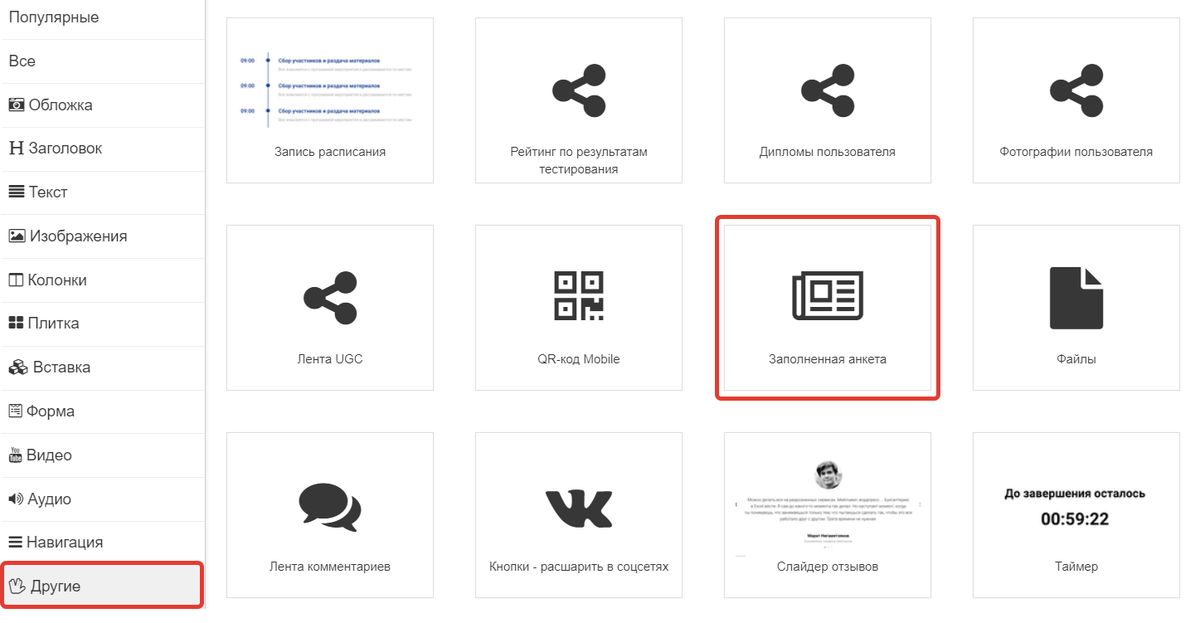
Блок «Заполненная анкета»
- Выберите нужную анкету в настройках.
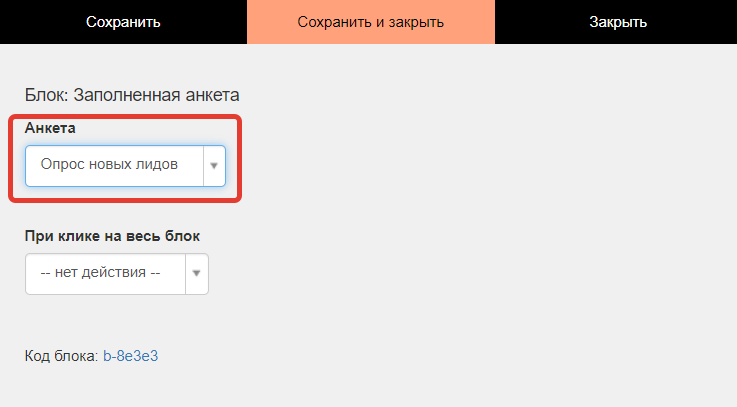
- Сохраните изменения и отправьте ссылку на этот урок или страницу ученику. Пример отображения для ученика:
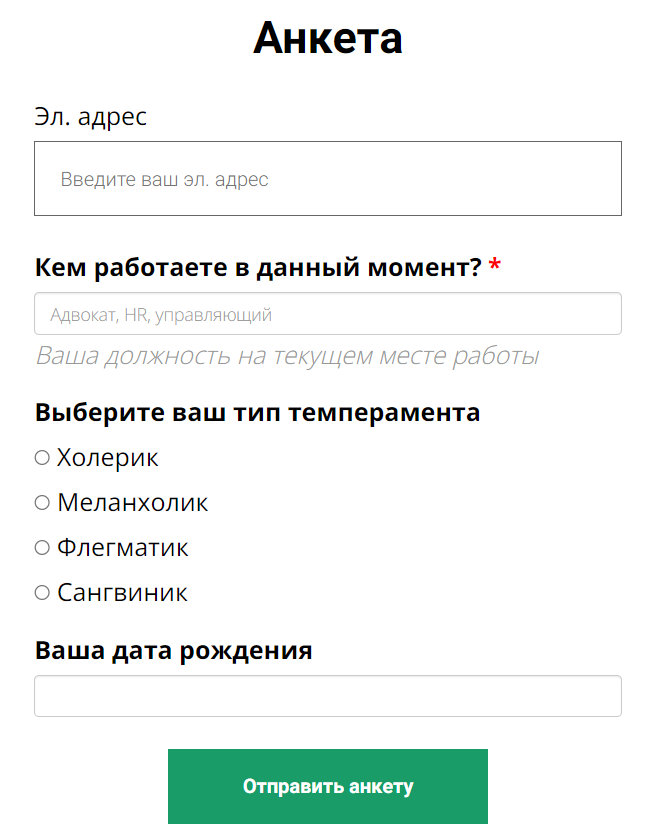
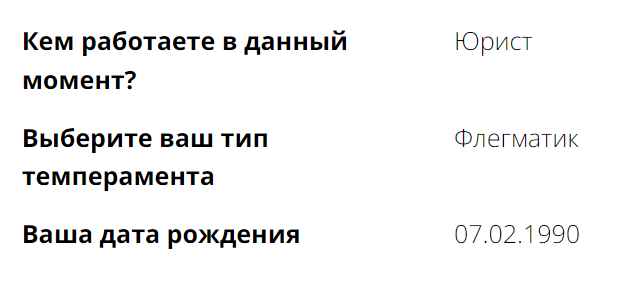
Отображение заполненной анкеты
Обратите внимание
Если пользователь заполнил анкету, выбранную в настройках блока, несколько раз, на странице будет выведен последний результат заполнения.
Если пользователь не заполнял анкету, поле этого блока будет пустым.
Помимо анкет вы можете размещать на страницах аккаунта тестирования. Подробнее читайте в следующей статье «Как создать тестирование для проверки знаний учеников».
