ЗАПУСТИТЬ ПРОЕКТ
— 2 НЕДЕЛИ БЕСПЛАТНО
ЗАПУСТИТЬ ПРОЕКТ
— 2 НЕДЕЛИ БЕСПЛАТНО
ЗАПУСТИТЬ ПРОЕКТ
— 2 НЕДЕЛИ БЕСПЛАТНО
ЗАПУСТИТЬ ПРОЕКТ
— 2 НЕДЕЛИ БЕСПЛАТНО
ЗАПУСТИТЬ ПРОЕКТ
— 2 НЕДЕЛИ БЕСПЛАТНО
ЗАПУСТИТЬ ПРОЕКТ
— 2 НЕДЕЛИ БЕСПЛАТНО
Статья была полезной?
👉 Функционал описан в новом дизайне. Статья со старым дизайном здесь 👈
Задача — это заданное действие или цепочка действий, которые нужно выполнить сотруднику при работе с клиентами или заказами. Кроме автоматического формирования задач с помощью процессов поставить задачу можно вручную.

Как поставить задачу в карточке пользователя или заказа
Вы можете вручную поставить задачу по пользователю или заказу, например, чтобы создать напоминание о необходимости позвонить клиенту и уточнить, будет ли он оплачивать заказ.
Создать задачу в карточке пользователя могут:
- владелец аккаунта;
- сотрудник с правом «Является менеджером»;
- администратор с любым из прав:
Создать задачу в карточке заказа могут:
- администратор,
- сотрудник с правом «Является менеджером»,
Для этого:
- Откройте карточку пользователя или карточку заказа и перейдите на вкладку «Задачи» в правом меню.

Постановка задачи в карточке пользователя
- Создайте новую задачу по существующему процессу или без него (ручная задача). Используйте ручные задачи, когда нужно выполнить одно простое действие без сложной цепочки (как в процессе). Например, позвонить клиенту или отправить ему письмо.
Если задачу нужно поставить по процессу, то выберите процесс из списка. Остальные поля можно заполнить по желанию.

Если задачу нужно поставить без процесса, то выберите тип задачи: напоминание, тел. звонок, отправить сообщение. Затем укажите название и описание задачи, чтобы было понятно, что нужно сделать.

Ручная задача
- При необходимости можно:
- отложить выполнение задачи до указанного времени;
- настроить напоминание о необходимости выполнить задачу;
- указать менеджера, который будет закреплен за задачей.

Дополнительные параметры задачи
- Для создания задачи нажмите кнопку «Добавить».

Задача появится в карточке пользователя/заказа, а также на вкладке «Задачи» в правом меню.

Задача в карточке пользователя

Задача на вкладке «Задачи»
Как поставить задачу на канбан-досках
При работе с задачами на доске задач или в списке задач вы можете создать новую задачу, нажав на знак «+» в левом верхнем углу.
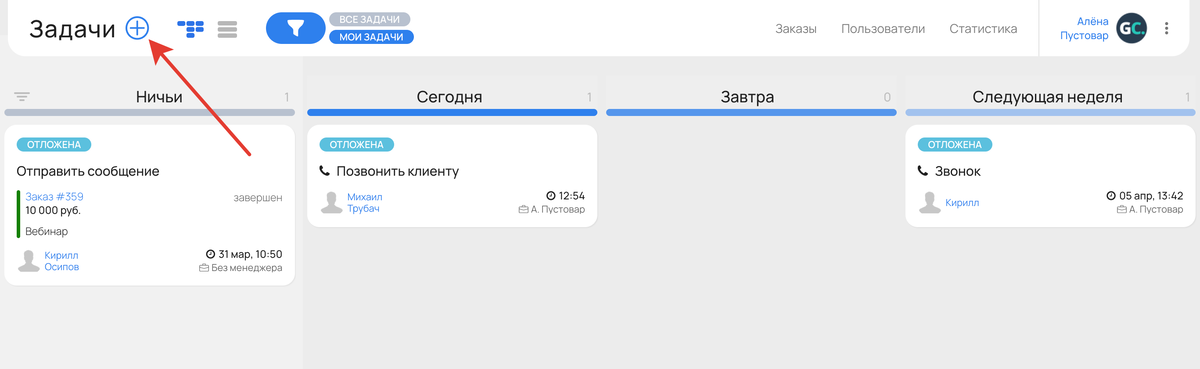
Создание задачи на доске задач и в списке задач
Если вы работаете на доске заказов, то нажмите «Запланировать» на карточке заказа.
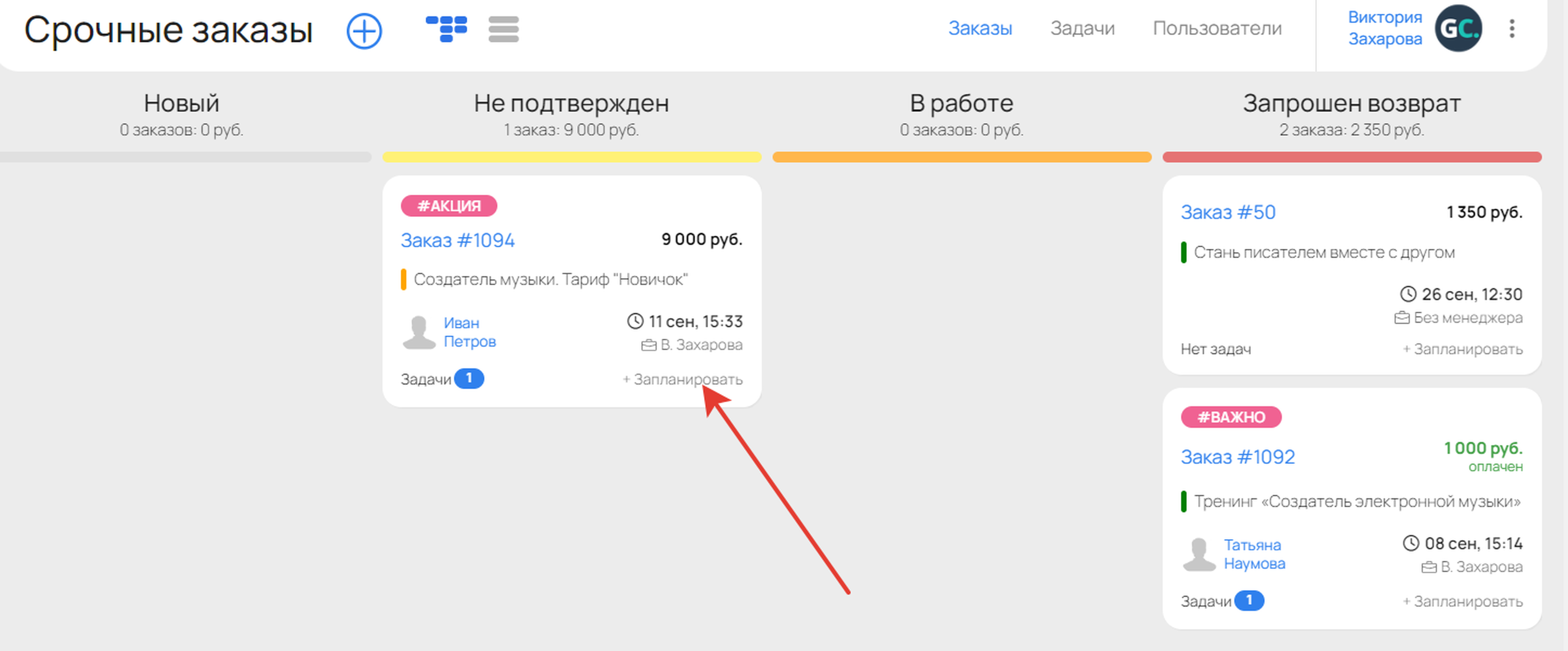
Как поставить задачу с доски заказов
Заполните параметры:
- В поле «Объект» выберите тип объекта, по которому будет поставлена задача: клиент или заказ.
- В соседнем поле, в зависимости от выбранного объекта, укажите номер заказа или email клиента.
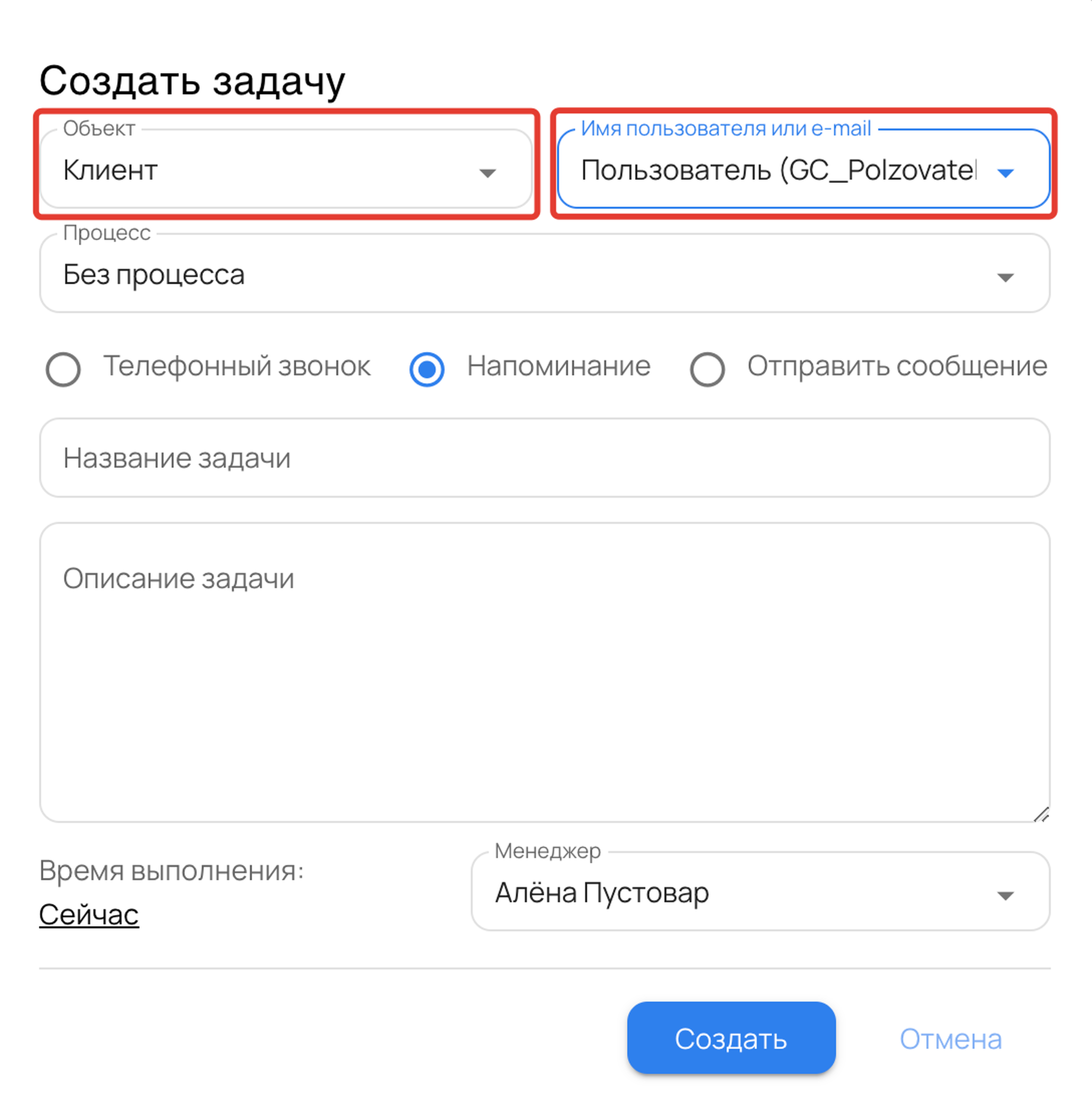
Тип объекта и объект задачи
- а) Если задача создается по процессу, его необходимо указать в одноименном поле.
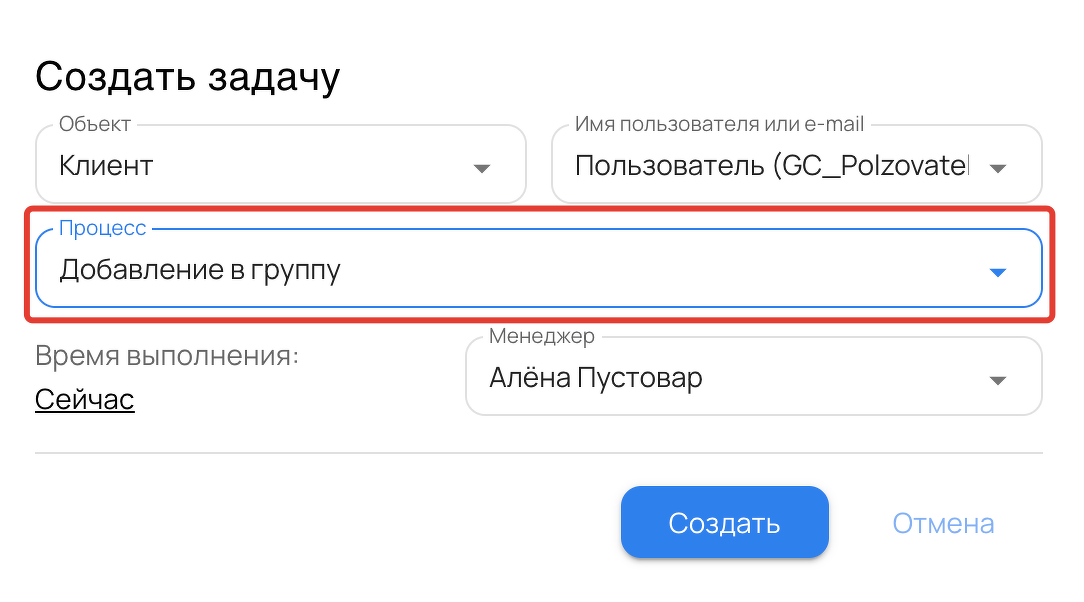
Задача по процессу
- б) Если задача ручная (без процесса):
- выберите тип задачи,
- укажите её название,
- заполните описание (необязательное).
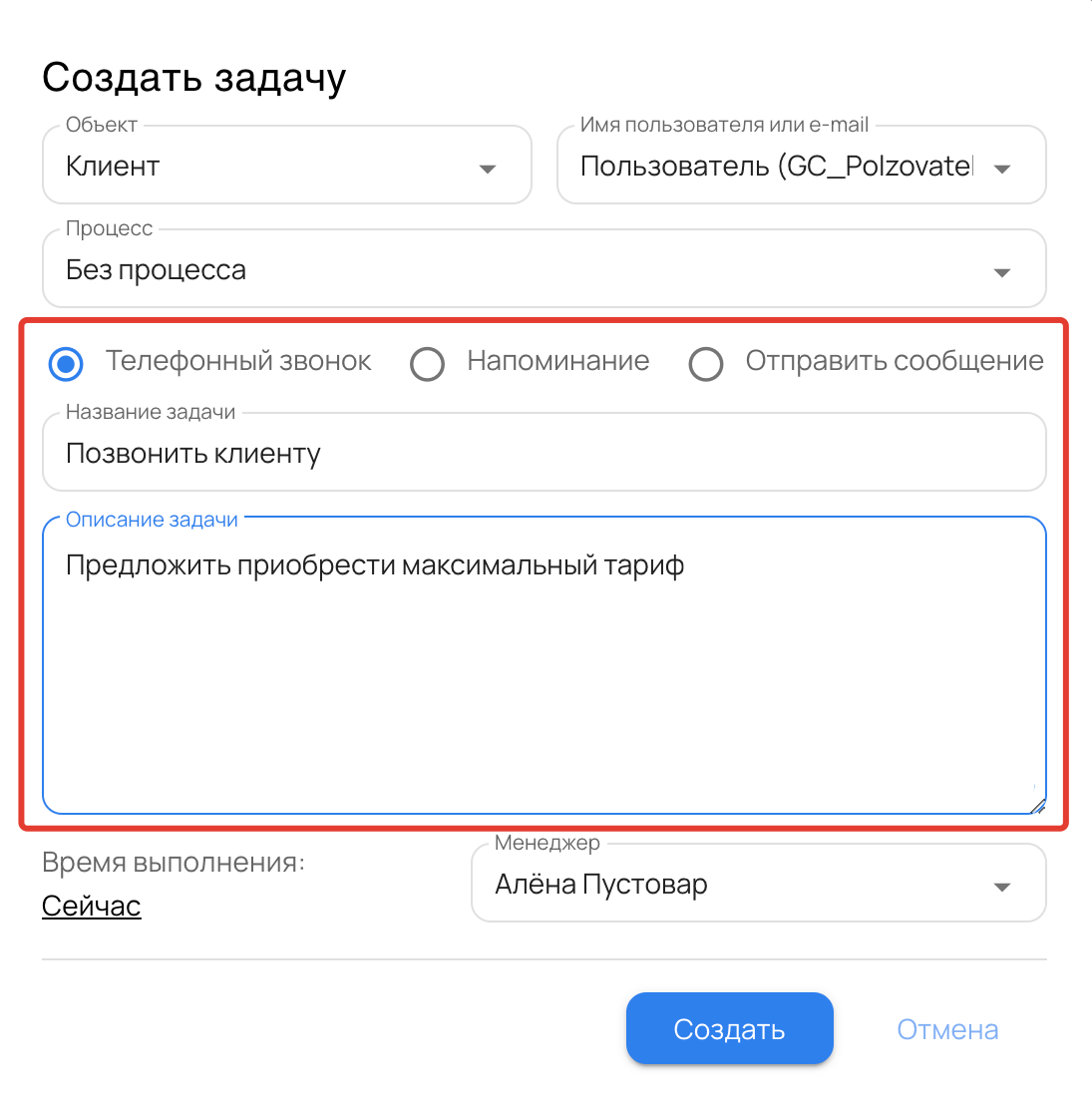
Ручная задача
- При необходимости можно назначить задачу менеджеру, указать дату и время выполнения, настроить напоминание о задаче.
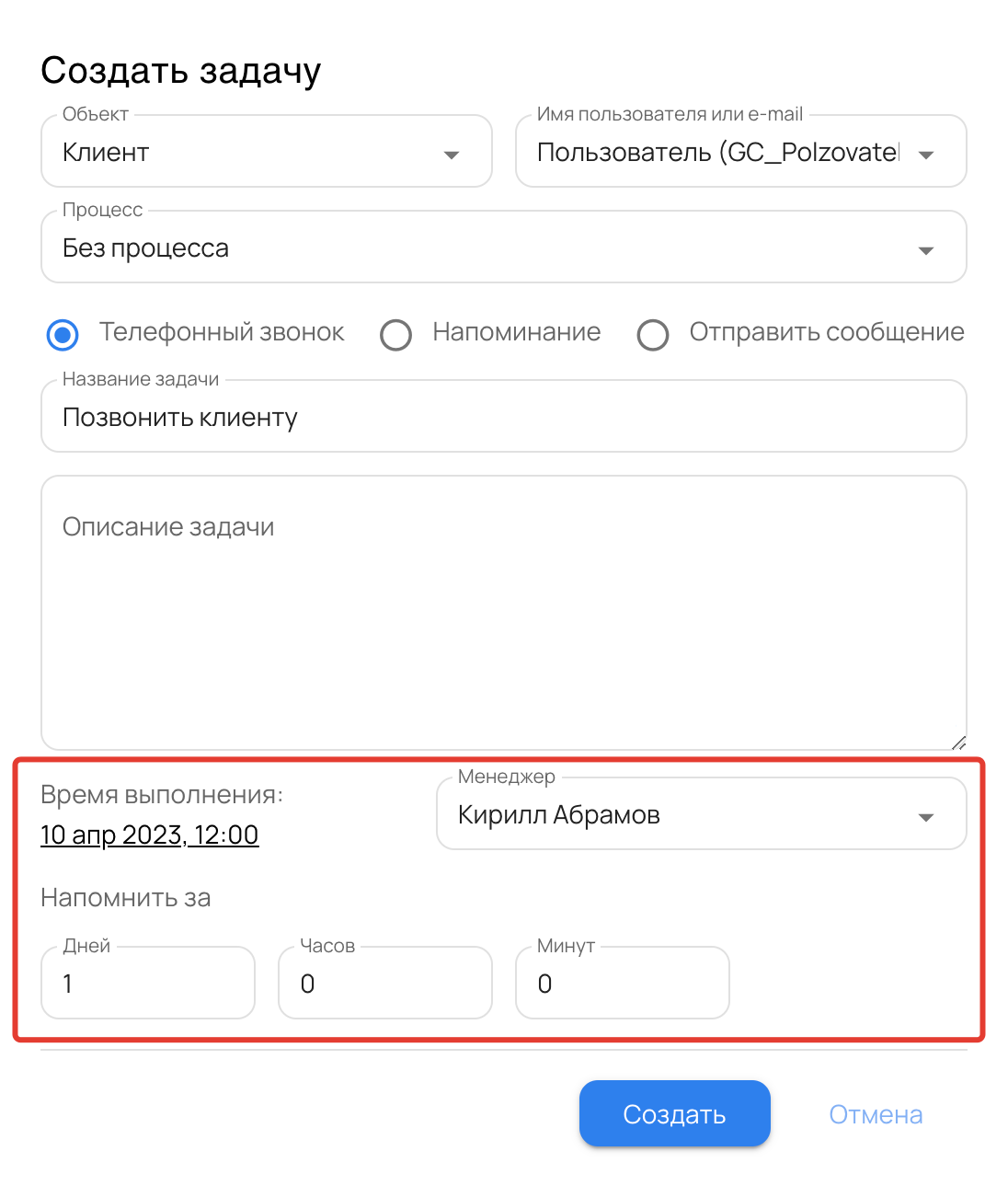
Дополнительные параметры задачи
- Для постановки задачи нажмите кнопку «Создать».
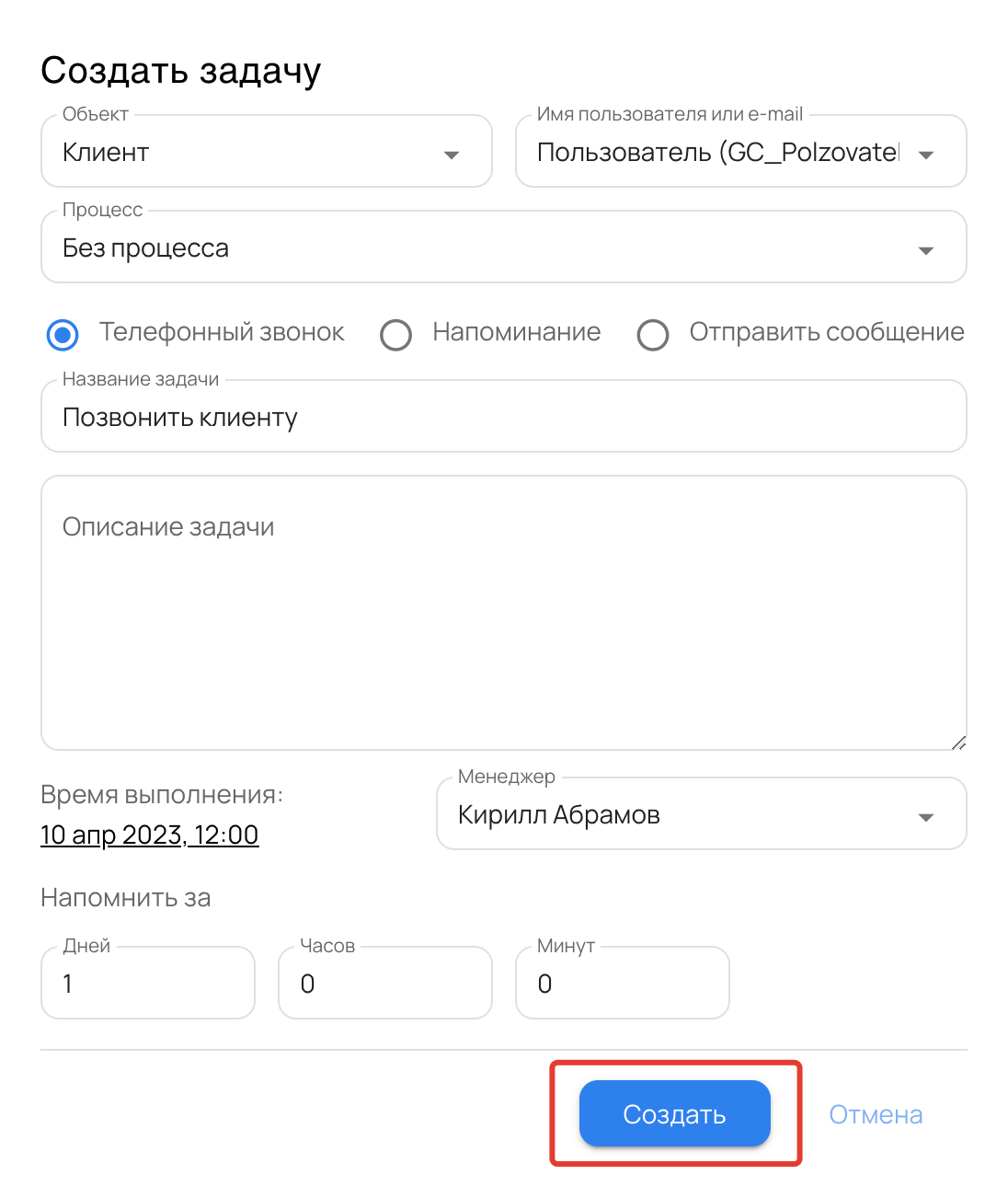
Нажмите кнопку «Создать»
В задачах на телефонный звонок и напоминание менеджеру можно добавить чек-лист для исполнителя с пунктами, которые нужно сделать по задаче. Например, какую информацию обязательно нужно рассказать клиенту в телефонном звонке. Подробнее о чек-листах «Как добавить чек-лист в задачу».
