ЗАПУСТИТЬ ПРОЕКТ
— 2 НЕДЕЛИ БЕСПЛАТНО
ЗАПУСТИТЬ ПРОЕКТ
— 2 НЕДЕЛИ БЕСПЛАТНО
ЗАПУСТИТЬ ПРОЕКТ
— 2 НЕДЕЛИ БЕСПЛАТНО
ЗАПУСТИТЬ ПРОЕКТ
— 2 НЕДЕЛИ БЕСПЛАТНО
ЗАПУСТИТЬ ПРОЕКТ
— 2 НЕДЕЛИ БЕСПЛАТНО
ЗАПУСТИТЬ ПРОЕКТ
— 2 НЕДЕЛИ БЕСПЛАТНО
Статья была полезной?
Ноды в модуле «Воронки» — это функциональные блоки, из которых строится любой сценарий автоматизации. Каждый блок на схеме по сути является «узлом» воронки, поэтому его также часто называют «node» (узел на английском языке).
Каждая нода выполняет свою конкретную задачу: фиксирует действие пользователя, отправляет сообщение, проверяет условие или запускает внешнее событие. Соединяя эти узлы стрелками, вы выстраиваете логику взаимодействия с клиентом — от первого касания до целевого действия.
В этой статье мы подробно разберем все доступные ноды, сгруппированные по разделам, чтобы вы могли быстро найти нужный инструмент для реализации любой задачи в воронке.

Список нод

Ноды в сценарии воронки
Ноды из раздела «Источники»
Этот раздел объединяет инструменты для сквозной аналитики и оценки эффективности рекламы. Ноды категории «Источники» фиксируют, откуда пришел пользователь, с какими UTM-метками, на какие страницы заходил и как вел себя до целевого действия.
Используйте эти ноды, чтобы не гадать, какой канал приносит деньги, а видеть реальную картину.
В данном разделе представлены следующие ноды:
- Отчёт по трафику;
- Источники трафика (включая отдельные ноды: ВКонтакте, Telegram и т.д.);
- Ретаргетинг.

Отчёт по трафику
Данная нода собирает аналитику по посетителям конкретной страницы или страниц. Она помогает понять, с каких устройств заходят пользователи, из каких регионов они приходят и какие источники (рефереры) направляют на них трафик. Это позволяет оценить эффективность рекламных каналов и адаптировать контент под реальную аудиторию.

Как настроить:
- Добавьте ноду «Отчет по трафику» в сценарий.
- Направьте от нее стрелку к ноде со страницей, посещения которой нужно отслеживать.
- Выберите в настройках ноды тип отчета: устройства, география или реферер.
- Переключите воронку на вкладку «Факт», чтобы в ноде отобразились реальные посещения пользователей за выбранный период.

Отчёт по трафику

Настройки ноды
Обратите внимание
От этой ноды стрелка может вести только к одному блоку. Если требуется отслеживать трафик нескольких страниц, используйте ноду «Несколько страниц» или добавьте отдельную ноду «Отчет по трафику» для каждой страницы.

Источники трафика (включая отдельные ноды: ВКонтакте, Telegram и т.д.)
Ноды с источниками трафика фиксируют, откуда именно пришел пользователь и с какими UTM-метками. Это помогает точно оценить окупаемость рекламных каналов, быстро отсеять неэффективные источники и не тратить бюджет на переходы, которые не приносят заявок.

Как настроить:
- Добавьте ноду «Источники трафика» (или другие ноды из раздела, которые также отслеживают источники: ВКонтакте, Telegram и др.) в сценарий.
- Проведите от нее стрелку к ноде, которая отслеживает посещение страницы или запуск бота.

Источники трафика

Варианты соединения ноды
- Откройте раскрывающиеся настройки ноды и нажмите на «Настроить источники». Здесь вы можете задать utm-метки источников трафика, которые используете в работе. Например, для Telegram метка
utm_source=tg, а для ВКонтактеutm_source=vk. Настроенные источники будут отображаться на ноде по utm-меткам.

Настройка источников

Добавление источника
- Переключите воронку на вкладку «Факт», чтобы в ноде отобразились реальные посещения и метки пользователей за выбранный период.

Обратите внимание
Из этой ноды может выходить только одна стрелка. Если нужно отслеживать источники нескольких разных страниц, используйте ноду «Несколько страниц» или добавьте отдельную ноду «Источник трафика» для каждой страницы.

Варианты отслеживания источников на нескольких страницах
Ретаргетинг
Нода «Ретаргетинг» не выполняет никаких автоматических действий в воронке. Она предназначена исключительно для планирования и визуального обозначения источников трафика на схеме. С ее помощью вы можете вручную указать рекламный источник, который будет учитываться при работе на вкладке «План».

Как настроить:
- Добавьте ноду «Ретаргетинг» в сценарий.
- В настройках вручную укажите нужный источник.
- Нажмите «Применить».

Ноды из раздела «Страницы»
Используйте ноды этого раздела, чтобы фиксировать переходы на лендинги GetCourse или внешние ресурсы, а также для быстрого создания новых страниц прямо из интерфейса конструктора.
Обратите внимание
Практически все ноды из раздела «Страницы» работают одинаково. Отличаются они только видом, чтобы вам было понятно, какая страница на каком этапе воронки, а также полями для создания страницы: для каждой страницы свои данные, которые будут подставлены в шаблон.
Мы подробно рассмотрим общую настройку большинства нод, а также ноды с особыми настройками.

Общие принципы настройки большинства нод из раздела «Страницы»
Чтобы воронка могла отслеживать посещения, на странице должен быть установлен код счетчика.
- Для страниц GetCourse: код добавляется автоматически, ничего делать не нужно.
- Для внешних сайтов: скопируйте код счетчика из раздела «Apps» — «Воронки» и вставьте его в раздел
<head>вашей страницы.

Код счетчика

Копирование счетчика
Как настроить ноду:
- Добавьте в сценарий ноду, которая подходит под вашу задачу (например, «Лендинг продажи»).
- В настройках ноды выберите один из двух вариантов:
- использовать готовую страницу: просто вставьте её адрес (URL) в соответствующее поле.
- создать страницу по шаблону: нажмите кнопку «Контент страницы».

Ноды из раздела Страницы

Вставка адреса страницы или создание страницы с нуля
Если вы выбрали вариант создания страницы, то заполните поля и нажмите «Создать страницу». После этого в разделе «Сайт» — «Страницы» будет создана папка с вашей страницей по шаблону и тегом воронки.

Наполнение данных для создания страницы

Папка с созданной страницей и тегом
При необходимости вы можете сразу перейти по ссылке из ноды и донастроить контент страницы под ваши задачи.

- После добавления адреса нажмите «Применить».

Страница ВКонтакте
Нода «Страница ВКонтакте» отслеживает посещения пользователей на страницах от вашего сообщества ВКонтакте. Это позволяет видеть сквозную аналитику по переходам из соцсети и запускать сценарии воронки в ответ.
Обратите внимание
Для настройки у вас должно быть подключено сообщество ВКонтакте и добавлена хотя бы одна ВК-страница.

Как настроить:
- Добавьте ноду «Страница ВКонтакте» из раздела «Страницы».
- В настройках выберите привязанное ВК-сообщество (группу).
- При необходимости уточните фильтрацию, выбрав конкретную ВК-страницу или отдельный экран внутри нее. Если оставить эти поля пустыми, система будет учитывать визиты на все страницы выбранного сообщества.
Важно
Для корректного учета меток добавляйте UTM-параметры в ссылку с такой страницей через символ &. Пример:
https://vk.ru/appXXXXX_-XXXXX#themeId=XXXXX&utm_source=demo&utm_medium=demo

Нода Страница ВКонтакте

Настройки ноды
Несколько страниц
Нода «Несколько страниц» объединяет учет трафика с нескольких разных веб-ресурсов в одном блоке. Она суммирует все точки входа в воронку и отображает сводную статистику, избавляя от необходимости дублировать настройки для каждого лендинга.

Как настроить:
- Добавьте ноду «Несколько страниц» в сценарий.
- В настройках перечислите адреса всех страниц, посещения которых нужно суммировать.
- Соедините блок с нодой из раздела «Источники».

Нода Несколько страниц

Добавление страниц в настройках ноды
Обратите внимание
Эта нода предназначена исключительно для сбора аналитики и не является реактивной. Это значит, что она не может запускать воронку, и данные по ней не будут отображаться на вкладке «Запуск». Все срабатывания и статистика посещений будут видны только на вкладке «Факт».
Любая страница
Нода «Любая страница» фиксирует размеченные визиты на любые страницы аккаунта, независимо от того, добавлены они в текущую воронку или нет. Она учитывает только переходы с метками: из рассылок, от партнеров или из рекламы (с параметрами utm_source, utm_medium, utm_campaign, utm_content). Прямые заходы без меток система не отображает.
Это полезно, когда нужно проанализировать источники трафика по определенному сегменту событий без жесткой привязки к одной конкретной воронке. Например, когда вы хотите увидеть все каналы, которые привели к заказам определенного дорогого продукта за последний месяц.
Как настроить:
- Добавьте ноду «Любая страница» в сценарий.
- Соедините её с нодой «Размечен UTM-метками» из раздела «Источники».

Обратите внимание
Эта нода предназначена исключительно для сбора аналитики и не является реактивной. Это значит, что она не может запускать воронку, и данные по ней не будут отображаться на вкладке «Запуск». Все срабатывания и статистика посещений будут видны только на вкладке «Факт».
Своя ссылка
С помощью этой ноды можно сделать Telegram Mini App (мини-приложение) из обычной страницы на GetCourse. Это позволит пользователю открыть ваш лендинг, квиз или каталог прямо внутри мессенджера, не переходя во внешний браузер.
Нода работает автономно, её не требуется соединять с другими блоками. Её можно добавить в воронку, чтобы создать приложение, а затем отслеживать его запуски на вкладке «Факт».

Нода Своя ссылка
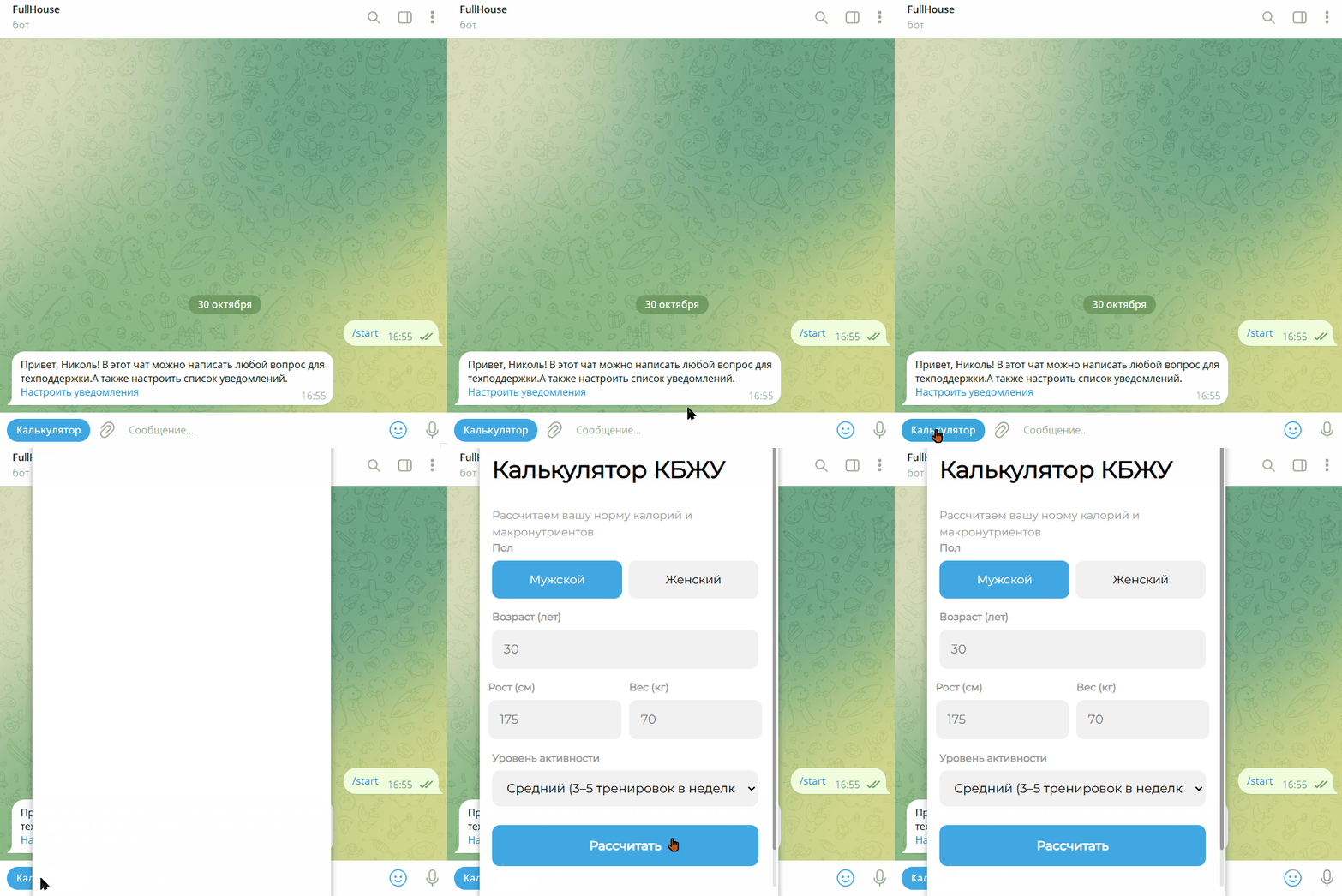
Mini App в Telegram-боте
Как настроить:
- Добавьте ноду «Своя ссылка» в сценарий.
- Вставьте в настройках ноды адрес (URL) страницы на GetCourse, которая должна открываться как Mini App.
- Нажмите «Подтвердить».

Нода Своя ссылка

Добавление ссылки на страницу в ноду
- Нажмите на надпись «Ссылки для Telegram MiniApp», чтобы раскрыть дополнительные настройки.
- Сгенерируйте ссылку для нужного бота.
- Настройте параметры отображения (появятся после генерации):
- При запуске расширить область видимости — по умолчанию Mini App открывается не на весь экран. Эта опция заставляет приложение сразу развернуться на всю высоту экрана в мобильном Telegram.
- Запросить разрешение на отправку — если у бота еще нет права писать пользователю, он запросит это разрешение сразу при запуске приложения.

Генерация ссылки для Mini App

Параметры отображения
- Нажмите кнопку «Установить в меню бота» и введите понятное название для кнопки, которую увидит пользователь в боте (например, «Открыть каталог» или «Пройти тест»).
- Примените настройки в ноде.

Установка приложения в меню бота

Название кнопки для меню бота
Создание мини-приложения через BotFather
Это дополнительная настройка, с помощью которой можно получить красивую и короткую ссылку на ваше мини-приложение (вида t.me/имя_бота/адрес_приложения). Такую ссылку удобно публиковать в каналах, рассылать в чатах и т.п.
Как получить ссылку:
- Создайте приложение и выполните основные настройки, рассмотренные выше.
- Перейдите в бота BotFather и напишите команду
/newapp. - Выберите бота, к которому будет привязано ваше мини-приложение. Здесь важно выбрать того же бота, для которого формировали ссылку на 5 шаге основной настройки.
- Введите название приложения (оно отобразится в превью ссылки).
- Введите краткое описание приложения (тоже отобразится в превью).
- Отправьте боту изображение-иконку. Требования: размер 640×360 пикселей, формат JPG или PNG. Отправлять нужно именно как фотографию, а не как документ/файл.

- По желанию отправьте GIF-анимацию с демонстрацией работы приложения или напишите
/empty, чтобы пропустить этот шаг. - Скопируйте ссылку из настроек ноды «Своя ссылка» и отправьте её боту.
- Придумайте короткий адрес для приложения, используя только латинские буквы, цифры и знак нижнего подчеркивания (например,
my_app1).
BotFather выдаст вам готовую ссылку. Теперь вы можете делиться ею любым способом: при переходе у пользователя откроется ваше мини-приложение.

Ссылка для Telegram Mini App

Ссылка из настроек ноды и ссылка на ваше приложение
Ноды из раздела «События»
Ноды из категории «События» отслеживают конкретные действия пользователей или изменения в аккаунте GetCourse. Сами по себе эти блоки не выполняют никаких действий: они только фиксируют факт наступления события (например, оплату заказа, посещение урока, привязку Telegram или отправку анкеты).
Использование этих нод позволяет автоматизировать рутинные процессы. Вместо того чтобы вручную проверять, оплатил ли клиент курс или сдал ли домашнее задание, вы настраиваете отслеживание один раз. Система фиксирует событие и передает сигнал дальше по воронке, где подключенные ноды выполняют нужные действия.
В данном разделе представлены следующие ноды:
- Старт воронки
- Событие
- Группа событий
- Добавлен в группу
- Удален из групп
- Заказ создан
- Поступил платёж по заказу
- Заказ оплачен
- Вебинар посещен
- Звонок
- Рекламное событие Telegram
- Пользователь зарегистрирован
- Урок посещен
- Новый ответ в уроке
- Событие в уроке
- Тренинг начат
- Тренинг завершен
- Пользователь привязал ВК
- Пользователь привязал Телеграм
- Переход по ссылке
- Новый ответ на анкету

Старт воронки
Нода «Старт воронки» служит точкой входа в сценарий воронки. Она определяет, при каком именно условии запустится цепочка последующих действий: при заполнении формы на сайте, нажатии кнопки, переходе по ссылке из внешней системы или отправке сообщения чат-боту.
Подробнее читайте в статье «Способы запуска, завершения и продолжения воронки».

Нода Старт воронки

Пример использования ноды
Событие
Нода «Событие» служит универсальным триггером для запуска действий в воронке по нестандартным сценариям.
Она нужна, чтобы активировать действия в сценарии в ответ на специфические триггеры:
- отправку формы или клик по кнопке на сайте;
- другие действия пользователя на странице, отслеживаемые через JavaScript (например, прокрутку до середины или конца страницы);
- запрос из внешней системы или из процессов GetCourse.
Подробнее в статье «Как использовать модуль Воронки: готовые кейсы и их реализация».

Нода Событие

Пример использования ноды
Группа событий
Нода «Группа событий» используется исключительно для аналитики. Она помогает отследить, совершил ли пользователь хотя бы одно целевое действие из заданного списка за выбранный период. Это позволяет оценивать общую активность аудитории по группе связанных событий, не анализируя каждое действие по отдельности.
Как настроить:
- Добавьте ноду «Группа событий» в сценарий.
- Объедините в ней настраиваемые события, которые необходимо отслеживать совместно.

Нода Группа событий

Разные события в настройках ноды
- Для просмотра результатов переключите воронку на вкладку «Факт».
Обратите внимание
В режиме «Отладка» реакции в этой ноде не сработают.

Добавлен в группу
Нода «Добавлен в группу» фиксирует момент, когда пользователь был добавлен в определенную группу в аккаунте GetCourse. Это позволяет автоматически запускать цепочку действий сразу после добавления пользователя в группу.

Как настроить:
- Добавьте ноду «Добавлен в группу» в сценарий.
- Укажите конкретную группу, добавление в которую необходимо отслеживать.
- Проведите стрелку к следующему блоку, который должен выполниться после срабатывания события.
Обратите внимание
Для срабатывания ноды в сценарии должен присутствовать агент «пользователь». Он появляется только после регистрации, авторизации или создания заказа. Если посетитель еще не оставил данные, система видит его как анонимную «сессию» или «чат», поэтому событие не запустится.

Нода Добавлен в группу

Добавление группы в настройках ноды
Удален из групп
Нода «Удален из групп» фиксирует момент, когда пользователь теряет доступ к определенной группе в аккаунте GetCourse. Это позволяет автоматически запускать сценарии реагирования, например, на отмену подписки или окончание срока обучения.

Как настроить:
- Добавьте ноду «Удален из группы» в сценарий.
- Выберите конкретную группу, выход из которой необходимо отслеживать.
- Проведите стрелку к следующему блоку, который должен выполниться после срабатывания события (например, к отправке письма или присвоению метки).
Обратите внимание
Для срабатывания ноды в сценарии должен присутствовать агент «пользователь». Он появляется только после регистрации, авторизации или создания заказа. Если посетитель еще не оставил данные, система видит его как анонимную «сессию» или «чат», поэтому событие не запустится.

Нода Удален из групп

Добавление группы в настройках ноды
Заказ создан
Нода «Заказ создан» фиксирует оформление нового заказа в аккаунте. Это позволит автоматически запускать цепочку прогрева, исключая ручную обработку заявок.

Как настроить:
- Добавьте ноду «Заказ создан» в сценарий.
- В настройках укажите конкретные предложения или теги предложений, заказы по которым нужно отслеживать.
- Проведите стрелку к следующему блоку, который должен выполниться после срабатывания события.

Нода Заказ создан

Добавление предложения в настройках ноды
Обратите внимание
Если необходимо реагировать только на те заказы пользователей, которые уже прошли какие-то из предыдущих этапов текущей воронки, перейдите на вкладку «Запуск» и в настройках «При запуске блока» включите опцию «Активировать, только если был посещен один из предыдущих блоков».

Настройки При запуске блока в режиме Запуск

Настройки при запуске блока
Поступил платёж по заказу
Нода «Поступил платеж по заказу» фиксирует факт внесения денег за заказ, включая частичные оплаты. Это позволит автоматически запускать реакции сразу после получения средств, например, для уведомления менеджеров или отправки письма.

Нода Поступил платеж по заказу
Как настроить:
- Добавьте ноду «Поступил платеж по заказу» в сценарий.
- В настройках укажите конкретные предложения или теги предложений, платежи по которым необходимо отслеживать.
- Проведите стрелку к следующему блоку, который должен выполниться после поступления денег.

Нода Поступил платеж по заказу

Добавление предложения в настройках ноды
Обратите внимание
Если требуется реагировать только на те оплаты пользователей, которые уже прошли какие-то из предыдущих этапов текущей воронки, перейдите на вкладку «Запуск» и в настройках «При запуске блока» включите опцию «Активировать, только если был посещен один из предыдущих блоков».

Настройки При запуске блока в режиме Запуск

Настройки При запуске блока
Заказ оплачен
Нода «Заказ оплачен» фиксирует момент полной оплаты заказа. Это позволяет автоматически запускать цепочку действий сразу после успешной сделки, например, чтобы уведомить менеджера или отправить ученику ссылку на тренинг.

Как настроить:
- Добавьте ноду «Заказ оплачен» в сценарий.
- В настройках укажите конкретные предложения или теги предложений, оплаты по которым необходимо отслеживать.
- Проведите стрелку к следующему блоку, который должен выполниться после полной оплаты.

Нода Заказ оплачен

Добавление предложения в настройках ноды
Обратите внимание
Если требуется реагировать только на оплаты пользователей, которые уже прошли определенные этапы текущей воронки, перейдите на вкладку «Запуск» и в настройках «При запуске блока» включите опцию «Активировать, только если был посещен один из предыдущих блоков».

Настройки При запуске блока в режиме Запуск

Настройки При запуске блока
Вебинар посещен
Нода «Вебинар посещен» фиксирует факт присутствия пользователя на трансляции. Это позволяет автоматически сегментировать аудиторию на тех, кто был на эфире, и тех, кто пропустил, чтобы запускать для них разные сценарии. Например, можно отправлять запись пропустившим или специальное предложение присутствовавшим. Учитываются только посещения в период между открытием и закрытием вебинарной комнаты.

Как настроить:
- Добавьте ноду «Вебинар посещен» в сценарий.
- Выберите конкретный вебинар, посещения которого необходимо отслеживать.
- При необходимости включите опцию игнорирования посещений администраторов, чтобы их тестовые заходы не искажали статистику и не запускали лишние действия.
- Проведите стрелки к следующим блокам, которые должны выполниться в зависимости от факта посещения.

Нода Вебинар посещен

Настройки ноды
Звонок
Нода «Звонок» отслеживает входящие и исходящие вызовы в аккаунте на GetCourse. Это позволяет автоматически запускать действия в зависимости от результата разговора. Например, если звонок не состоялся, можно автоматически отправить клиенту сообщение с информацией или предложить перезвонить.

Как настроить:
- Добавьте ноду «Звонок» в сценарий.
- В настройках укажите тип отслеживаемого вызова (входящий или исходящий).
- При необходимости задайте фильтр по результату звонка (состоялся или не состоялся) и выберите конкретного сотрудника, совершающего вызов.
- Проведите стрелку к следующему блоку, который должен выполниться после фиксации звонка.

Нода Звонок

Настройки ноды
Рекламное событие Telegram
Нода «Рекламное событие Telegram» предназначена для аналитики подписок на Telegram-канал или группу. Она фиксирует факт подписки независимо от того, новый это пользователь или он уже существует в базе аккаунта. Это позволяет отслеживать, с каких именно рекламных постов приходят подписчики. Для этого потребуется соединить эту ноду с блоком «Источник трафика».
Подробнее в статье «GetCourse Ads: отслеживание данных после перехода по рекламе».

Рекламное событие Telegram

Отслеживание данных
Пользователь зарегистрирован
Нода «Пользователь зарегистрирован» фиксирует момент создания нового профиля в аккаунте GetCourse. Это позволяет автоматически запускать цепочку действий сразу после регистрации, например, чтобы отправить приветственное письмо или уведомить сотрудника.

Как настроить:
- Добавьте ноду «Пользователь зарегистрирован» в сценарий.
- Проведите стрелку к следующему блоку, который должен выполниться после создания профиля (например, к отправке сообщения или добавлению в группу).

Нода Пользователь зарегистрирован

Пример использования ноды
Ноды для отслеживания событий по урокам
Ноды «Урок посещен», «Новый ответ в уроке» и «Событие в уроке» отслеживают прогресс ученика в обучении. Они позволяют автоматически реагировать и настроить дальнейшие действия студента: например, можно мгновенно уведомить куратора о новой домашней работе или отправить ученику письмо о принятом ответе.

Базовые настройки для всех трех нод одинаковы:
- Добавьте нужную ноду в сценарий.
- Выберите тренинг, в котором нужно отслеживать событие.
- Выберите конкретный урок (или «любой урок» выбранного тренинга).
- Для ноды «Событие в уроке» дополнительно укажите конкретные статусы ответов, на которые нужно реагировать (например, «принят», «отклонен» или «новый комментарий»).
- Проведите стрелку к следующему блоку, который должен выполниться (отправка сообщения, уведомление сотрудника, изменение переменной и т.д.).

Работа с данными события (переменные)
Эти ноды позволяют «вытащить» конкретные данные из действия ученика и сохранить их в переменную для дальнейшего использования. Например, вы можете автоматически запомнить текст отправленного домашнего задания или название урока, чтобы позже использовать их в персонализированном сообщении ученику или в уведомлении для куратора.
Чтобы понять, какие данные доступны для использования в той или иной ноде, нужно включить логирование события. Для этого:
- Переключитесь на вкладку «Запуск» и перейдите в настройки «При запуске блока».

- Включите опцию «Логировать данные события». Нажмите «Применить».
После этого при срабатывании события в отладке зафиксируются все данные, которые можно сохранять в переменные.
Обратите внимание
У каждого типа события свои данные:
- В ноде «Урок посещен» содержатся данные о пользователе (
user) и действии (action). - В нодах, связанных с ответами («Новый ответ в уроке», «Событие в уроке»), содержатся данные о пользователе (
user) и самом ответе (answer).


Данные отладки
Теперь желаемые данные нужно сохранить в переменную. Для этого:
- Зайдите в настройки при запуске блока с событием.
- Включите опцию «Установить переменные» и вставьте переменные в формате
агент.переменная = путь_к_данным. Путь всегда начинается сevent.и разделяется точками для каждого уровня вложенности.- Пример 1 (сохраняем текст ответа):
user.answertext = event.answer.text - Пример 2 (сохраняем ID ответа для ссылки):
user.answerid = event.answer.id
- Пример 1 (сохраняем текст ответа):

Настройки При запуске блока в режиме Запуск

Установка переменных
Чтобы отправить текст ответа и ссылку на ответ в сообщении, используйте переменные, заданные на прошлом шаге.
- Для вставки текста ответа:
{user.answertext} - Для формирования ссылки на проверку: возьмите стандартную ссылку на ответ в вашем аккаунте и замените ID на переменную.
Пример:
https://ваша-школа.getcourse.ru/teach/control/answers/review?id={user.answerid}

Использование переменных в тексте

Пример письма, куда подставились данные из переменной
Ноды для отслеживания старта и завершения тренинга
Ноды «Тренинг начат» и «Тренинг завершен» фиксируют ключевые этапы прохождения обучения. С их помощью можно автоматически запускать последующие действия в нужный момент: например, при старте отправить ученику чек-лист по эффективному обучению, а при завершении предложить следующий курс.

Как настроить:
- Убедитесь, что в настройках самого тренинга на GetCourse заданы критерии «Начала» и «Завершения».
- Добавьте нужную ноду («Тренинг начат» или «Тренинг завершен») в сценарий.
- Выберите конкретный тренинг для отслеживания или оставьте вариант «Любой тренинг», чтобы фиксировать события по всем программам в аккаунте.
- Проведите стрелку к следующему блоку, который должен выполниться (отправка письма, добавление в группу, уведомление менеджера и т.д.).

Настройки начала и завершения в тренинге

Выбор тренинга в настройках ноды
Обратите внимание
Если в настройках тренинга изменить критерии начала или завершения и запустить пересчет значений, в воронке одновременно сгенерируется множество событий за прошлые периоды в соответствии с новыми правилами.
Пользователь привязал ВК
Нода «Пользователь привязал ВК» фиксирует момент, когда клиент подключает свою страницу ВКонтакте к профилю на GetCourse. Это позволяет автоматически запускать дальнейшую цепочку действий сразу после привязки, например, чтобы пригласить пользователя в закрытое сообщество или отправить ему приветственное сообщение через бота.

Нода Пользователь привязал ВК

ВК, привязанный к профилю пользователя
Пользователь привязал Телеграм
Нода «Пользователь привязал Телеграм» фиксирует момент, когда клиент подключает свой Telegram-аккаунт к профилю на GetCourse. Это позволяет автоматически запускать дальнейшие действия сразу после привязки, например, чтобы отправить пользователю приветственное сообщение через бота или пригласить его в закрытый чат.

Нода Пользователь привязал Телеграм

Телеграм, привязанный к профилю пользователя
Переход по ссылке
Нода «Переход по ссылке» фиксирует, нажал ли пользователь на ссылку в отправленном сообщении (например, в Telegram-боте). Это позволяет разветвить сценарий в зависимости от действия клиента: тем, кто перешел по ссылке, например, можно отправить определенное сообщение, а тем, кто проигнорировал сообщение, — отправить напоминание через несколько часов.

Как настроить:
- В предшествующем блоке с отправкой сообщения обязательно включите опцию «Обернуть ссылки для отслеживания кликов и синхронизации сессии».
- Добавьте ноду «Переход по ссылке» в точку сценария, где требуется разветвление.

Опция Обернуть ссылки для отслеживания кликов и синхронизации сессии

Нода Переход по ссылке
- В настройках ноды укажите, нужно ли отслеживать переходы из всех входящих блоков или только из выбранных.
- Проведите стрелку к следующему блоку, который должен выполниться после перехода по ссылке.

Настройки отслеживания переходов в ноде

Реакция на переход по ссылке
- Чтобы отреагировать на ситуацию, когда пользователь не перешел по ссылке, проведите от ноды с отправкой сообщения красную стрелку. Установите для нее задержку (например, 2 часа) и соедините с блоком отправки напоминания.

Настройка реакции в ситуации, когда пользователь не перешел по ссылке

Настройка задержки
Новый ответ на анкету
Нода «Новый ответ на анкету» фиксирует момент, когда пользователь отправляет свой ответ на анкету. Это позволяет настроить последующие реакции: например, можно мгновенно отправить уведомление сотруднику о новом ответе, который нужно проверить, или сразу поблагодарить клиента за пройденный опрос.

Нода Новый ответ на анкету

Выбор анкеты в настройках ноды
Ноды из раздела «Действия»
Ноды из категории «Действия» — это исполнительные части воронки. В отличие от событий, которые только фиксируют факт (например, оплату или регистрацию), действия сами выполняют конкретные задачи и меняют состояние системы.
Они нужны, чтобы автоматизировать рутинные процессы и коммуникацию. С их помощью вы можете отправлять письма, начислять бонусы, создавать заказы, обновлять данные и многое другое.
В данном разделе представлены следующие ноды:
- Письмо
- Серия писем
- Ожидание
- Добавить в группу
- Удалить из группы
- Создать заказ
- Обновить заказ
- Обновить поля пользователя
- Извлечь поле пользователя
- Глобальная переменная
- Вызвать URL
- Пользовательский код
- Уведомить сотрудников
- Создать событие
- Запустить случайное действие
- Отправить команду в браузер
- Зарегистрировать пользователя GetCourse
- Завершить воронку
- Полностью сбросить текущие объекты
- Сформировать значение даты
- Создать заказ из чата данных
- Выдать ограниченную ссылку
- Выбрать следующую запись из таблицы
- Добавить/обновить запись в таблице
- Начислить/списать баланс

Письмо
Нода «Письмо» позволяет автоматически отправлять рассылки, созданные в разделе «Сообщения — Рассылки». Это необходимо, чтобы мгновенно реагировать на действия клиента: например, сразу после оплаты отправить ссылку на курс или через день после регистрации прислать напоминание о вебинаре.

Как настроить:
- Добавьте ноду «Письмо» в сценарий.
- Выберите уже созданную рассылку по названию или ID, либо создайте новую прямо внутри настроек ноды, нажав на кнопку «Содержание письма».
- При необходимости включите опцию «Отправлять повторно, если по этому объекту уже было отправлено письмо», чтобы сообщение ушло, даже если пользователь уже получал данную рассылку ранее.
- Проведите стрелку от предыдущего блока (например, события или задержки) к этой ноде, чтобы задать условие отправки.

Нода Письмо

Добавление рассылки или создание письма с нуля
Обратите внимание
Для отправки письма в воронке обязательно должен присутствовать агент, который является объектом рассылки. Если рассылка настроена для пользователей, в сценарии должен быть агент «пользователь» (user). Если рассылка по заказам, необходим агент «заказ» (deal). Если нужного агента в цепочке нет, письмо не отправится.
Серия писем
Нода «Серия писем» позволяет автоматически запустить последовательную отправку нескольких рассылок из раздела «Сообщения — Рассылки». Это удобно для выстраивания прогрева, например, чтобы после регистрации клиент автоматически получил цепочку из трех писем с заданным интервалом.

Как настроить:
- Добавьте ноду «Серия писем» в сценарий.
- В настройках блока нажмите кнопку «Добавить блок писем», а внутри него — «Добавить рассылку».

Добавление блока писем

Добавление рассылки в блок
- Выберите готовую рассылку по названию или ID, либо создайте новую с нуля, нажав на «Содержание письма».
- Нажмите кнопку «Время» и выберите вариант отправки: задержка (в секундах, минутах и т. д.), точная дата и время, задержка до указанного дня недели или отправка через значение переменной.
- Нажмите зеленую кнопку «Применить».

Выбор готовой рассылки или создание новой

Настройка времени отправки для рассылки
- Нажмите «Добавить блок писем» еще раз, чтобы настроить следующее письмо в цепочке с собственными условиями отправки.
- При необходимости включите опцию «Не прерывать отправку при успешном событии». По умолчанию серия писем останавливается, если пользователь выполнил событие, указанное в следующей ноде (которая соединена зеленой стрелкой). Если же вам нужно, чтобы все письма из серии отправились до конца независимо от действий пользователя, включите эту опцию.
- Проведите стрелку от предыдущего блока (например, события или задержки) к этой ноде, чтобы задать условие запуска всей серии.

Дополнительные настройки

Пример использования ноды
Обратите внимание
Для отправки писем в воронке обязательно должен присутствовать агент, который является объектом рассылки. Если письмо настроено для пользователей, в сценарии должен быть агент «пользователь» (user). Если рассылка по заказам, необходим агент «заказ» (deal). Если нужного агента в цепочке нет, письмо не отправится.
Ожидание
Нода «Ожидание» устанавливает паузу перед выполнением следующих действий в сценарии. Это необходимо, чтобы выстроить правильный тайминг коммуникации: например, отправить напоминание об оплате через 24 часа после регистрации или прислать письмо ровно в 9:00 утра понедельника.

Как настроить:
- Добавьте ноду «Ожидание» в сценарий.
- Выберите подходящий тип задержки в настройках:
- «Задержка» — фиксированное время ожидания (в секундах, минутах, часах и т. д.) с момента активации ноды.
- «Задержка до» — пауза до определенного дня недели и времени (с возможностью выбора часового пояса).
- «Точная дата и время» — конкретный момент, после которого воронка должна продолжиться.
- «Значение переменной» — использование времени, которое заранее сохранено в переменной.
- Проведите стрелку от предыдущего блока к этой ноде, а от нее к следующему действию, которое должно выполниться после паузы.

Нода Ожидание

Настройки задержки в ноде
Обратите внимание
Если объект (пользователь или заказ) попадет в ноду «Ожидание» позже указанной даты и времени, система пропустит паузу и сразу продолжит выполнение воронки.
Если вам необходимо полностью остановить сценарий для тех, кто доберется до этого этапа уже после наступления целевой даты, используйте настройку задержки на стрелке перехода, а не в отдельной ноде «Ожидание».

Настройки на стрелке

Задержка в настройках стрелки
Добавить в группу
Нода «Добавить в группу» автоматически добавляет пользователя в выбранную группу на платформе GetCourse. Это позволяет мгновенно выдавать доступ к продуктам или закрытым материалам, например, сразу после оплаты курса или успешной регистрации.

Как настроить:
- Добавьте ноду «Добавить в группу» в сценарий.
- В настройках выберите конкретную группу, в которую необходимо добавить пользователя.
- Проведите стрелку от предыдущего блока (например, события оплаты или регистрации) к этой ноде, чтобы задать условие выполнения.

Нода Добавить в группу

Добавление группы настройках ноды
Обратите внимание
Для выполнения действия в воронке обязательно должен присутствовать агент «пользователь». Если посетитель еще не авторизован и система распознает его как анонимную «сессию», действие не выполнится.
Удалить из группы
Нода «Удалить из группы» автоматически исключает пользователя из выбранной группы на платформе GetCourse. Это необходимо для оперативного ограничения доступа к материалам или удаления из сегмента для анализа.

Как настроить:
- Добавьте ноду «Удалить из группы» в сценарий.
- В настройках выберите конкретную группу, из которой нужно исключить пользователя.
- Проведите стрелку от предыдущего блока (например, завершения тренинга) к этой ноде, чтобы задать условие выполнения.

Нода Удалить из группы

Выбор группы в настройках ноды
Обратите внимание
Для выполнения действия в воронке обязательно должен присутствовать агент «пользователь». Если посетитель еще не авторизован и система распознает его как анонимную «сессию», действие не выполнится.
Создать заказ
Нода «Создать заказ» автоматически формирует заказ в аккаунте GetCourse в ответ на действие пользователя. Это позволяет мгновенно оформлять сделки без участия менеджера. Например, можно создать заказ после посещения вебинара или отправки сообщения в Telegram-бота.

Как настроить:
- Добавьте ноду «Создать заказ» в сценарий и проведите к ней стрелку от блока события или другого действия.
- В настройках выберите предложение, с которым будет создан заказ.
- При необходимости укажите теги заказа и начальный статус (по умолчанию «Новый»).
- Дополнительно можно настроить заполнение дополнительных полей заказа. Для этого выберите поле и укажите JS-выражение для его значения.

Нода Создать заказ

Настройки ноды
- Если действие «Создать заказ» связано с нодой из раздела «Боты», то в настройках появляется возможность включить опцию регистрации пользователя, если его нет в системе. В таком случае при отсутствии у пользователя профиля система создаст его с техническим адресом вида
nickname@telegram. - При необходимости сохраните ссылку на оплату в локальную переменную воронки (по умолчанию она доступна в глобальной переменной
{payment_link}), чтобы отправить её пользователю в сообщении.

Создание заказа после запуска бота

Доплонительные настройки
Обратите внимание
Для создания заказа в воронке обязательно должен присутствовать агент «пользователь». Единственное исключение — когда воронка идет через Telegram-бот: тогда при отсутствии профиля система создаст его автоматически на основе данных чата.
Обновить заказ
Нода «Обновить заказ» позволяет автоматически изменять данные существующего заказа в аккаунте GetCourse. Это необходимо для актуализации информации без ручного вмешательства: например, чтобы автоматически перевести заказ в статус «Ожидаем оплаты», добавить бонусный продукт при выполнении условий или перенести сделку на другой этап доски продаж.

Как настроить:
- Добавьте ноду «Обновить заказ» в сценарий.
- Проведите стрелку от предыдущего блока (например, события оплаты) к этой ноде.
- В настройках выберите, какие именно данные нужно изменить: состав заказа, статус, дополнительные поля, теги или этапы доски продаж.

Нода Обновить заказ

Настройки ноды
Обратите внимание
Для выполнения этого действия в воронке обязательно должен присутствовать агент «заказ» (deal). Если в цепочке нет этого агента (например, воронка работает только с анонимной «сессией» или «чатом» без привязки к конкретному заказу), система не сможет найти объект для обновления, и действие не выполнится.
Глобальная переменная
Нода «Глобальная переменная» позволяет сохранять и изменять данные, которые доступны во всех воронках и сценариях аккаунта. Это необходимо для синхронизации информации между разными воронками. Например, вы можете записать сумму накопленных баллов клиента в одной воронке, а в другой — проверить это значение, чтобы автоматически применить скидку к новому заказу. Это исключает необходимость выгружать данные во внешние таблицы или базы данных, упрощая поддержку сложных сценариев и экономя ресурсы на их обслуживание.
Подробнее в статье «Локальные и глобальные переменные в воронках».

Вызвать URL
Нода «Вызвать URL» позволяет отправлять HTTP-запросы (GET или POST) из сценария воронки во внешние системы, поддерживающие REST API. Это необходимо для прямой передачи данных (например, информации о лиде, заказе или кастомных переменных) в сторонние сервисы, такие как CRM, базы данных или системы аналитики, без использования промежуточных платформ.
Подробнее в статье «Как использовать модуль Воронки: готовые кейсы и их реализация».

Пользовательский код
Нода «Пользовательский код» позволяет выполнять произвольный JavaScript-код на сервере GetCourse в процессе работы воронки. Это необходимо для реализации сложной бизнес-логики, которую невозможно построить стандартными блоками: например, для выполнения нестандартных математических расчетов, сложной трансформации данных перед отправкой во внешнюю систему или получения информации из сторонней базы данных в реальном времени.
Обратите внимание
Нода «Пользовательский код» работает вместе со встроенной средой разработки (IDE). С 17 декабря 2025 года этот инструмент продолжает функционировать только в тех аккаунтах, где он использовался ранее. Возможность подключения IDE в аккаунтах, где она не использовалась, в настоящее время не предусмотрена.

Уведомить сотрудников
Нода «Уведомить сотрудника» отправляет системное оповещение выбранному сотруднику аккаунта. Это позволяет мгновенно информировать команду о важных событиях, например, о поступлении нового заказа или регистрации пользователя.

Как настроить:
- Добавьте ноду «Уведомить сотрудника» в сценарий.
- В настройках выберите конкретного сотрудника, который должен получить оповещение.
- Задайте заголовок и напишите текст уведомления, при необходимости используя переменные для подстановки актуальных данных (например, имя клиента или сумму заказа).
- Проведите стрелку от предыдущего блока к этой ноде, чтобы задать условие отправки.

Нода Уведомить сотрудников

Настройки ноды
Обратите внимание
Оповещение будет отправлено сотруднику через тот канал связи, который выбран им для уведомления с типом «Уведомления от расширений».

Системное уведомление с типом Уведомления от расширений
Создать событие
Нода «Создать событие» позволяет при достижении определенного этапа в одной воронке запустить другую, независимую воронку или сценарий. Таким образом можно разделить сложную логику на отдельные управляемые части. Вместо построения одной громоздкой схемы вы создаете независимые процессы. Например, основная воронка фиксирует оплату и генерирует событие, а отдельная воронка онбординга получает этот сигнал и автоматически выдает доступы.
Подробнее в статье «Способы запуска, завершения и продолжения воронки».

Запустить случайное действие
Нода «Запустить случайное действие» распределяет объекты по разным веткам сценария в случайном порядке. Это необходимо для проведения A/B-тестов и рандомизации процессов. Например, вы можете автоматически отправить половине аудитории письмо с одним заголовком, а другой половине — с альтернативным, чтобы проверить, на какой вариант пользователи чаще кликают.

Как настроить:
- Добавьте ноду «Запустить случайное действие» в сценарий.
- Проведите от нее несколько стрелок к разным блокам действий (например, к двум разным нодам «Письмо» с разным контентом). После запуска воронка автоматически начнет распределять объекты по этим веткам в случайном порядке.

Обратите внимание
Распределение стремится к равномерному, но при небольшом количестве объектов (например, 10) оно может быть не совсем равным (не строго 50/50).
Отправить команду в браузер
Нода «Отправить команду в браузер» помогает работать с посетителями сайта еще до того, как они оставят свои контакты. С ее помощью вы можете показать всплывающее окно, перенаправить человека на другую страницу, отправить цель в рекламный кабинет и т.д.
Ключевая особенность ноды — возможность передать в браузер данные, которые уже собрала воронка (например, источник трафика, количество просмотренных страниц или факт просмотра видео). Это позволяет показать посетителю предложение, которое зависит от его предыдущих действий.
Для настройки реакции на странице потребуются знания JavaScript. Подробную инструкцию по установке счетчика, написанию скрипта и передаче параметров читайте в статье «Как использовать модуль Воронки: готовые кейсы и их реализация».

Зарегистрировать пользователя GetCourse
Нода «Зарегистрировать пользователя GetCourse» создает профиль в аккаунте с указанным email. Это позволяет превратить анонимного посетителя или участника чата в полноценного пользователя системы. Например, если человек оставил свой email в Telegram-боте, эта нода мгновенно создаст для него профиль. После этого вы сможете автоматически добавить его в группу курса или создать на него заказ, не заставляя клиента проходить долгую регистрацию на сайте.
Пример запроса email и регистрации пользователя можно найти в статье «Как настроить партнерскую программу с помощью модуля Воронки».

Завершить воронку
Эта нода полностью останавливает выполнение сценария для текущего пользователя, заказа или чата. Она обнуляет все локальные переменные, сбрасывает лимиты переходов и закрывает все активные ветки в рамках текущей сцены. Это помогает принудительно остановить процесс, например, чтобы завершить старую воронку при запуске новой или очистить данные клиента для чистого повторного тестирования сценария.
Подробнее в статье «Способы запуска, завершения и продолжения воронки».

Полностью сбросить текущие объекты и закрыть другие связанные
Эта нода выполняет глубокий перезапуск сценария. Она переводит все текущие объекты (пользователя, заказы, сессии, чаты) в статус «завершён» и отменяет все связанные с ними автоматические действия. Сразу после этого система создает новые копии этих объектов с теми же переменными и передает их в следующие блоки. При этом новые объекты получают уникальные идентификаторы и чистую историю.
Это полезно, когда нужно полностью переключить воронку на новые данные клиента. Например, если человек создал бронирование на одно время, а затем передумал и создал другое, вы можете отменить все автоматические действия по первому заказу и сфокусироваться только на последнем.
Подробнее в статье «Способы запуска, завершения и продолжения воронки».
Обратите внимание
Это продвинутый инструмент, который может вызвать неочевидное поведение воронки. Используйте его, только если уверены в логике сценария.

Сформировать значение даты
Эта нода позволяет сформировать дату в нужном формате и сохранить её в переменную для дальнейшего использования. Это удобно, когда нужно подставить динамическое значение даты в текст сообщения или установить индивидуальную задержку для каждого пользователя. Рассмотрим оба сценария.

Сценарий 1: Динамическая дата в сообщениях
Это полезно, когда вы хотите автоматически подставлять актуальную дату в текст сообщений. Например, для автовебинаров, которые проходят каждый день: вы не прописываете дату вручную, а система сама рассчитывает её на основе текущей даты.
Пример: пользователь спрашивает бота: «Когда вебинар?». Вы можете настроить воронку так, чтобы она автоматически рассчитывала дату ближайшего вебинара (например, «сегодня + 1 день») и отправляла сообщение вида: «Вебинар пройдет {chat.date} в 20:00». В результате пользователь получит актуальную для него дату.

Как настроить:
- Добавьте ноду «Сформировать значение даты» в сценарий.
- Выберите точку отсчета:
- Текущая — дата и время в момент срабатывания ноды.
- Переменная — используйте ранее сформированную переменную для учета времени.
- Укажите, сколько времени нужно прибавить к исходной дате. Например, + 1 день или 5 часов.
- Выберите формат отображения даты в сообщении и часовой пояс.
- Сохраните результат в переменную, например
{chat.date}.

- Добавьте ноду для отправки сообщения и укажите в ней текст с заданной переменной (в нашем примере
{chat.date}), чтобы пользователи получили актуальную для них дату.

Переменная для формирования даты

Пример отправки сформированной даты
Сценарий 2: Индивидуальная динамическая задержка
Полезно, когда нужно установить индивидуальный интервал между действиями для каждого пользователя, отталкиваясь от момента его конкретного действия, а не от общего расписания.
Пример: Вы отправляете серию ежедневных упражнений и хотите, чтобы следующее приходило ровно через сутки после того, как пользователь получил предыдущее. Если ученик зашел в бот и получил первое упражнение в 3 часа дня, следующее он тоже получит в 3 часа на следующий день. Это создает эффект личного сопровождения и избавляет от необходимости вручную отслеживать прогресс каждого ученика.

Как настроить:
- Добавьте ноду «Сформировать значение даты» сразу после того действия, от времени выполнения которого будет идти отсчет. В нашем случае — от времени отправки сообщения с первым уроком-упражнением.
- В настройках ноды укажите:
- Исходная дата: текущая или переменная, если вы настроили её ранее.
- Добавить: 1 день (или другой нужный интервал).
- Выходной формат: обязательно выберите вариант, предназначенный для использования в задержках.
- Сохранить результат в переменную: включите опцию, выберите необходимый агент (например,
user) и задайте имя переменной (например,user.date1).

- Дважды кликните на стрелку, которая ведет от ноды с датой к следующему действию (например, к ноде «Отправить сообщение»).
- В настройках стрелки включите задержку, выберите тип «Значение переменной» и укажите созданную переменную (
user.date1).

Настройки в стрелке

Настройка задержки в стрелке
Создать заказ из данных чата
Эта нода позволяет создать заказ в GetCourse прямо из чата с пользователем, без необходимости предварительно регистрировать его в системе. Это удобно для быстрой продажи через бота: пользователь вводит email, система автоматически создает заказ и отправляет ссылку на оплату.

Такую воронку можно быстро создать по системному шаблону. Для этого при создании выберите шаблон «Спросить email в боте и создать заказ» — система автоматически добавит все необходимые ноды и базовые настройки.

Основные элементы настройки:
- Запрос email. В схеме используется нода «Ввод пользователя», чтобы система автоматически отсеивала некорректный ввод email. Введенные данные сохраняются в переменную. Если пользователь ввел что-то другое, срабатывает альтернативная ветка с просьбой ввести данные заново.
- Создание заказа. В ноде «Создать заказ из данных чата» выберите нужное предложение из выпадающего списка. Также обязательно включите опцию сохранения результата в переменную.
- Техническое событие. Для корректной работы создания заказа в этой же сцене присутствует нода «Событие». В ней укажите специальный идентификатор:
telegram/bot/deal_created_from_chat. Без этого шага заказ не сформируется.

Настройки ноды Создать заказ из данных чата

Настройки ноды Событие
- Отправка ссылки на оплату. После успешного создания заказа следующая нода «Отправить сообщение» отправляет клиенту ссылку на оплату с помощью переменной. Чтобы ссылка корректно отправилась, возьмите вашу переменную из ноды «Создать заказ из данных чата» (например,
chat.lastDeal) и подставьте.payment_link, т.е. в нашем случае полная переменная будет выглядеть так{chat.lastDeal.payment_link}.
Также отправить ссылку можно с помощью отдельной переменной{payment_link}.

Выдать ограниченную ссылку
Нода «Выдать ограниченную ссылку» генерирует специальную ссылку с ограничением по количеству кликов. Это отличный инструмент для создания эффекта срочности и защиты предложения от пересылки. Как только заданный лимит кликов исчерпан, пользователь видит ваше сообщение об ошибке. При повторном запуске воронки для этого же чата генерируется новая уникальная ссылка с обнуленным счетчиком.

Как настроить:
- Добавьте ноду «Создать уникальную ссылку» в сценарий воронки.
- Вставьте в настройках ноды исходный URL, куда должен перейти пользователь.
- Задайте максимальное количество кликов (например, 3).
- Впишите текст сообщения об ошибке, которое отобразится после исчерпания лимита.
- Включите сохранение результата в переменную.

Нода Выдать ограниченную ссылку

Настройки ноды
- Настройте отправку сообщения с такой ссылкой, вставив в текст переменную с окончанием
.url. Например, если ваша переменнаяchat.limitedLink, то в сообщении нужно отправить{chat.limitedLink.url}.

Переменная для формирования ссылки

Пример ограниченной ссылки
Начислить/списать баланс
Эта нода автоматически начисляет или списывает средства со счетов пользователя в GetCourse: бонусных рублей, депозита или монет. Например, вы можете настроить автоматическое начисление 10% кэшбека бонусными рублями сразу после оплаты курса. Или списать часть монет спустя n-ное количество времени после получения.

Как настроить:
- Добавьте ноду «Начислить/списать баланс» в сценарий.
- Выберите тип счета: бонусные рубли, депозит или монеты.
- Укажите сумму операции. Для начисления введите положительное число (например,
500), для списания — отрицательное (например,-500). - Проведите стрелку от предыдущего блока, чтобы задать условие выполнения.

Нода Начислить/Списать баланс

Настройки ноды
Ноды из раздела «Боты»
Ноды категории «Боты» отвечают за всё взаимодействие с пользователем внутри чат-бота. Используйте эти блоки, когда нужно выстроить живое общение без перевода клиента на сайт или email. С их помощью можно создавать интерактивные меню, собирать данные прямо в переписке, сегментировать аудиторию по меткам и автоматически реагировать на действия пользователей. Это позволяет держать всю коммуникацию в одном окне мессенджера, повышая вовлеченность и скорость ответа.
О подключении чат-ботов к модулю «Воронки» читайте в статьях:
- «Как подключить и использовать VK-сообщество в модуле Воронки»
- «Как подключить и использовать Telegram в модуле Воронки»
- «Как подключить и использовать Max в модуле Воронки»
- «Как подключить Instagram* к аккаунту на GetCourse через Bothelp» (*Instagram принадлежит компании Meta, признанной экстремистской организацией и запрещенной в Российской Федерации.)
В разделе «Боты» представлены следующие ноды:
- Отправить сообщение
- Страница Вконтакте
- Команда бота
- Ввод пользователя
- Отправить видео
- Отправить заметку
- Отправить фото
- Отправить вложение
- Обновить метки чата
- Проверить разрешения чата
- Проверить подписку на канал/чат
- Событие чата Telegram
- Событие Telegram
- Переход по ссылке
- Уведомление в чат
- Удалить сообщение бота
- Отправить кубик
- Вызвать API-метод Telegram
- Отправить реакцию на сообщение в телеграме
- Проверить метки чата
- Чат заблокирован

Отправить сообщение
Нода «Отправить сообщение» отправляет текст, файл или интерактивное меню пользователю в чат-бота. Это основной инструмент коммуникации в сценариях. Например, вы можете автоматически приветствовать нового подписчика, отправить ему ссылку на урок после оплаты или предложить варианты выбора с помощью кнопок.

Как настроить:
- Текст сообщения. В верхней части выберите формат текста (обычный текст, HTML, Markdown) и впишите само сообщение.
- Дополнительные опции отправки:
- Обернуть ссылки для отслеживания кликов и синхронизации сессии — позволяет системе точно определить, что переход по ссылке совершил именно тот пользователь, который сейчас проходит воронку в боте. Опцию можно использовать совместно с нодой «Переход по ссылке», а также для синхронизации сессии, когда нужно зарегистрировать пользователя.
- Защитить контент от сохранения и пересылки — запрещает пользователю пересылать это сообщение другим людям. В сообщениях с файлами при этом исчезает кнопка «Сохранить как». Важно: эта опция работает только для Telegram.
- Не очищать кнопки из предыдущих сообщений — сохраняет кнопки из предыдущих сообщений при отправке нового (нужно для постоянной клавиатуры).
- Отключить превью ссылок — по умолчанию, если вы вставляете в сообщение ссылку на страницу, то мессенджер/соцсеть автоматически добавляет к тексту картинку-превью этой страницы. Эта опция отключает отображение превью, оставляя в сообщении только саму ссылку.
- Вычислить id чата — используется в технических сценариях, если в ходе воронки теряется агент «чат» (например, после события создания заказа). Если вы ранее сохранили ID чата в переменную агента «пользователь» или «сессия», включение этой опции позволит боту восстановить ID чата из этой переменной и корректно доставить сообщение.
- Игнорировать в логике определения контекста — позволяет воронке продолжать реагировать на события предыдущих нод. Например, если первое сообщение содержит кнопки, а следом отправляется второе сообщение, по умолчанию воронка перестает отслеживать нажатия на кнопки первого сообщения. Если во втором сообщении включить эту опцию, система проигнорирует его при определении контекста и продолжит отслеживать клики по кнопкам из первого сообщения. Важно: используйте эту опцию с осторожностью. Очередность сообщений и общий контекст воронки напрямую влияют на запуск реакций.

Нода Отправить сообщение

Настройки ноды
-
Кнопки и варианты ответа. Чтобы добавить к сообщению кнопку или постоянную клавиатуру, нажмите на «Добавить вариант ответа». Далее:
- В поле «Текст» напишите текст, который отобразится на кнопке.
-
Нажмите на значок шестеренки справа от поля, чтобы настроить кнопку:
- Добавить ссылку — тогда в мессенджере на кнопке появится стрелка и пользователь сможет перейти по указанной вами ссылке при нажатии.
- Настроить запрос контакта — только для Telegram. При нажатии будет предложено оставить свой контакт (телефон, имя и т.д.). Подробную инструкцию читайте в статье «Как подключить и использовать Telegram в модуле Воронки».
- Открывать как WebApp — ссылка откроется через веб-приложение (браузер) Telegram.
- Стиль кнопки — основной (синий), положительный (зеленый), отрицательный (красный), нейтральный (серый).

Добавление кнопок к сообщению

Настройки кнопки
- Выберите расположение кнопок с помощью опций «Отправить кнопки с текстом сообщения» или «Оставлять кнопки после нажатия (постоянная клавиатура)».

Если все чекбоксы отключены, то кнопки в боте будут отображаться следующим образом:

Пример для Телеграм

Пример для ВК
Если включить опцию «Отправить кнопки с текстом сообщения», то кнопки будут прикреплены к сообщению, с которым отправлены.

Пример для Телеграм

Пример для ВК
Если включить опцию «Оставлять кнопки после нажатия (постоянная клавиатура)», то кнопки «прилипнут» к окну ввода и не исчезнут после использования.

Пример для Телеграм

Пример для ВК
- При необходимости добавьте еще кнопки, нажав на «+» или на кнопку «Добавить вариант ответа».

Чтобы нажатие на кнопки запускало действия в воронке, для каждой кнопки добавьте ноду «Ввод пользователя» (или «Команда бота»). В настройках укажите, что она должна срабатывать на точный текст вашей кнопки. Если у вас 3 кнопки, потребуется 3 такие ноды, чтобы каждая запускала свою цепочку действий.

Нода Ввод пользователя для каждой кнопки в сообщении

Текст кнопки, на который должна реагировать нода Ввод пользователя
Обратите внимание
По умолчанию при отправке нового сообщения кнопки постоянной клавиатуры исчезают. Чтобы она осталась на экране, поставьте галочку «Не очищать кнопки из предыдущих сообщений» в настройках следующей ноды «Отправить сообщение». При этом если в этом новом сообщении тоже есть кнопки, то пользователь увидит именно их, а не старую клавиатуру.

Опция «Не очищать кнопки из предыдущих сообщений» в настройках ноды «Отправить сообщение»
- Добавление файлов. Нажмите «Загрузить файл...», чтобы прикрепить к сообщению документ, изображение, видео или аудио.
Обратите внимание
Разные мессенджеры ограничивают размер файлов при прямой загрузке. Например, изображения не должны превышать 5 Мб, а видео, видеокружки и вложения — 20 Мб. Всё, что тяжелее, нужно добавлять через идентификатор файла. Это можно сделать с помощью отдельных нод для отправки файлов. Подробнее в разделе ниже [перейти ↓].

- Выбор бота. В блоке «Включить для...» отметьте ботов, через которые будет отправляться сообщение: через всех подключенных ботов сцены и только через выбранных.
- Нажмите «Применить» и соедините ноду со следующей/предыдущей.

Команда бота
Нода «Команда бота» отслеживает конкретные текстовые команды или ключевые слова, которые пользователь отправляет в чат (например, /start, /help). Это позволяет выстроить гибкую навигацию внутри мессенджера. Например, если клиент в любой момент диалога напишет заданную команду, воронка мгновенно выполнит дальнейшие действия, настроенные в сценарии.
Подробно ознакомиться с принципами работы чат-ботов вы можете в отдельных статьях:

Ввод пользователя
Нода «Ввод пользователя» проверяет сообщения, которые клиент отправляет в чат. Это позволяет собирать необходимые данные прямо в мессенджере, не перенаправляя человека на сайт или форму. Например, вы можете запросить email для регистрации, номер телефона или любой другой ответ на вопрос. Система автоматически проверит формат введенных данных (например, корректность адреса почты) и сохранит их в переменную.

Как настроить:
- Добавьте ноду «Ввод пользователя» после блока «Отправить сообщение», в котором вы задали вопрос.
- Выберите условие срабатывания из списка:
- «точно совпадает с любым из вариантов» — нода сработает только в том случае, если текст пользователя полностью и без ошибок совпадает с заданным ключевым словом или фразой. Если пользователь добавит хоть одно лишнее слово, реакция не запустится.
- «содержит любое из ключевых слов» — нода сработает, если заданное слово или фраза есть внутри текста пользователя, даже если там написаны другие слова. Например, если ключевое слово «заказ», нода сработает и на фразу «как оформить заказ».
- «соответствует регулярному выражению» — запускает реакцию, если ввод пользователя совпадает с заданным шаблоном. В основном используется для строгой проверки правильности формата введенных данных.
- «является числом» — отслеживает, ввел ли пользователь число, и проверяет, попадает ли оно в указанный вами диапазон. Отлично подходит для отслеживания ответов в математических квизах.
- «является эл. адресом» — автоматически проверяет, является ли введенный текст корректным email-адресом. Удобно использовать при запросе почты у пользователей, чтобы сразу отсеивать опечатки и некорректные форматы (вместо сложного регулярного выражения).
- «содержит любой ввод, который не был обработан соседними блоками» — срабатывает, если текст пользователя не подошел ни под одно из условий в других нодах ввода. Удобно для обработки ошибок, например, если пользователь ввел некорректный email.
- При необходимости включите опцию сохранения данных и укажите имя переменной, куда запишется ответ (например,
chat.user_email), если его нужно использовать в других нодах воронки. - Проведите стрелку к следующему блоку, который выполнится после срабатывания ноды «Ввод пользователя».
Пример использования этой ноды для получения email можно найти в статье «Как настроить партнерскую программу с помощью модуля Воронки».

Нода Ввод пользователя

Настройки ноды
Отправка файлов через бота
Для отправки файлов используются следующие ноды:
- Отправить видео;
- Отправить заметку (видеокружок);
- Отправить фото;
- Отправить вложение.

Как настроить:
- Добавьте нужную ноду («Отправить видео», «Отправить заметку», «Отправить фото» или «Отправить вложение») в сценарий.
- Нажмите кнопку «Загрузить файл» и выберите документ на своем устройстве.
- При необходимости добавьте текст, который отправится с файлом. Настройки идентичны блоку «Отправить сообщение».
- Проведите стрелку от предыдущего блока, чтобы задать условие отправки.

Загрузка файла

Пример отправки файла
Обратите внимание
Разные мессенджеры ограничивают размер файлов при прямой загрузке. Например, изображения в ноде «Отправить фото» не должны превышать 5 Мб, а видео, заметки и вложения — 20 Мб. Всё, что тяжелее, нужно добавлять через идентификатор файла. Точный порядок получения идентификатора зависит от сервиса.
Подробные инструкции можно найти в статьях:

Обновить метки чата
Нода «Обновить метки чата» позволяет добавлять или удалять метки у чата пользователя в боте. Это необходимо для сегментации подписчиков, например, вы можете присвоить метку «Новичок» после регистрации пользователя, а затем удалить её у него спустя n-ное количество времени. В дальнейшем наличие меток можно отслеживать в воронке с помощью ноды «Проверить метки чата», чтобы строить на их основе дальнейшую логику сценария.

Как настроить:
- Добавьте ноду «Обновить метки чата» в сценарий.
- Выберите нужную метку в поле «Метки, которые добавить» или в поле «Метки, которые удалить». Если у вас еще нет меток, их можно создать по ссылке «Страница настройки тегов».
- Выберите, для какого бота будет применяться данная нода.
- Проведите стрелку от предыдущего блока, чтобы задать условие обновления меток.

Настройки ноды

Создание метки
Добавленные чату метки отображаются в разделе «Apps» — «Боты» — «Чаты». В общем списке чаты можно фильтровать по этим меткам, а внутри конкретного диалога их можно добавлять или удалять вручную.

Метки в разделе «Apps» — «Боты» — «Чаты»

Метки в чате с определенным пользователем
Проверить разрешения чата
Нода «Проверить разрешения чата» анализирует настройки конфиденциальности пользователя в мессенджере перед отправкой контента. В Telegram клиенты могут запретить ботам присылать видеозаметки («кружки») или полностью заблокировать диалог. Эта нода позволяет заранее проверить доступные форматы и выстроить надежный сценарий. Например, вы можете создать две ветки действий: если видеозаметки разрешены, бот отправит «кружок», а если запрещены — автоматически переключится на отправку обычного видеофайла.
Подробную инструкцию по настройке читайте в статье «Как подключить и использовать Telegram в модуле Воронки».
Обратите внимание
На данный момент нода работает только с Telegram-чатами. Проверка разрешения для VK-чата при использовании этой ноды выполняться не будет, а в отладке в этом случае появится сообщение с ошибкой.

Событие чата Telegram
Эта нода фиксирует два конкретных события в Telegram:
- Отправку контакта.
- Бросок игрового кубика (когда пользователь отправляет в чат эмодзи 🎲).
Это полезно для геймификации (например, выдача разных бонусов в зависимости от выпавшего числа) или для точной фиксации момента, когда пользователь успешно поделился своим номером.
Подробную инструкцию по настройке запроса контакта читайте в статье «Как подключить и использовать Telegram в модуле Воронки». Инструкцию для игрового кубика рассмотрим ниже.

Как настроить:
- Добавьте ноду в сценарий. Она может стоять обособленно, без входящих стрелок — пользователю достаточно просто открыть чат и отправить кубик, чтобы запустить сценарий.
- В настройках выберите событие «Получен кубик».
- Укажите диапазон значений, на который должна реагировать именно эта нода (например, «от 3 до 6»). Чтобы реагировать на любое значение, оставьте поля пустыми.
- Проведите исходящую стрелку к блоку, который должен выполниться при этом событии (например, к ноде «Отправить сообщение» с текстом «Вам выпал бонус!»).

Нода Событие чата Telegram

Настройка отслеживания события с броском кубика
Уведомление в чат
Эта нода позволяет отправить уведомление конкретному сотруднику, в групповой чат или канал через Telegram-бота. Она нужна, чтобы держать команду в курсе актуальных событий: новых заявок от учеников, напоминаний о звонке или входящих сообщений в бот.
Также с помощью этого блока можно реализовать чат техподдержки или общий чат для отдела продаж, куда будут поступать важные уведомления из воронки.
Подробнее в статье «Настройка уведомлений для сотрудников через модуль Воронки».

Удалить сообщение бота
Нода «Удалить сообщение бота» автоматически стирает ранее отправленные сообщения из чата.
Одна из главных задач этой ноды — реализация механики «ссылка с лимитом времени». Вы можете указать в тексте, что предложение или скидка действуют ограниченное время, и настроить удаление этого сообщения через заданное количество минут или часов. Это побуждает пользователя принять решение в моменте, не откладывая покупку.
Также это полезно, если информация устарела или сообщение было отправлено с ошибкой. Автоматическое удаление предотвращает путаницу: клиенты не пытаются перейти по неработающим ссылкам и не пишут в поддержку с лишними вопросами, что экономит время и нервы менеджерам.

Как настроить:
- Добавьте ноду «Удалить сообщение бота» в сценарий.
- В настройках ноды выберите тот блок «Отправить сообщение», письмо которого нужно стереть в чате.
- Если сообщение должно удаляться автоматически через определенное время, настройте задержку на стрелке, ведущей к этой ноде (например, 10 минут).

Выбор ноды, чье сообщение требуется удалить в боте

Задержка в настройках стрелки
Если сообщение нужно удалить после события в другой ветке воронки (и блоки не соединены стрелкой напрямую), снимите галочку «Показать только входящие узлы». После этого в списке станут доступны все ноды отправки сообщений из текущего сценария, и вы сможете выбрать нужную.

Нода с удалением сообщения не соединена с нодой отправки сообщения

При выключении опции можно выбрать любую ноду с отправкой сообщения
Обратите внимание
Боты не могут удалять сообщения, которые были отправлены более 48 часов назад.
Отправить кубик
Эта нода добавляет в воронку элемент геймификации: бот отправляет пользователю игровой кубик (или другой эмодзи со случайным значением), а пользователь получает бонус, например, промокод, в зависимости от выпавшего числа. Это повышает вовлеченность и делает взаимодействие с ботом более интересным.

Эту механику проще всего реализовать с помощью готового системного шаблона «Бросаем кубики в Telegram». В нем уже настроена вся базовая логика: от запроса броска и подсчета попыток до выдачи результата в зависимости от выпавшего числа. Вам останется только отредактировать тексты сообщений и, при необходимости, изменить условия выигрыша.

Основные элементы настройки:
- Запуск игры и кнопка. В схеме используется нода «Команда бота» для старта, нода «Отправить сообщение» с кнопкой и нода «Ввод пользователя», которая перехватывает нажатие. Здесь нужно только изменить тексты сообщений и название команды под свои задачи.

Ноды для запуска игры с броском кубика

Настройки ноды Ввод пользователя
- Бросок кубика и счетчик попыток. В ноде «Отправить кубик» задан вариант отправки эмодзи 🎲 и сохранение результата в переменную
chat.diceResult). Если вы измените имя переменной, не забудьте поправить его во всех последующих нодах и условиях на стрелках.
Чтобы при каждом броске кубика увеличивался счетчик попыток, в настройках при запуске блока укажите выражениеchat.attempts = chat.attempts + 1.

Настройки ноды Отправить кубик

Настройки ноды При запуске блока
- Условия выигрыша и проигрыша. На стрелках после броска уже прописаны условия:
- ветка с выигрышем срабатывает, если пользователю выпало значение больше 4. Для этого запуск настроен через условие переменной
chat.diceResult > 4. - ветка с проигрышем — если выпало 4 или меньше. Для этого запуск настроен через условие переменной
chat.diceResult <= 4.
- ветка с выигрышем срабатывает, если пользователю выпало значение больше 4. Для этого запуск настроен через условие переменной
При необходимости отредактируйте переменные и тексты сообщений, которые придут после броска.

Условия выигрыша и проигрыша

Условия запуска в настройках стрелки
- Повторные попытки и конец игры. В воронке у пользователя есть 3 попытки бросить кубик, заданные через переменную
chat.attempts.
Если при броске пользователю выпало значение 4 или меньше, но у него остались попытки, в схеме предусмотрена нода с предложением бросить кубик еще раз (Да/Нет). Нода «Ввод пользователя» перехватывает ответ «Да».
Если 3 попытки исчерпаны, запускается финальное сообщение об окончании игры. Условия на стрелках уже проверяют счетчик попыток, менять их логику не нужно, если вы хотите сохранить механику ограниченного числа бросков.

Заданные переменные для подсчета попыток

Условия запуска в настройках стрелки
Вызвать API-метод Telegram
Эта нода позволяет напрямую обращаться к возможностям Telegram (через его API), когда стандартных инструментов конструктора недостаточно для реализации вашей задачи.
Например, с её помощью можно автоматически создавать уникальные инвайт-ссылки для закрытого канала и отправлять их пользователю сразу после успешной оплаты, либо, если у вас есть клуб по подписке, эту ноду можно настроить так, чтобы при добавлении человека бот отправлял приветственное сообщение не в личные сообщения, а в конкретную ветку чата.
Важно
Для корректной работы с API рекомендуется сверяться с официальной документацией Telegram (core.telegram.org), чтобы знать точные названия методов и требуемые для них параметры.

Нода Вызвать API-метод Telegram

Пример настроек в ноде
Отправить реакцию на сообщение в телеграме
Эта нода ставит выбранную эмодзи-реакцию (например, 👍, ❤️ или 🔥) на последнее сообщение пользователя в чате. Это дает мгновенную визуальную обратную связь и показывает, что бот обработал действие клиента.

Как настроить:
- Добавьте ноду «Ввод пользователя» прямо перед нодой с реакцией. Это необходимо, чтобы бот знал, на какое именно сообщение реагировать. Настройте её под вашу задачу:
- Для реакции на определенное сообщение пользователя: выберите нужный вариант проверки. Например, «точно совпадает с любым из вариантов» (чтобы реагировать на нажатие кнопки с определенным текстом) или «содержит любое из ключевых слов» (чтобы реагировать на сообщение с конкретным словом).
- Для реакции на любое произвольное сообщение: выберите вариант «содержит любой ввод, который не был перехвачен соседними блоками». Бот поставит реакцию на любое сообщение пользователя, которое не подошло под условия других нод.
- Сразу после ноды «Ввод пользователя» добавьте ноду «Отправить реакцию».
- В настройках выберите нужный эмодзи из предложенного списка.
- Нажмите «Применить».

Настройки ноды Ввод пользователя

Реакция бота на сообщение пользователя в чате
Проверить метки чата
Нода «Проверить метки чата» анализирует, какие метки присвоены чату пользователя. Это позволяет строить персонализированные сценарии на основе метки подписчика. Например, можно отправить специальное предложение только тем, у кого есть метка «Интересуется курсом», или пропустить этап приветствия для пользователей с меткой «Повторный покупатель».

Как настроить:
- Добавьте ноду «Проверить метки чата» в сценарий.
- В поле «Метки» выберите из списка метки для проверки.
- Выберите правило: «Имеет» (проверка наличия меток) или «Не имеет» (проверка отсутствия).
- Выберите условие: «Все метки» (должны присутствовать все выбранные) или «Любую метку» (достаточно хотя бы одной).
- При необходимости включите опцию «Сохранить результат в переменную объекта с типом» и задайте имя переменной (например,
chat.hasTags) для использования в дальнейшей логике. - Проведите стрелки к дальнейшим нодам.

Нода Проверить метки чата

Настройки ноды
Чат заблокирован
Нода «Чат заблокирован» отслеживает факт блокировки бота пользователем. Это позволяет автоматически реагировать, например, чтобы уведомить менеджера или отправить письмо на email (если есть агент «пользователь»). При этом пользователю не обязательно активно проходить сценарий, блокировка будет зафиксирована, даже если у пользователя просто есть чат с этим ботом.
Как настроить:
- Добавьте ноду в сценарий. Она может работать обособленно, без входящих стрелок.
- В настройках выберите бота из тех, что добавлены в сцену.
- Нажмите «Применить».
- Проведите стрелку к ноде с нужным действием (например, к ноде «Письмо»). Статистику блокировок можно увидеть на вкладке «Факт».

Настройки ноды Чат заблокирован

Просмотр статистики на вкладке Факт
Ноды из раздела «Другие»
Этот раздел объединяет вспомогательные, логические и структурные блоки. В отличие от нод, которые напрямую взаимодействуют с клиентом (отправляют сообщения или файлы), эти инструменты управляют внутренней механикой воронки и организацией самой схемы.
В данном разделе представлены следующие ноды:

Стикер
Нода «Стикер» служит визуальной пометкой внутри сценария воронки. Она не выполняет никаких действий и не влияет на логику работы. Ее используют, чтобы оставлять комментарии для себя или команды: объяснять сложные участки схемы, ставить напоминания о доработках или фиксировать бизнес-правила. Например, рядом с блоком проверки условий можно добавить стикер с текстом «Здесь проверяем оплату перед выдачей доступа», чтобы новый сотрудник сразу понял логику без долгих расспросов.

Как настроить:
- Добавьте ноду «Стикер» в любое место рабочей области сценария.
- Напишите нужный текст (инструкцию, напоминание или описание логики).
- При необходимости дважды кликните на ноду и выберите цвет стикера для визуального разделения типов заметок (например, оранжевый для важных предупреждений, зеленый для рекомендаций), размер шрифта и т.д.
- Разместите стикер рядом с соответствующими нодами или стрелками.

Нода Стикер

Настройки стикера
SMS
Нода «SMS» служит визуальным маркером при проектировании сценария. На данный момент она не отправляет и не отслеживает реальные сообщения. Ее используют, чтобы заранее спланировать логику воронки и согласовать этапы коммуникации с командой. Например, вы можете нарисовать цепочку «Ожидание 2 часа → СМС с напоминанием об оплате», чтобы зафиксировать план действий в воронке.

Условие
Нода «Условие» проверяет, соответствует ли пользователь заданному сегменту, и в зависимости от результата разветвляет воронку на две ветки. Это позволяет настроить персонализированные сценарии для разных групп клиентов. Например, можно отправить разные письма тем, кто уже оплатил курс, и тем, кто еще не совершил покупку.

Как настроить:
- Добавьте ноду «Условие» в сценарий.
- В настройках выберите сегмент, созданный в разделе «Пользователи» или «Список заказов».
- Проведите зеленую стрелку к блоку, который выполнится, если условие истинно (пользователь попадает в сегмент).
- Проведите красную стрелку к блоку, который выполнится, если условие ложно (пользователь не попадает в сегмент).

Нода Условие

Настройки ноды
Обратите внимание
Для корректной работы ноды в воронке обязательно должен присутствовать агент «пользователь» или «заказ». Если нужного агента нет, нода не сработает.
Прокси
Нода «Прокси» — это технический блок, который сам по себе не выполняет видимых действий, но позволяет запускать логику на стрелках, ведущих к нему, или при запуске блока. Это можно использовать для создания или изменения переменных (например, для подсчета количества рефералов партнера: chat.hasReferals += 1), ограничения количества срабатываний ветки или визуального объединения потоков в сложных схемах.
Пример использования ноды для подсчета рефералов можно найти в статье «Как настроить партнерскую программу с помощью модуля Воронки».

Настройки При запуске блока на вкладке Запуск

Переменная, указанная в настройках При запуске блока

Настройки стрелки перед нодой Прокси

Настройки в стрелке
