ЗАПУСТИТЬ ПРОЕКТ
— 2 НЕДЕЛИ БЕСПЛАТНО
ЗАПУСТИТЬ ПРОЕКТ
— 2 НЕДЕЛИ БЕСПЛАТНО
ЗАПУСТИТЬ ПРОЕКТ
— 2 НЕДЕЛИ БЕСПЛАТНО
ЗАПУСТИТЬ ПРОЕКТ
— 2 НЕДЕЛИ БЕСПЛАТНО
ЗАПУСТИТЬ ПРОЕКТ
— 2 НЕДЕЛИ БЕСПЛАТНО
ЗАПУСТИТЬ ПРОЕКТ
— 2 НЕДЕЛИ БЕСПЛАТНО
Статья была полезной?
Одно из преимуществ модуля «Воронки» — это гибкая работа с базой пользователей через Max. В этой статье мы расскажем про первоначальные настройки: как правильно настроить Max-бота, какие есть различия в способах подключения ботов, как запускать бота в воронке и другие аспекты работы через Max.
Способы подключения Max-бота и их отличия
В модуле «Воронки» вы можете использовать:
- Ботов, подключенных к аккаунту через стандартный функционал.
- Новых ботов, подключенных напрямую к модулю «Воронки».
В зависимости от того, какой бот используется — подключенный к аккаунту или подключенный напрямую к модулю «Воронки», — их работа в модуле будет отличаться.
Важно
Не используйте в модуле «Воронки» Max-ботов, которые контролируют доступ пользователей к группам и каналам. Это может привести к их некорректной работе.
Взаимодействие с пользователем в воронке
Бот под управлением GetCourse:
- Действия запускаются только по предварительно зарегистрированному пользователю, который привязал к своему профилю такого бота.
Бот под управлением воронок:
- Может запускаться по пользователям, у которых нет профиля в вашем аккаунте на GetCourse.
- Позволяет пользователю сразу запустить воронку по команде «Начать» или ключевому слову. В этом случае взаимодействие будет осуществляться через агента «Чат». Пользователя в аккаунте можно будет зарегистрировать позже.

Использование вне модуля «Воронки»
Бот под управлением GetCourse:
- Привязывается к пользователю, а значит, можно использовать вне модуля «Воронки», например, в процессах, рассылках и т. д.
Бот под управлением воронок:
- Используется только для рассылок внутри модуля «Воронки».
Обработка входящих сообщений
Бот под управлением GetCourse:
- Все сообщения пользователей, а также нажатия на кнопки попадают в раздел «Входящие».
Бот под управлением воронок:
- Сообщения не попадают в раздел «Входящие». С пользователями можно общаться в формате мессенджера в разделе «Apps» — «Боты» — «Чаты».
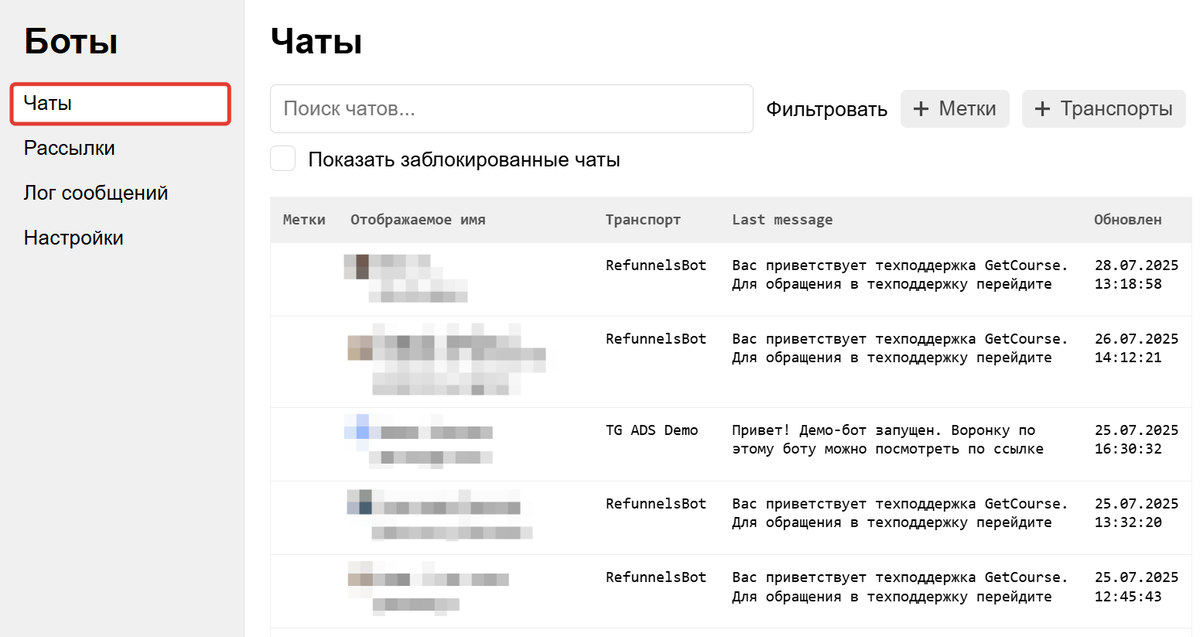
Способ привязки бота к пользователю
Бот под управлением GetCourse:
- Используется короткая ссылка.
Бот под управлением воронок:
- Ссылка для привязки находится в разделе «Apps» — «Боты» в настройках бота, пункт «Ссылка для привязки чата к пользователю».
Важно
В обоих случаях для привязки пользователь должен переходить по ссылке авторизованным в аккаунте на GetCourse.

Как подключить бот напрямую к модулю «Воронки»
- Перейдите в раздел «Приложение» — «Боты».

- На вкладке «Настройки» нажмите на «+» в разделе «Транспорты» и выберите «Max Bot».

- Создайте Max-бота по инструкции и скопируйте его токен.

Как получить токен

Токен бота
- Вставьте токен в поле «Ключ бота» и нажмите «Проверить ключ бота».

- Нажмите «Использовать этого бота».

Обратите внимание
Если вы хотите подключить не нового бота, а созданного ранее, проверьте, под чьим управлением он находится.
Сделать это можно при добавлении бота или, если бот уже есть в списке доступных транспортов, в его настройках с помощью кнопки «Проверить» под строкой «Адрес веб-хука».

У бота может быть четыре варианта ответа при проверке ключа:
- Поле загорелось желтым цветом, адрес веб-хука не установлен — такой бот нигде не используется и его можно подключить.
- Поле загорелось зеленым цветом, в адресе веб-хука имеются параметры chtm/app/sender — бот уже находится под управлением модуля «Воронки».


- Поле осталось серым, в адресе веб-хука имеются параметры chtm/app/sender, ниже появилось желтое поле «Установленный адрес веб-хука» с адресом вашего аккаунта — бот находится под управлением GetCourse и его можно использовать в воронках или передать под управление модуля «Воронки» [перейти к инструкции ▼].
- Поле загорелось желтым цветом, в адресе веб-хука нет параметров chtm/app/sender и прописан адрес сторонней системы — такой бот используется сторонней системой и его нельзя использовать для работы с воронками.


Способы запуска Max-бота в модуле «Воронки»
Если вы еще не добавляли бота в воронку, то перед запуском вам необходимо это сделать:
- Нажмите на шестеренку рядом с названием воронки.
- Выберите бота в выпадающем списке.
- Нажмите «Связать бота со сценой».

- Далее подтвердите действие.
- Сохраните изменения.
Теперь вы можете использовать бота в воронке.


Для отслеживания запуска бота используйте в воронке ноду «Команда бота». Первый запуск бота всегда будет происходить с входящим от пользователя сообщением, начинающимся с (или равным) /start. В зависимости от задачи этот параметр может меняться.
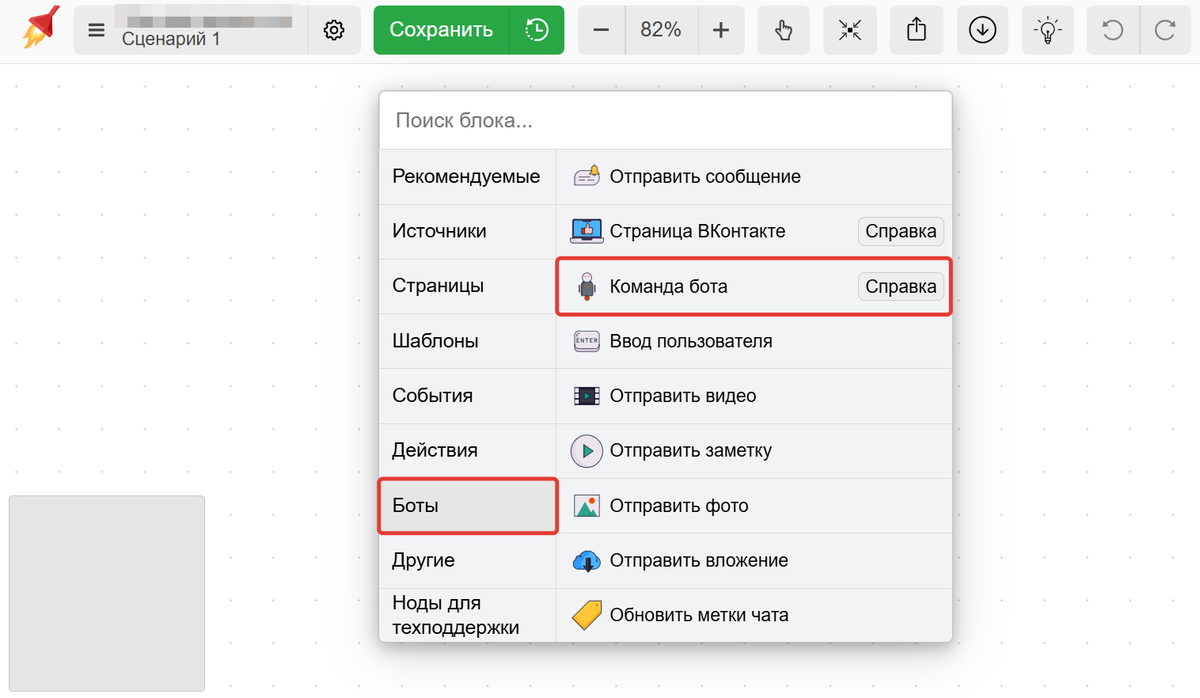
Ниже рассмотрим несколько способов запуска бота в воронках:
- С помощью ссылки для привязки чата к пользователю — можно будет выбрать, запускать воронку по любому, кто запустил бота, или выборочно по участникам определенной воронки.
- По прямой ссылке — можно использовать для продвижения через посевы.
- Один бот для запуска в разных воронках.
Запуск бота с помощью ссылки для привязки чата к пользователю
Простой вариант без каких-либо дополнительных настроек в воронке: пользователь сможет запустить бот, следующее за этим событие в воронке также запустится по этому пользователю. Работает по всем пользователям, запускающим бот, но дополнительно можно настроить срабатывание следующего за запуском бота события только по пользователям конкретной воронки.
Для этого варианта запуска бота должны быть соблюдены условия:
- Пользователь должен быть авторизован в вашем аккаунте на момент запуска бота, чтобы произошла привязка бота к пользователю.
- Пользователь должен запустить бот по ссылке для привязки чата к пользователю.
Если бот напрямую подключен к модулю «Воронки», то ссылку можно взять в разделе «Apps» — «Боты», на вкладке «Настройки» нужного бота.
Если бот подключен к аккаунту GetCourse, то используйте короткую ссылку из настроек бота в разделе «Сообщения» — «Max».
Ссылка для бота, который подключен к модулю Воронки

Ссылка на бота, который подключен к аккаунту
В воронке вам достаточно добавить ноду «Команда бота» и оставить стандартную настройку «Запустить, если сообщение пользователя — содержит любое из ключевых слов — /start». Это нужно, т. к. вместе с командой /start в сообщении от пользователя в систему поступит специальный код, который отвечает за связку пользователя с чатом. Поэтому воронке необходимо соответствие только по ключевому слову.
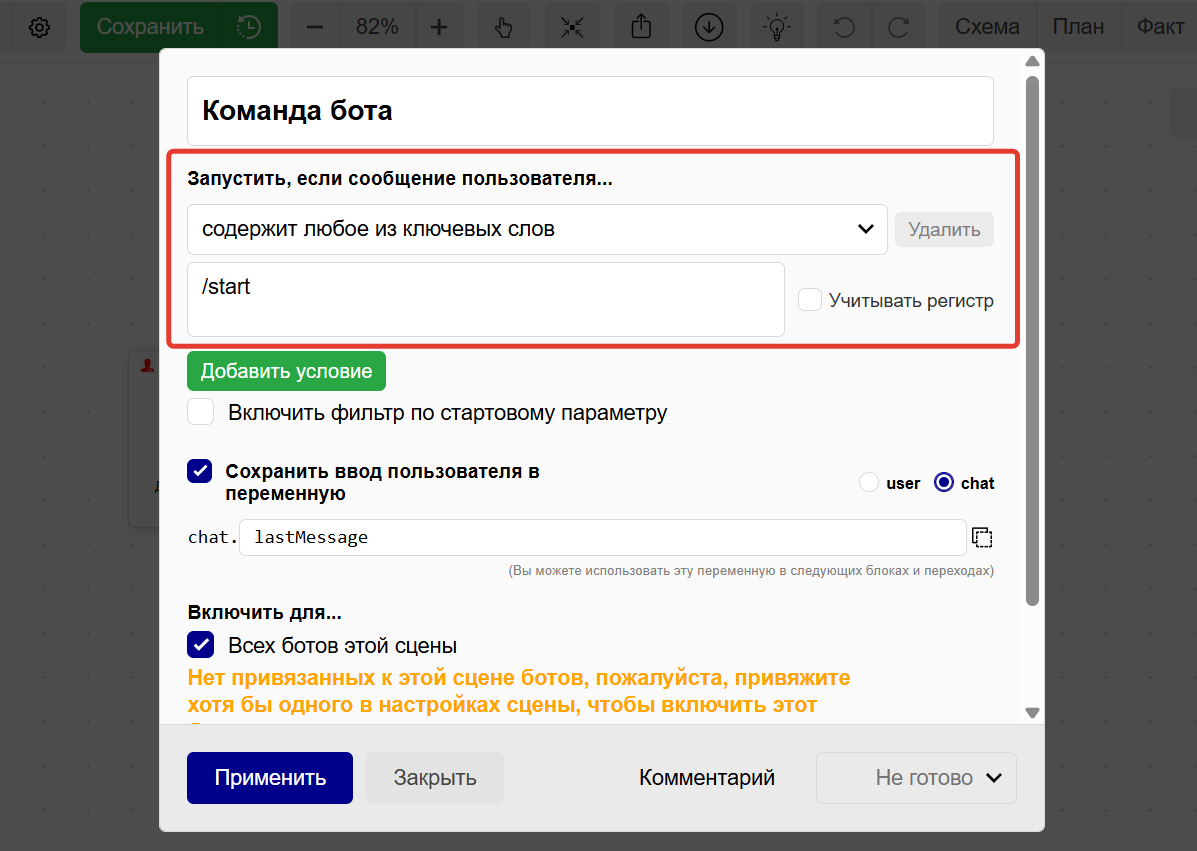
Такая настройка ноды будет учитывать любые запуски бота. Следующее за запуском бота событие будет отрабатывать по всем пользователям.
Если важно ограничить запуск следующего события только для участников текущей воронки, нужно:
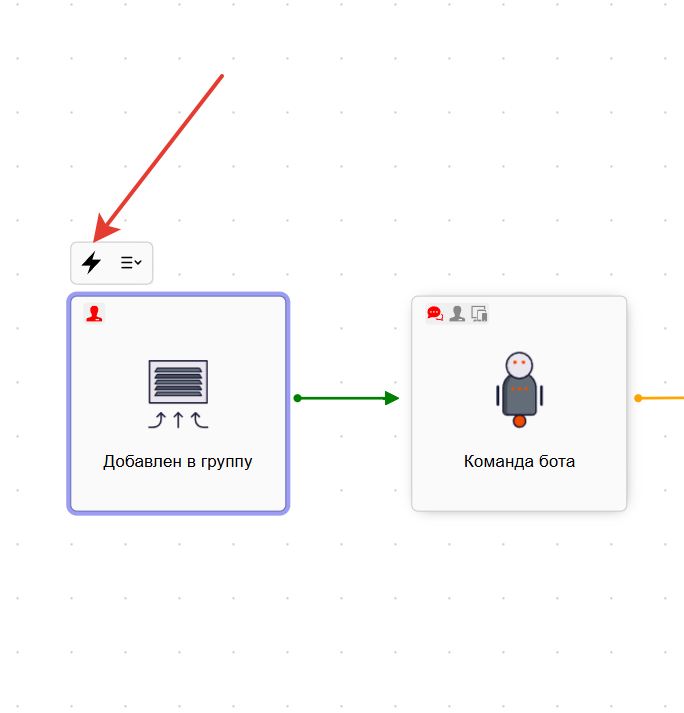
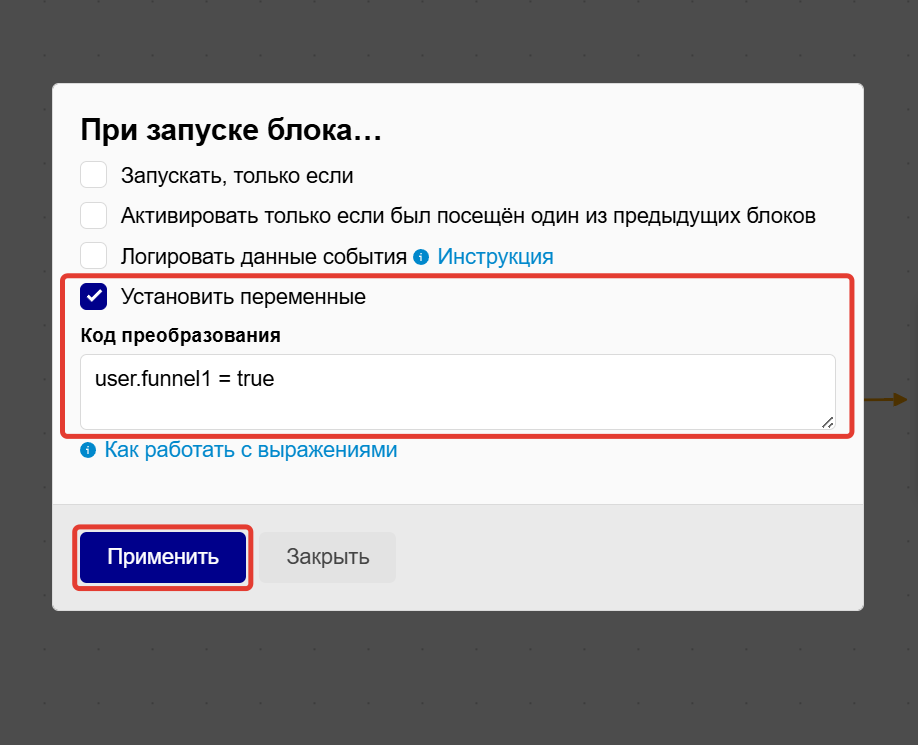
- Присвоить переменную пользователю на одном из предыдущих этапов воронки (до запуска бота), чтобы можно было определить, что текущий пользователь относится к этой воронке. Для этого:
- добавьте перед нодой «Команда бота» любое событие, у которого в параметрах есть агент «user», например, «Добавлен в группу»;
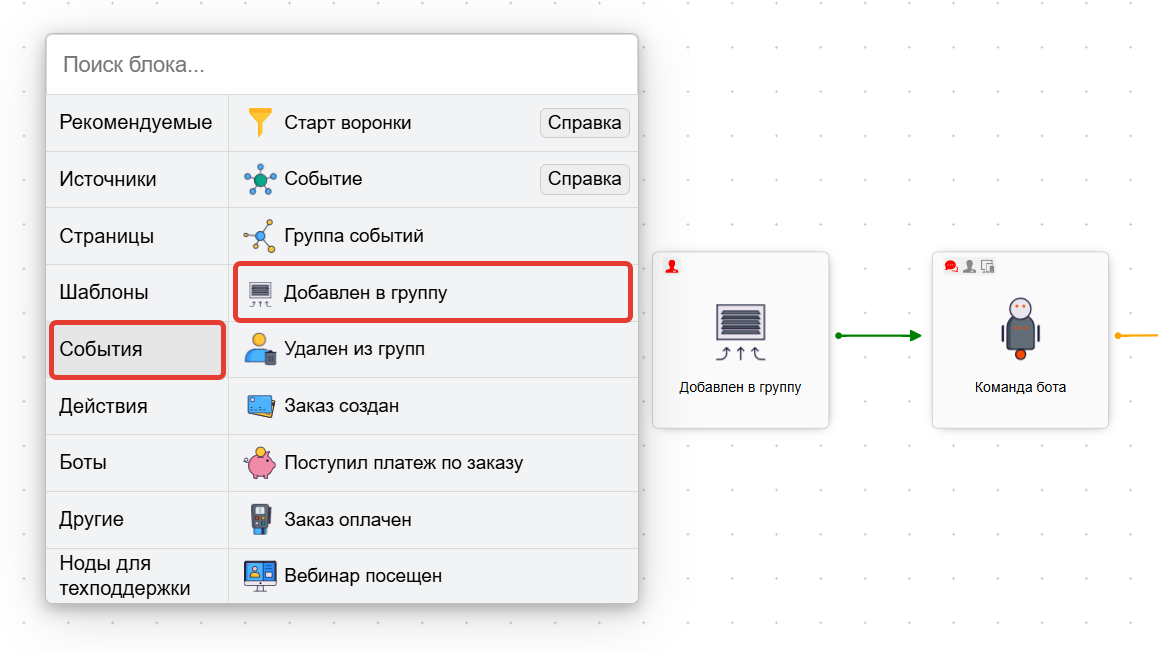
- перейдите в настройки реактивности события (на вкладке воронки «Запуск»);
- выберите «При запуске блока — Установить переменные» и пропишите любую понятную переменную, например, funnel1: user.funnel1 = true.
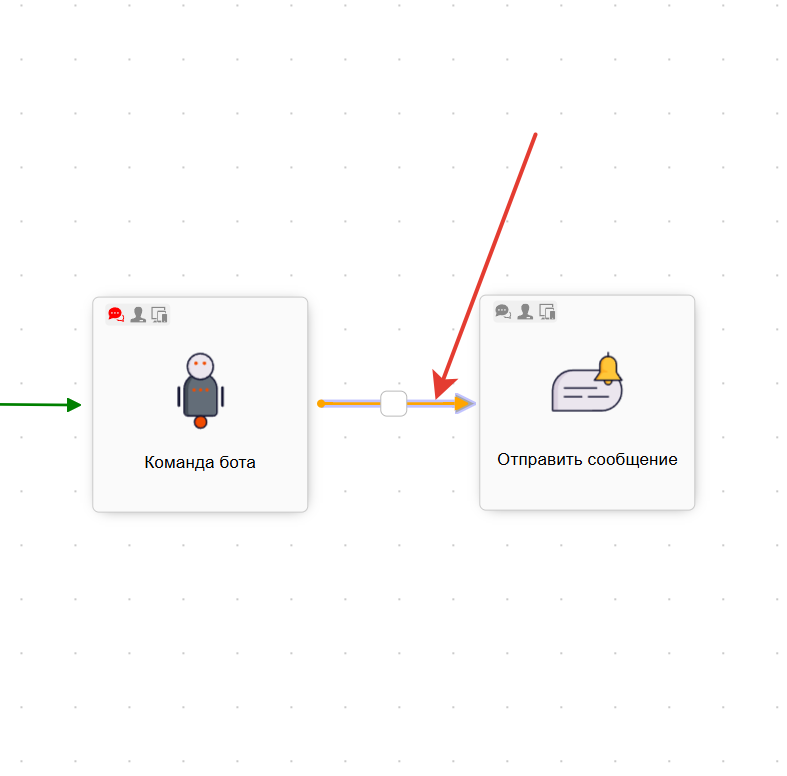
- Добавить проверку этой переменной на переходе из ноды «Команда бота», чтобы следующие события воронки запускались только по пользователям с нужной переменной, т. е. по пользователям из данной воронки. Для этого:
- дважды нажмите на стрелку-переход,
- выберите «установить условие»,
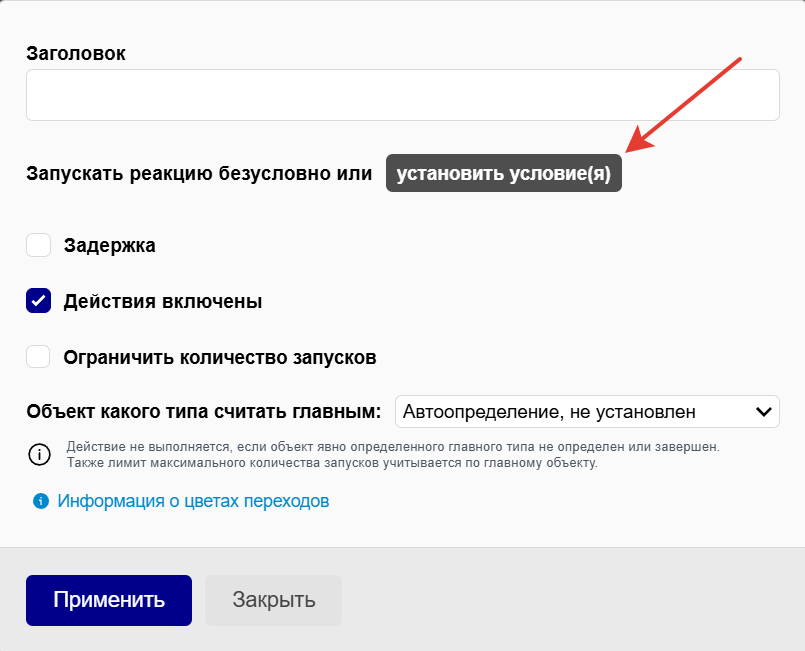
- пропишите значение переменной и нажмите «Применить».
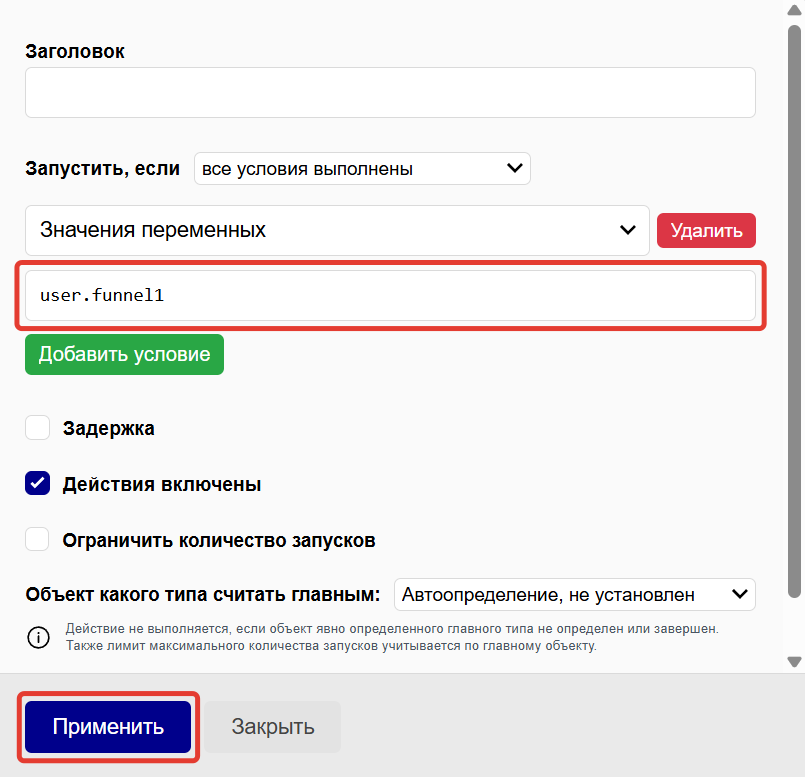
После такой настройки следующие действия выполнятся только в случае, если у пользователя будет соответствующая переменная.
Запуск бота по прямой ссылке
Для настройки:
- Используйте прямую ссылку на бота вида https://max.ru/id_ВАШЕГО_БОТА.
В настройках ноды «Команда бота» выберите «Запускать, если сообщение пользователя» — «точно совпадает с любым из вариантов».
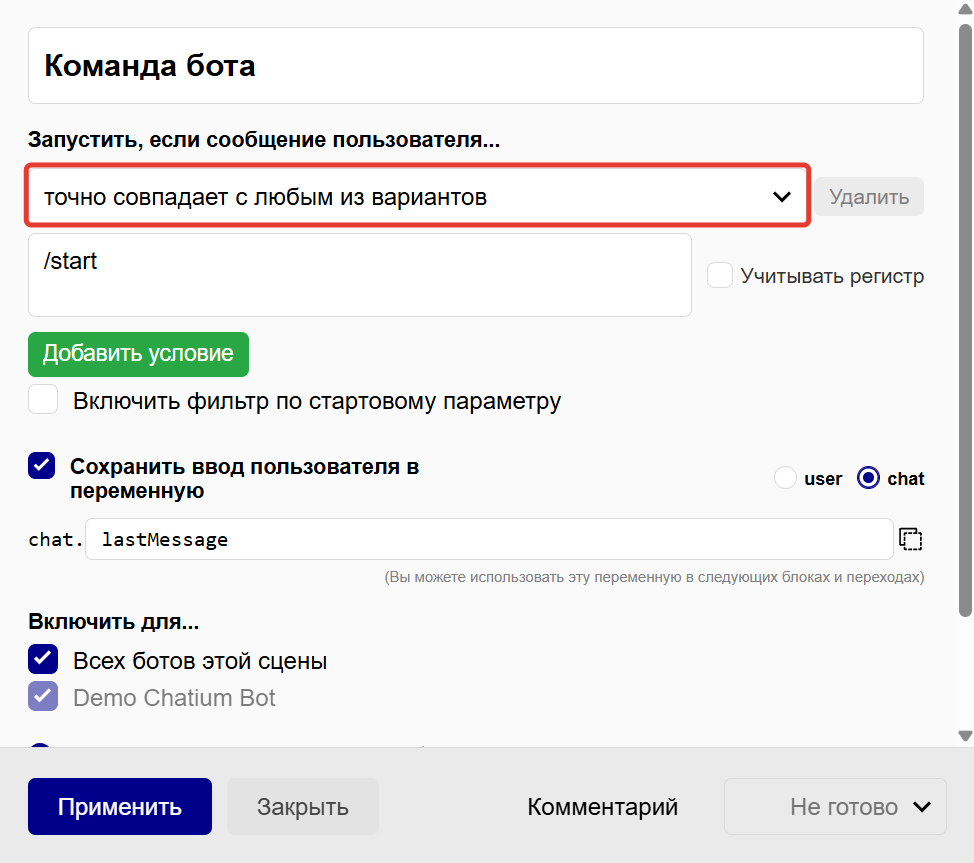
Обратите внимание
Источник запуска не учитывается!
Один бот для запуска в разных воронках
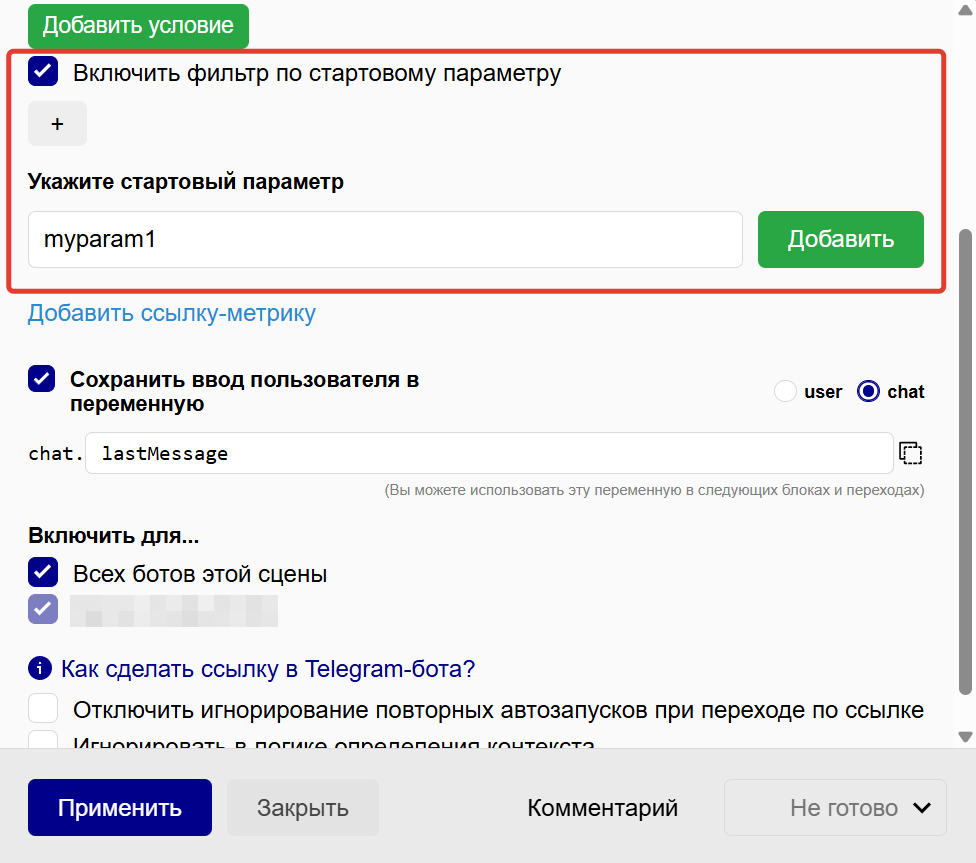
Вы можете запускать разные воронки с помощью одного бота, управляя параметром /start — просто задайте свой вариант параметра для каждой воронки. Для этого сформируйте ссылку вида https://max.ru/ID_ВАШЕГО_БОТА?start=myparam1, где «myparam1» — значение параметра, которое вам нужно прописать.
Далее в настройках ноды «Команда бота» используйте чекбокс «Включить фильтр по стартовому параметру» и добавьте свой стартовый параметр вручную. С такими настройками нода «Команда бота» будет запущена, только если в событии был указанный стартовый параметр.
Частые вопросы
Почему бот не реагирует на команды пользователей?
Если вы или ваши пользователи отправляете в чат с ботом команду, но бот при этом никак не реагирует, проверьте в его настройках, активен ли он.
Для этого:
- Перейдите в раздел «Apps» — «Боты» и выберите нужного бота.
- Зайдите во вкладку «Настройки» и проверьте, установлен ли чекбокс в опции «Активен».


- Если нет, то установите чекбокс.
- Нажмите кнопку «Обновить транспорт».

Вам также могут быть полезны статьи:
