ЗАПУСТИТЬ ПРОЕКТ
— 2 НЕДЕЛИ БЕСПЛАТНО
ЗАПУСТИТЬ ПРОЕКТ
— 2 НЕДЕЛИ БЕСПЛАТНО
ЗАПУСТИТЬ ПРОЕКТ
— 2 НЕДЕЛИ БЕСПЛАТНО
ЗАПУСТИТЬ ПРОЕКТ
— 2 НЕДЕЛИ БЕСПЛАТНО
ЗАПУСТИТЬ ПРОЕКТ
— 2 НЕДЕЛИ БЕСПЛАТНО
ЗАПУСТИТЬ ПРОЕКТ
— 2 НЕДЕЛИ БЕСПЛАТНО
Статья была полезной?
Форма захвата является одним из самых важных блоков конструктора. Именно с помощью формы пользователи регистрируются в вашем проекте, подписываются на рассылки, создают заказы.
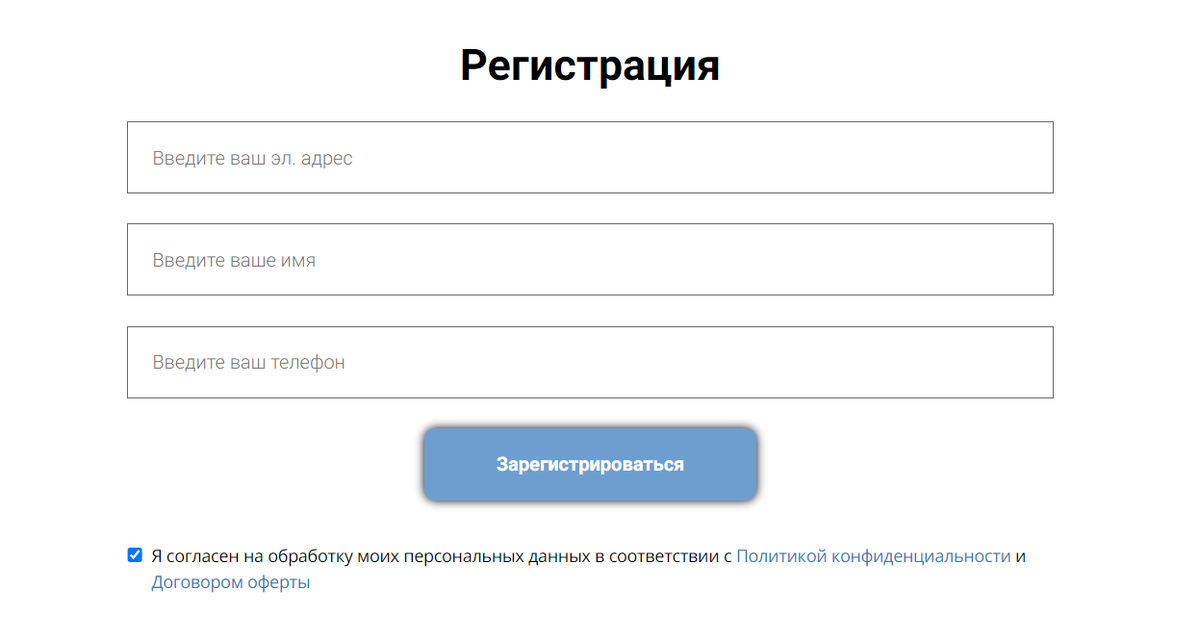
Как добавить форму на страницу
Добавить форму на страницу могут:
- владелец аккаунта,
- администратор,
- сотрудник с выданным правом «Может управлять CMS».
Для этого:
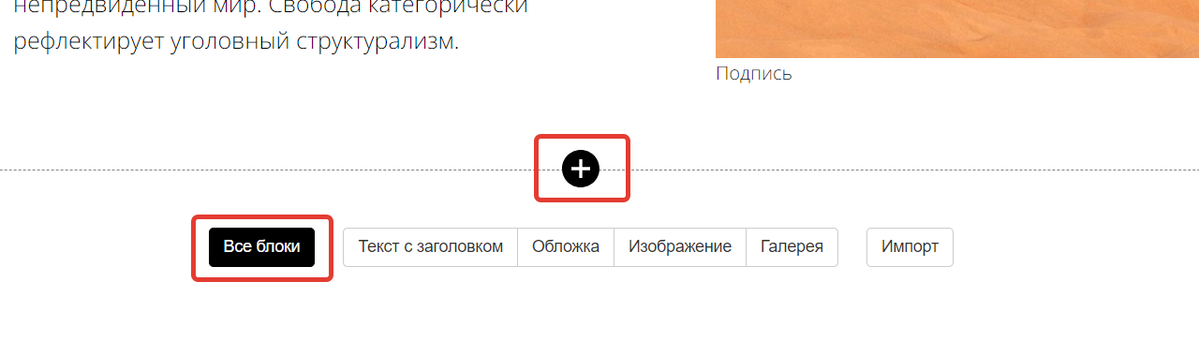
- Перейдите в режим редактирования страницы и нажмите на «+» или «Все блоки».
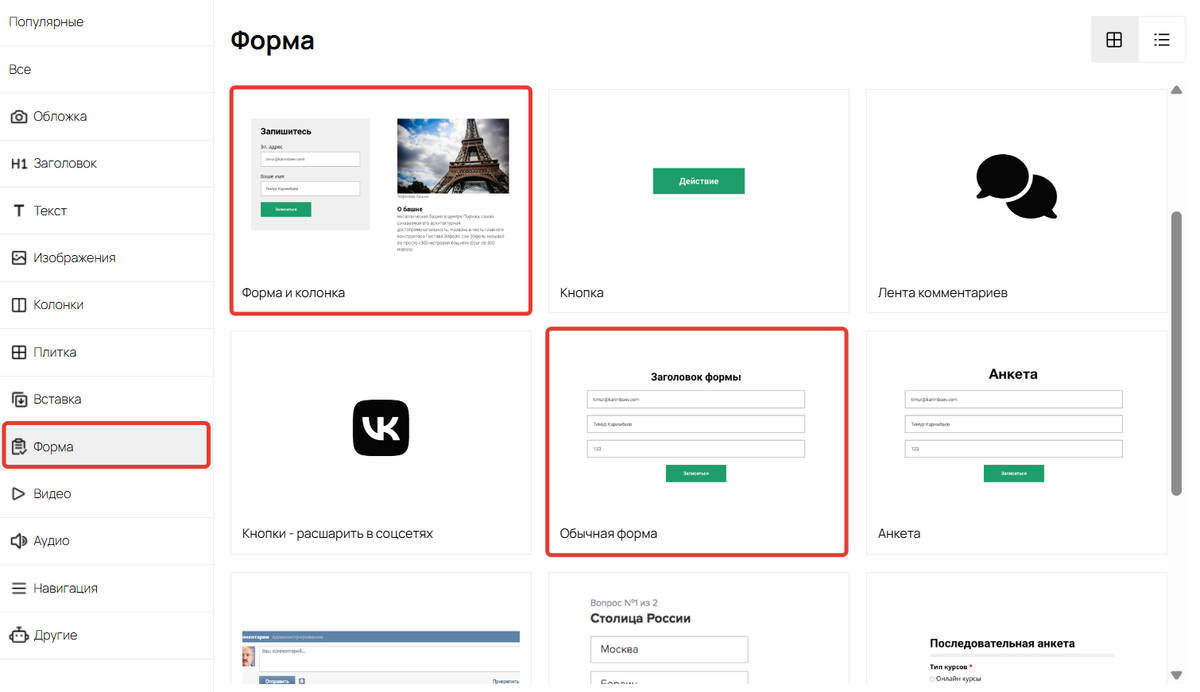
- В разделе «Форма» выберите один из блоков:
- «Обычная форма»,
- «Форма и колонка».
Обратите внимание
По умолчанию в формах включена защита от опечаток в email-адресах. Пользователь будет видеть предупреждение об ошибке, но сможет зарегистрироваться.
Если вы хотите выключить возможность регистрации с некорректными адресами, выберите соответствующий вариант в настройках аккаунта.
Подробнее в статье «Общие настройки аккаунта».
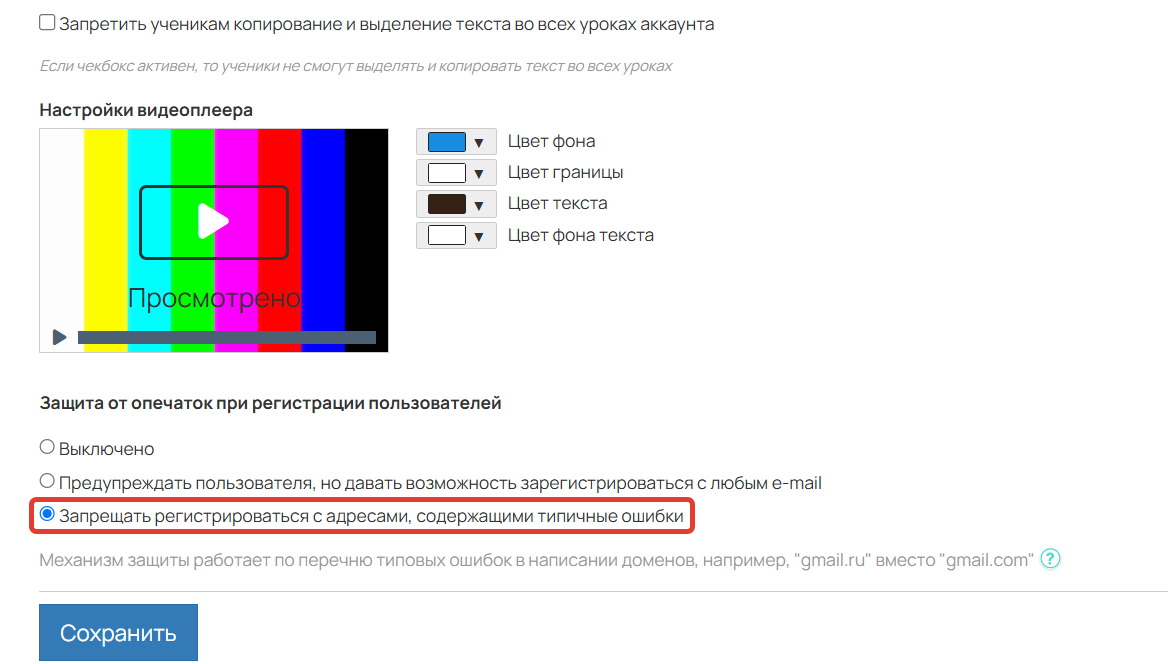
Запрет на регистрацию с некорректными адресами
Из чего состоит форма
По умолчанию в форме есть заголовок, поля для заполнения и кнопка «Записаться». Этого достаточно для регистрации пользователей.
Чтобы изменить настройки и вид формы, с левой стороны нажмите на «Настройки».
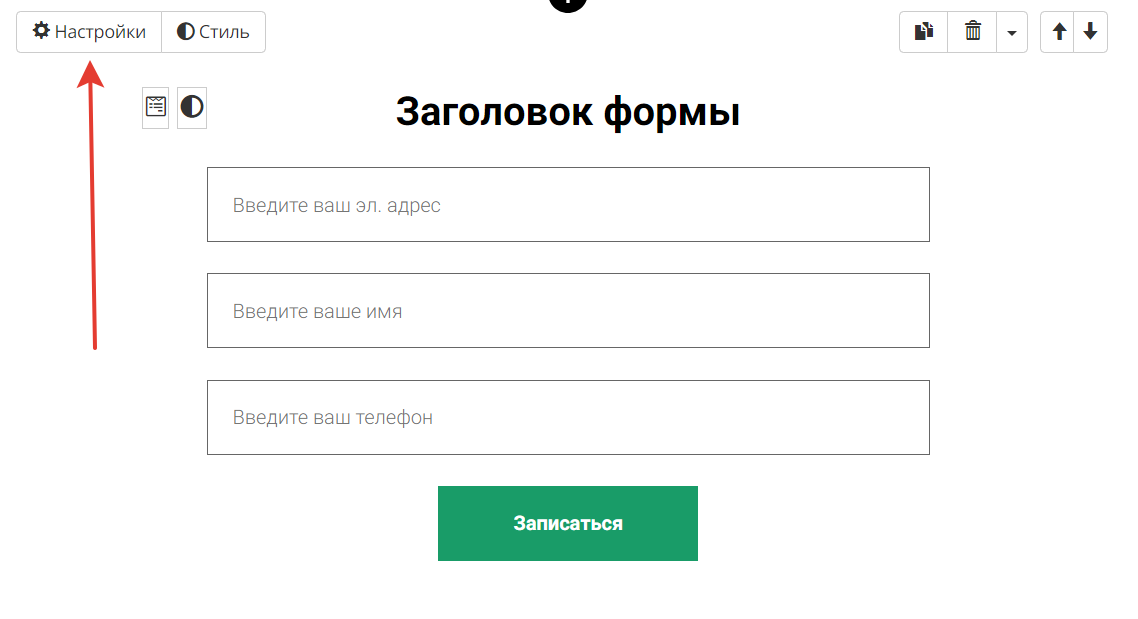
В настройках любая форма делится на:
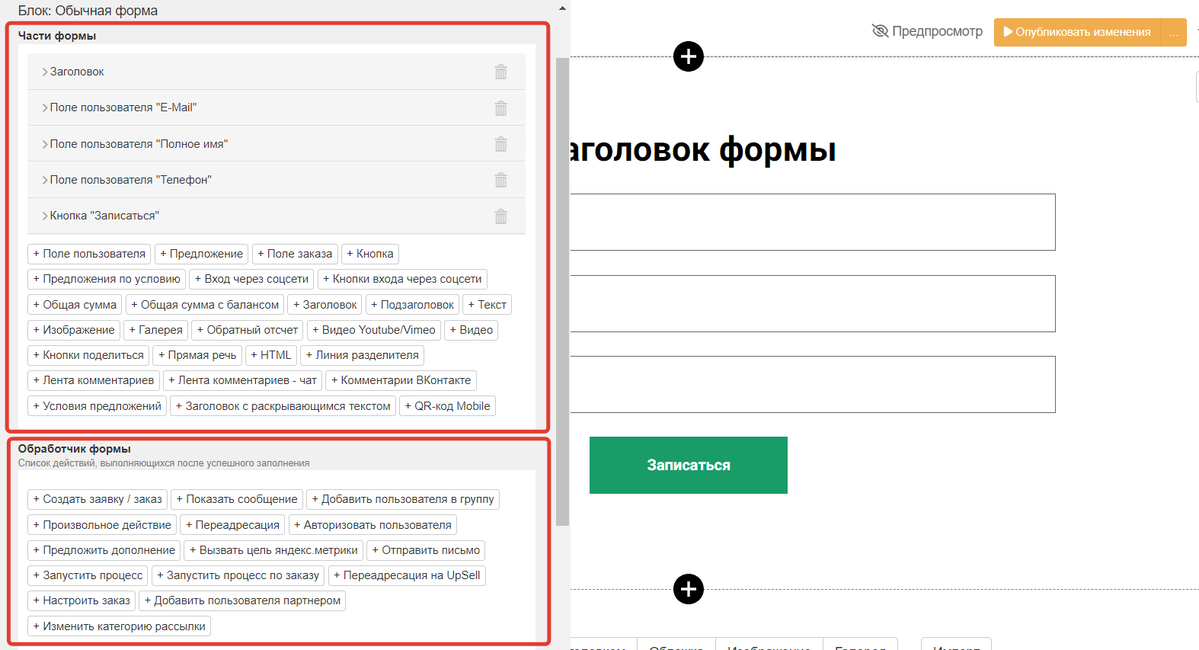
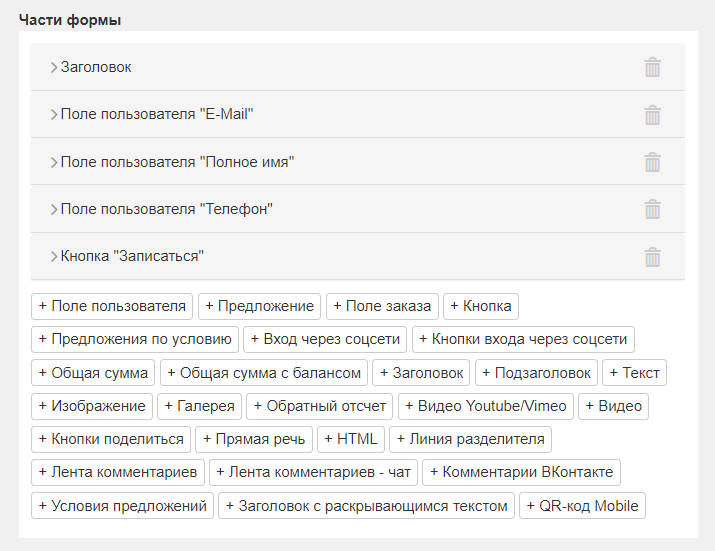
Части формы
Части формы — это элементы, которые пользователи увидят на форме (заголовок, поля для заполнения, кнопка и т.д.).
В частях формы можно добавить:
Обработчик формы
Обработчик формы — это настраиваемый список действий, который происходит с пользователем после того, как он заполнит форму и нажмет на кнопку (создание заказа, отправка письма, переадресация и т.д.)
В обработчике формы можно добавить следующие действия:
- создать заявку/заказ;
- показать сообщение;
- добавить пользователя в группу;
- переадресация;
- авторизовать пользователя;
- предложить дополнение;
- отправить письмо;
- запустить процесс по пользователю или заказу;
- переадресовать на Upsell;
- настроить заказ;
- добавить пользователя партнером;
- изменить категорию рассылки;
- произвольное действие.
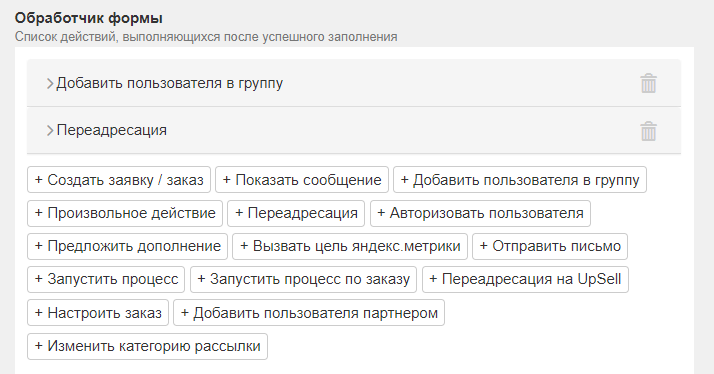
Порядок обработчиков в форме
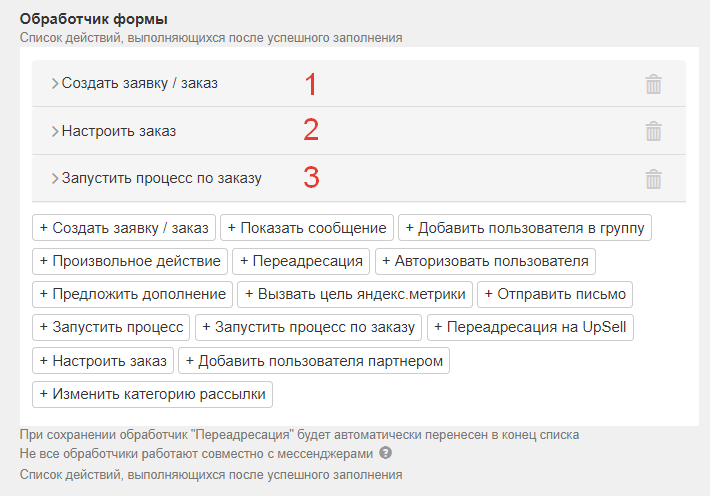
Действия, настроенные в форме, выполняются не одновременно, а в том порядке, в котором они добавлены в обработчике формы.
Чтобы настроить нужную последовательность, перетаскивайте добавленные действия мышкой, выстроив их в том порядке, в котором они должны выполняться. Важно, чтобы порядок выполнения был логичным и последовательным, иначе система может не успеть выполнить нужные действия.
Пример
Вы хотите создавать на пользователя заказ с определенными настройками и запускать по нему процесс. В этом случае порядок должен быть такой:
- Создать заявку/заказ.
- Настроить заказ.
- Запустить процесс по заказу.
Так система успеет создать заказ, учесть доп.настройки в обработчике «Настроить заказ», а затем запустить процесс по созданному заказу. Если поменять порядок и, например, поставить запуск процесса по заказу на первое место, то он не запустится, т.к. заказ еще не создан.
Обратите внимание
Если вы используете действие «Переадресация», то после сохранения настроек оно автоматически перенесется в конец списка обработчиков. Это необходимо для того, чтобы остальные действия, например, отправка письма или добавление в группу, успели выполниться до переадресации.
Настройки поля «Телефон» в форме
В настройках поля «Телефон» есть дополнительные опции для ввода номера телефона:
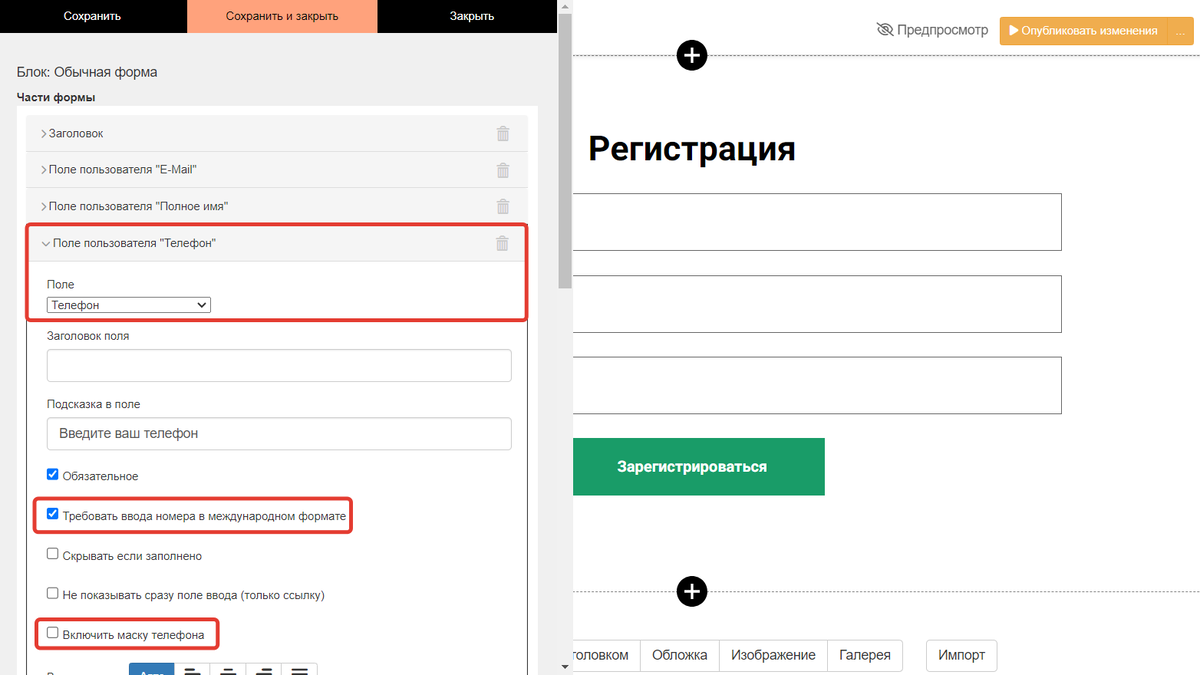
Требование ввода номера в международном формате
При включении опции введенный пользователем номер телефона должен будет соответствовать следующим правилам:
- перед номером должен быть указан знак «плюс» (+);
- номер телефона должен содержать от 10 до 15 цифр.
Если эти правила не будут выполнены, отправить форму не получится и пользователь увидит соответствующее сообщение.
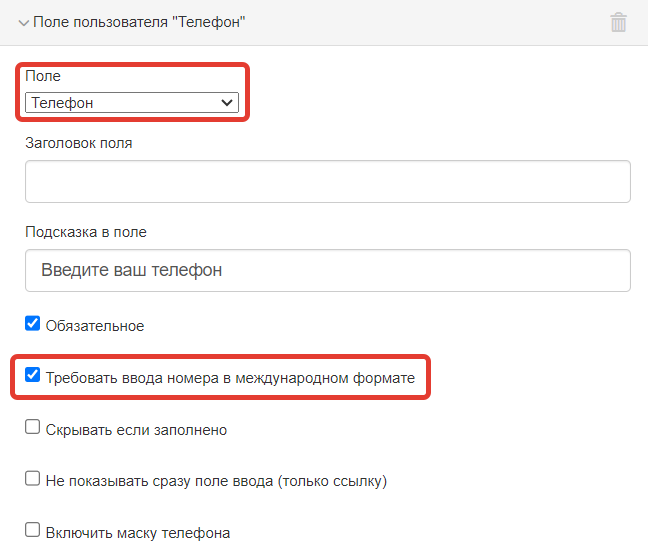
Требование ввода номера в
международном формате
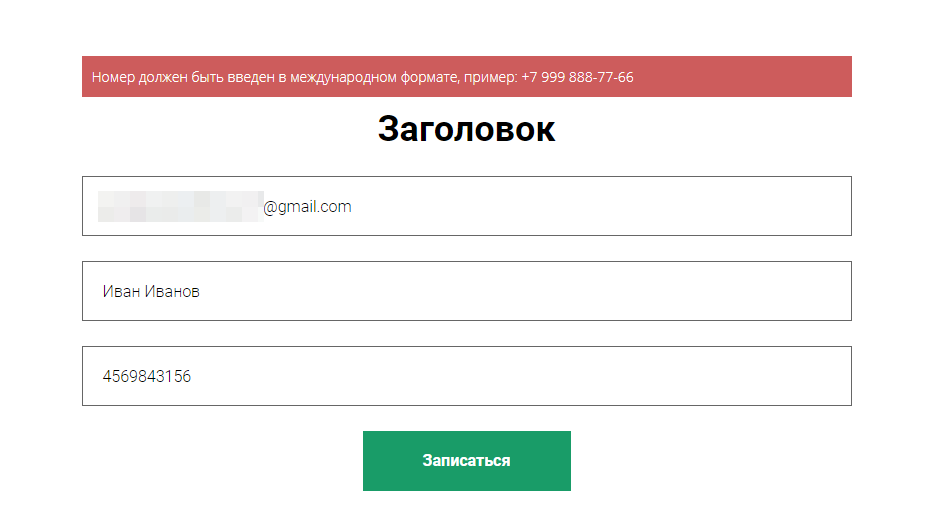
Пользователь ввел номер телефона в неправильном формате
Рекомендация
Чтобы пользователи видели пример правильно введенного номера, добавьте в поле подсказку с необходимым форматом номера телефона.
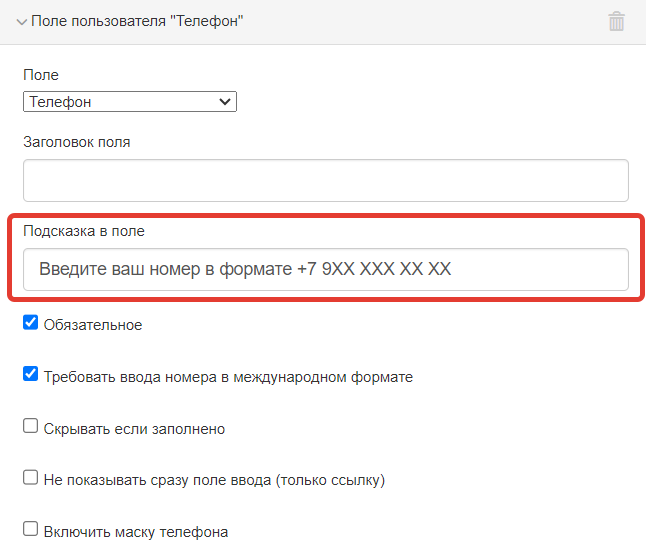
Подсказка в поле
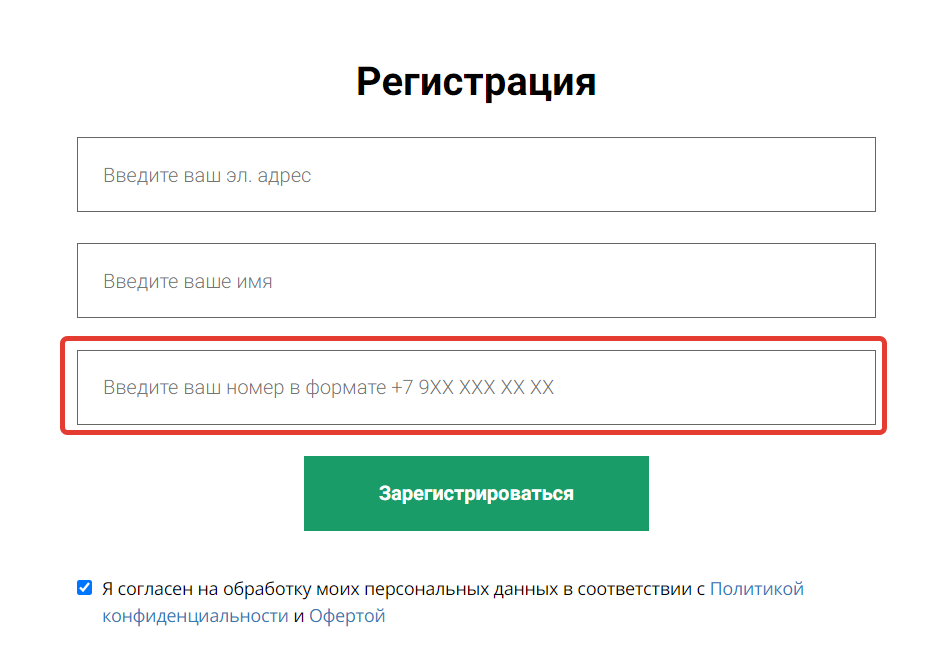
Отображение подсказки в форме
Включение маски телефона
При включении данной опции пользователи будут видеть на форме маску и код страны:
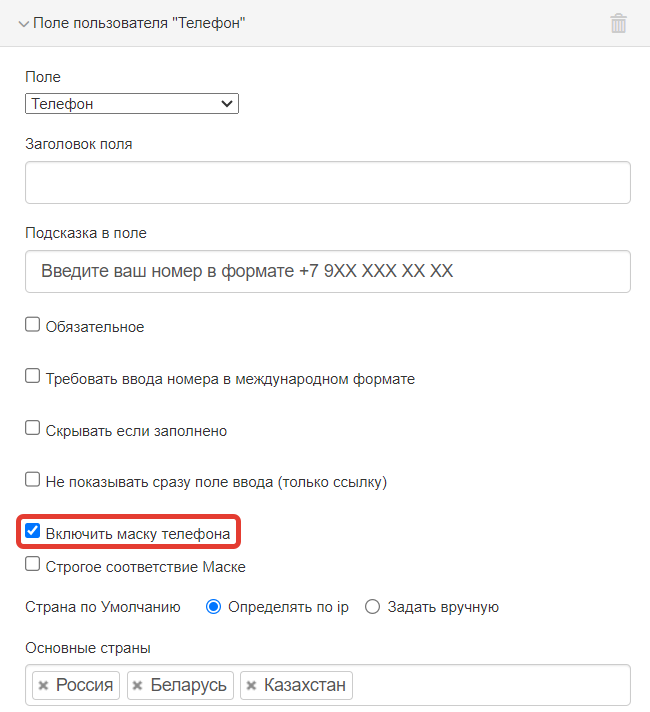
Опция включения маски
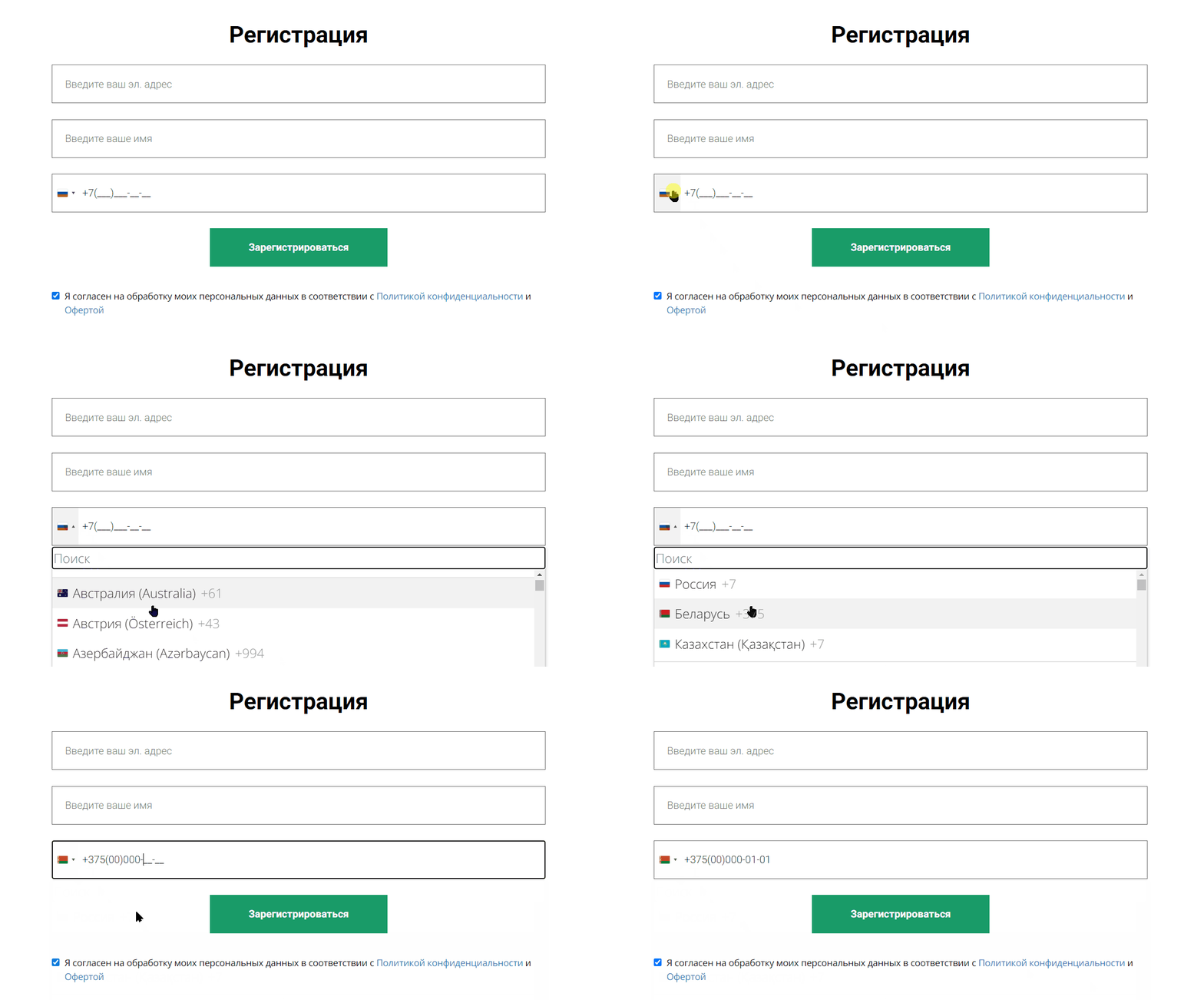
Отображение маски на форме
Дополнительно можно включить опцию «Строгое соответствие Маске», чтобы снизить количество ошибок при вводе номера телефона.
В таком случае пользователям необходимо ввести ровно то количество цифр, которое предлагает маска. В ином случае отправить форму не получится.
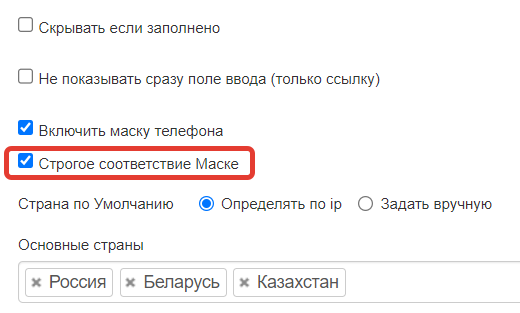
Строгое соответствие Маске
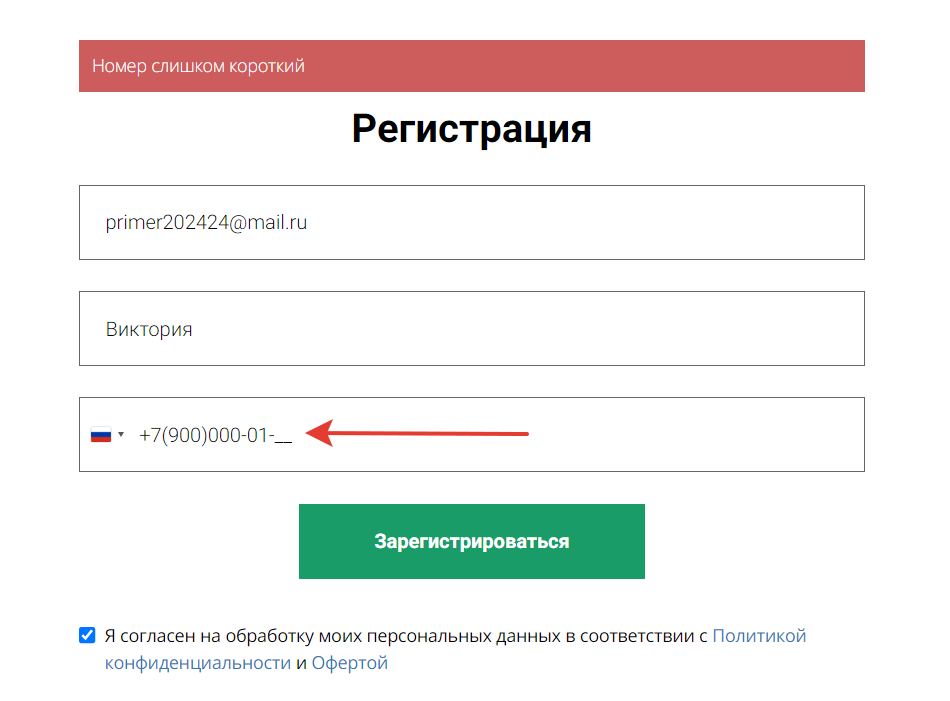
Пользователь ввел недостаточное количество цифр
Страна, маску которой пользователи видят на форме, зависит от их IP-адреса.
Если вы хотите, чтобы по умолчанию отображалась определенная страна:
- в настройках опции переключитесь на вариант «Задать вручную»;
- укажите желаемую страну.
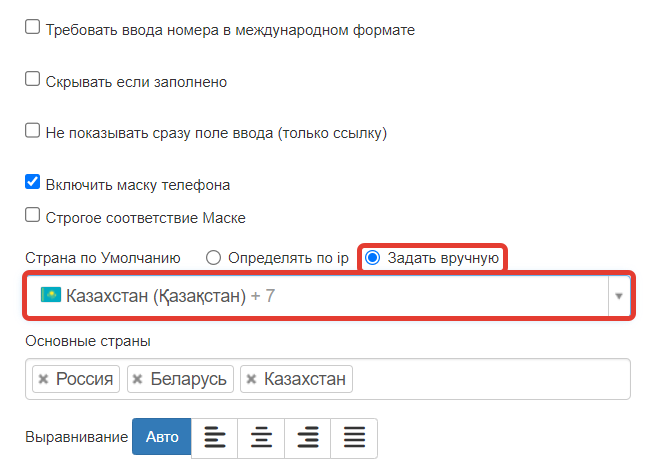
Вручную заданная страна
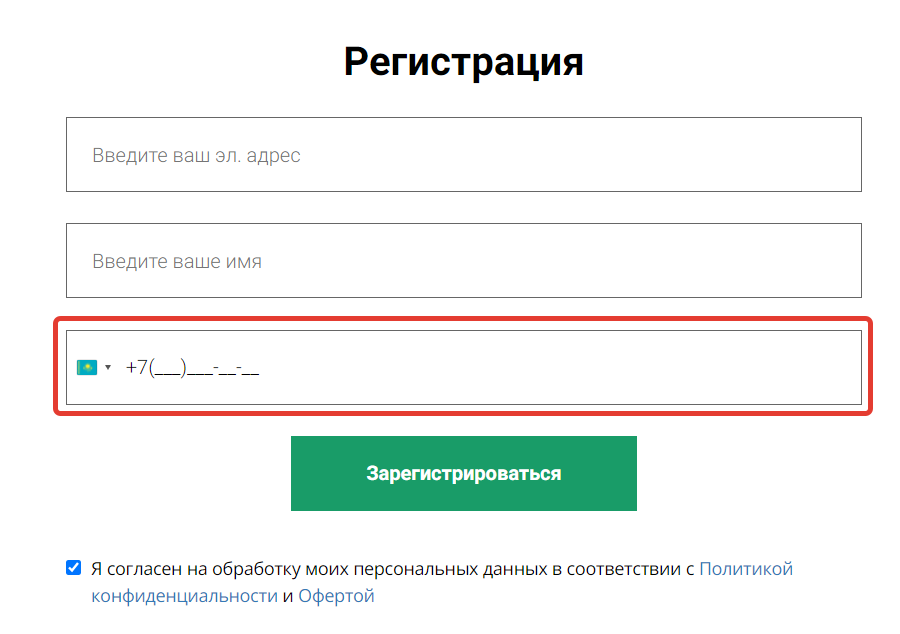
Отображение маски выбранной страны
При необходимости настройте список основных стран. Они будут отображаться наверху списка. По умолчанию заданы: Россия, Беларусь, Казахстан.
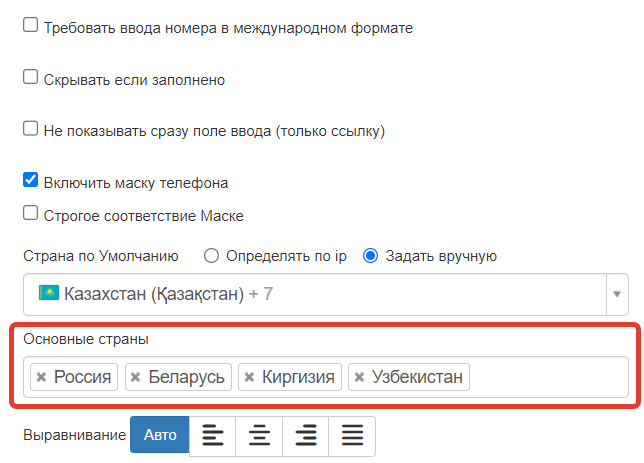
Основные страны
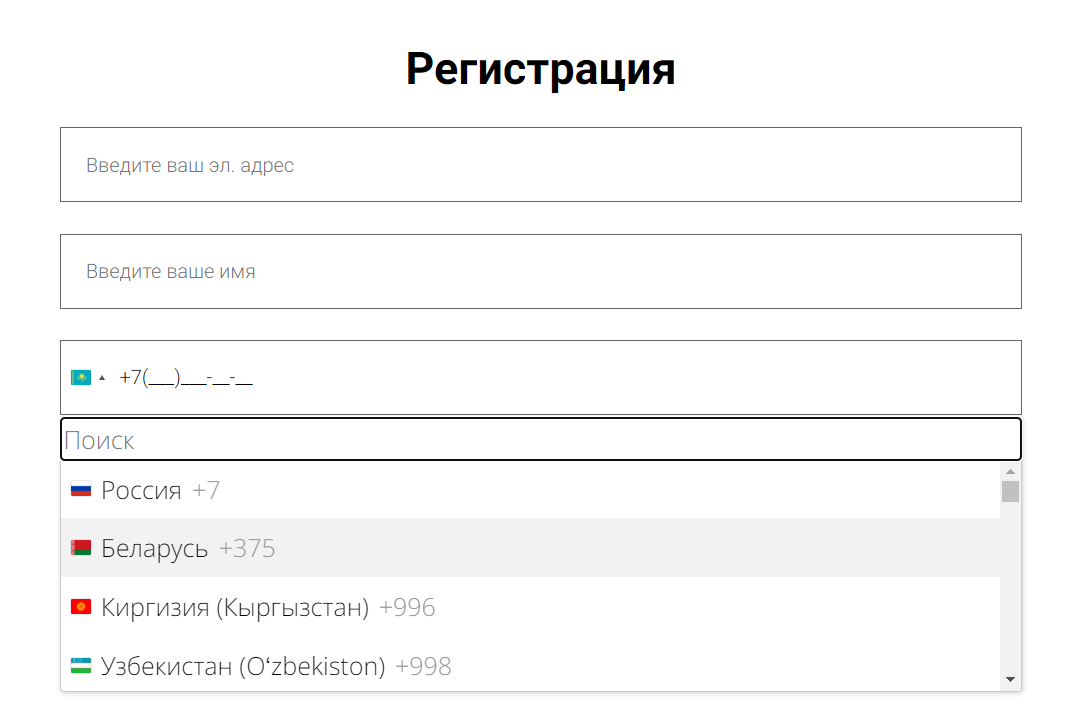
Отображение основных стран в списке
Настройки доски заказов в форме
Если вы используете функционал доски продаж, то все заказы, созданные через формы, будут автоматически попадать в первый этап доски по умолчанию.
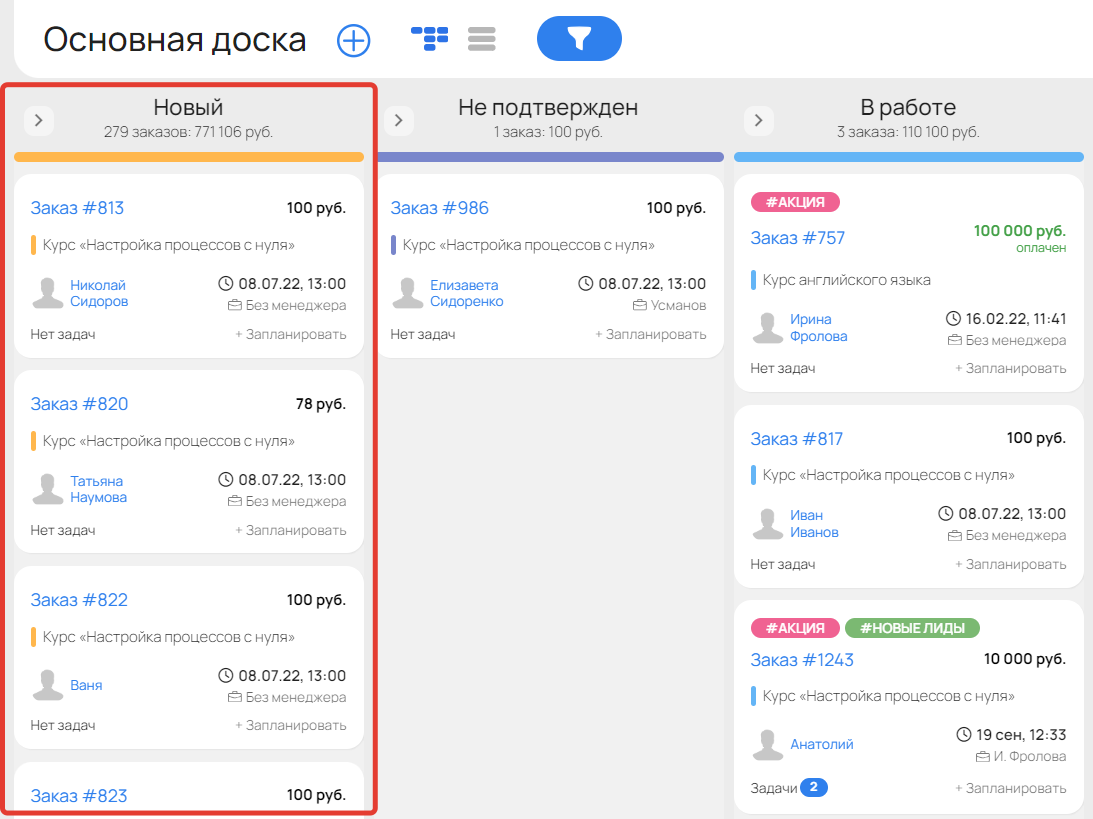
Чтобы упростить менеджерам обработку заказов, настройте, на какую доску и этап будут попадать заказы, созданные через определенную форму.
Для этого:
- Перейдите в настройки формы.
- Добавьте обработчик «Создать заявку/заказ».
- Укажите доску и этап.
- Сохраните настройки.
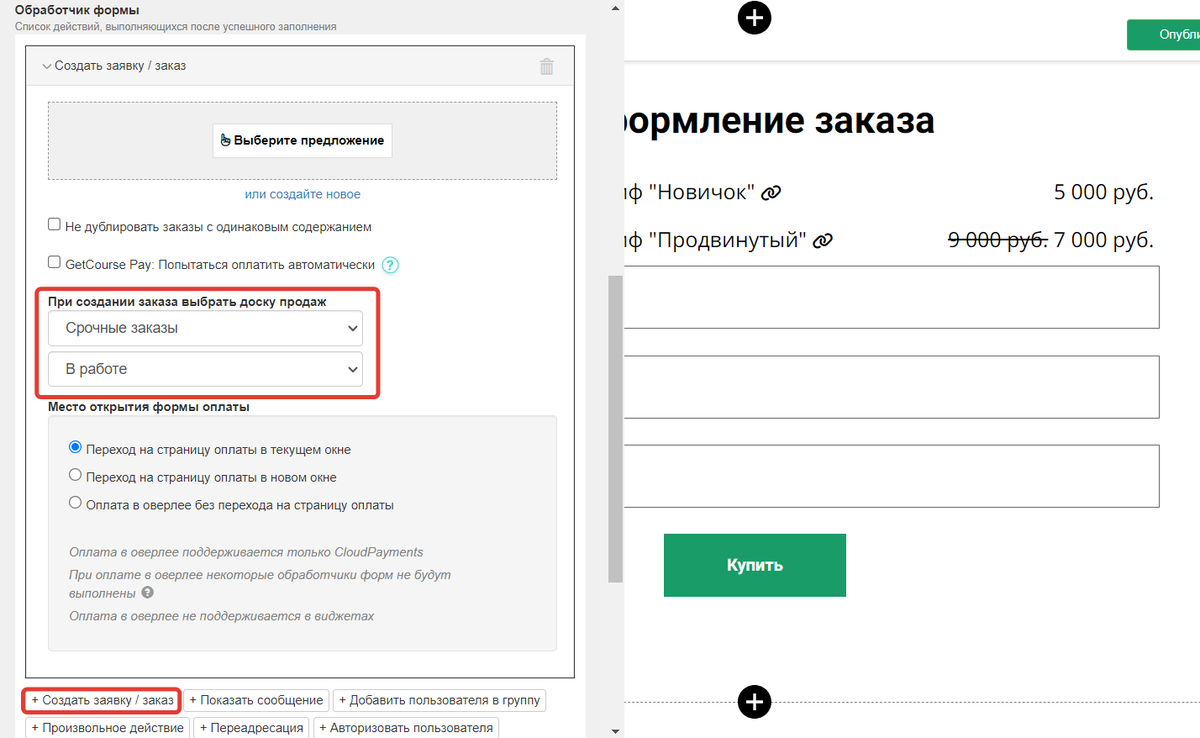
Обратите внимание
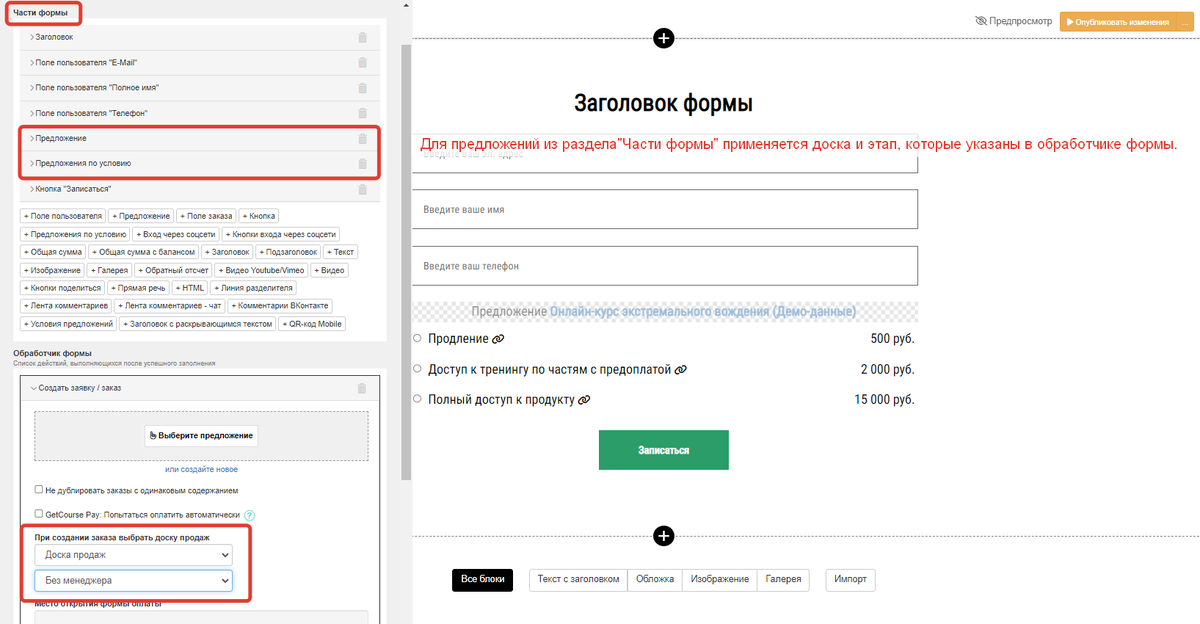
При добавлении предложений только с помощью блоков «Предложение» и «Предложения по условию» в разделе «Части формы» у вас не будет возможности для выбора этапа на доске заказов.
Чтобы выбрать этап доски заказов, используйте дополнительно действие «Создать заявку/заказ». В этом случае настройки из обработчика формы будут применяться для всех предложений в разделе «Части формы».
Если предложения указаны и в разделе «Части формы» и в обработчике формы, действие в обработчике не будет формировать заказ. Поэтому мы рекомендуем не выбирать предложение в обработчике, а указывать только доску и этап.
Настройки этапа, описанные выше, в некоторых случаях будут игнорироваться, если на доске настроен глобальный триггер. Например:
- если глобальный триггер настроен на доске для заказов со статусом «Новый» и в форме будут создаваться платные заказы с этим статусом — заказ будет попадать в этап согласно глобальному триггеру, а не настройке формы;
- если глобальный триггер настроен на доске для заказов со статусом «Завершен» и в форме будут создаваться бесплатные заказы с этим статусом — заказ также будет попадать в этап согласно глобальному триггеру, а не настройке формы.
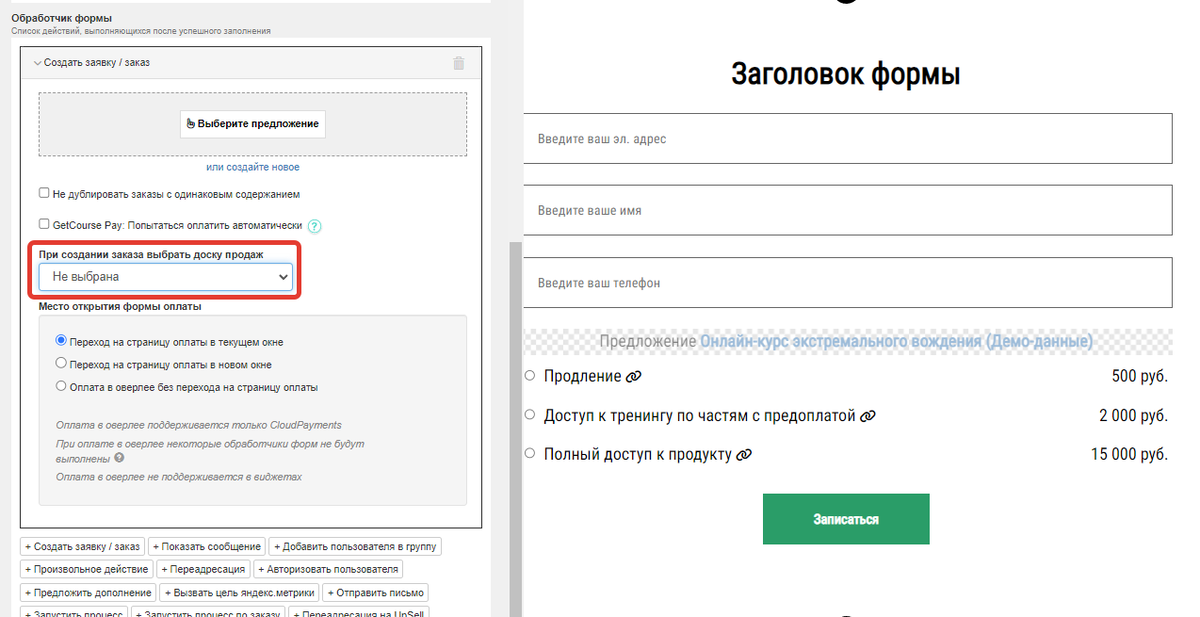
Чтобы заказы вообще не попадали на доску заказов, используйте параметр «Не выбрана» в настройках обработчика.
Если изменилась доска или этап
Если вы указали доску заказов и этап в обработчике формы, данные настройки сохраняются и не изменяются при изменении доски по умолчанию.
Настройки доски по умолчанию будут применяться в форме при выполнении следующих условий:
- действие «Создать заявку/заказ» было добавлено в обработчик до создания первой доски заказов;
- после создания первой доски настройки формы не сохранялись.
Если этап из настроек формы был удален
При удалении этапа, который был указан в форме, заказы будут попадать на первый этап доски по умолчанию до следующего сохранения настроек.
При сохранении настроек формы доска и этап будут закреплены.
Как создать всплывающую или скрытую форму
Конструктор страниц GetCourse позволяет настроить всплывающий или скрытый блок. Он будет появляться на лендинге при клике на кнопку.

Пример всплывающей формы

Пример скрытой формы
Для настройки:
- Добавьте форму на страницу и подготовьте её вид.
- Перейдите в настройки стиля формы.

- Включите опцию «Является всплывающим или скрытым блоком».
- Выберите тип блока:
- всплывающий — при нажатии на выбранную кнопку блок будет появляться в виде всплывающего окна.
- скрытый — при нажатии на выбранную кнопку блок появится в том же месте страницы, где был добавлен в конструкторе.

- Скопируйте код блока с всплывающей формой.
- Нажмите «Сохранить и закрыть».

Если вы не меняли стандартный фон формы, он станет шахматным. Это означает, что форма является скрытой или всплывающей.

Теперь необходимо привязать форму к кнопке, чтобы та появлялась при нажатии на кнопку. Для этого:
- Добавьте кнопку на страницу и настройте её отображение.
- Перейдите в настройки кнопки.
- Выберите в качестве действия при клике вариант «Показать всплывающий или скрытый блок».
- Вставьте код блока, скопированный в настройках формы.
- Сохраните настройки и опубликуйте изменения. Теперь форма будет появляться при нажатии на настроенную кнопку.

Настройки кнопки

Код блока в настройках формы
Обратите внимание
Кнопка и всплывающая/скрытая форма должны находиться на одной странице. Вызвать форму, находящуюся на другой странице, не получится.
Как протестировать работу формы
После создания формы регистрации или заказа обязательно протестируйте её работу:
- как отображается форма для авторизованных и новых пользователей;
- выполняются ли действия, заданные в обработчике.
Подробнее о том, как протестировать форму, вы узнаете из этого видео:
Примеры настроенных форм
Форма для записи на вебинар
Чтобы пользователи могли зарегистрироваться на вебинар в уроке, используйте следующие настройки формы:
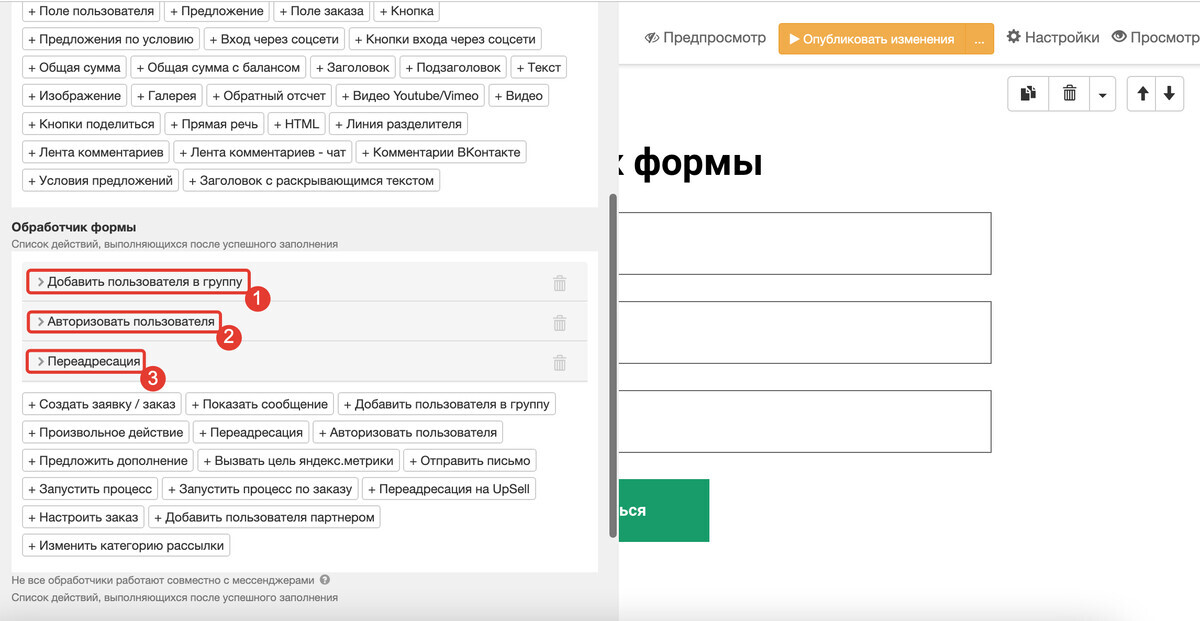
- Добавление в группу вебинара для дальнейшей работы с пользователем (рассылки, доступ к тренингу, автоворонки и т.д.).
- Авторизация пользователя для того, чтобы в следующем действии он мог увидеть вебинар на платформе внутри тренинга.
- Переадресация пользователя на урок с вебинаром.
Форма продажи разных пакетов одного продукта
Рассмотрим пример настройки формы с возможностью выбора разных пакетов одного продукта:
- В частях формы выберите элемент «Предложение».
- Кликните по кнопке «Выберите предложение» и выберите нужное вам заранее созданное предложение. Выбирается двойным щелчком мыши по месту рядом с названием предложения.
- Поставьте галочку в пункте «Показывать», чтобы предложение было видно на форме и у пользователя была возможность выбрать одно из нескольких.
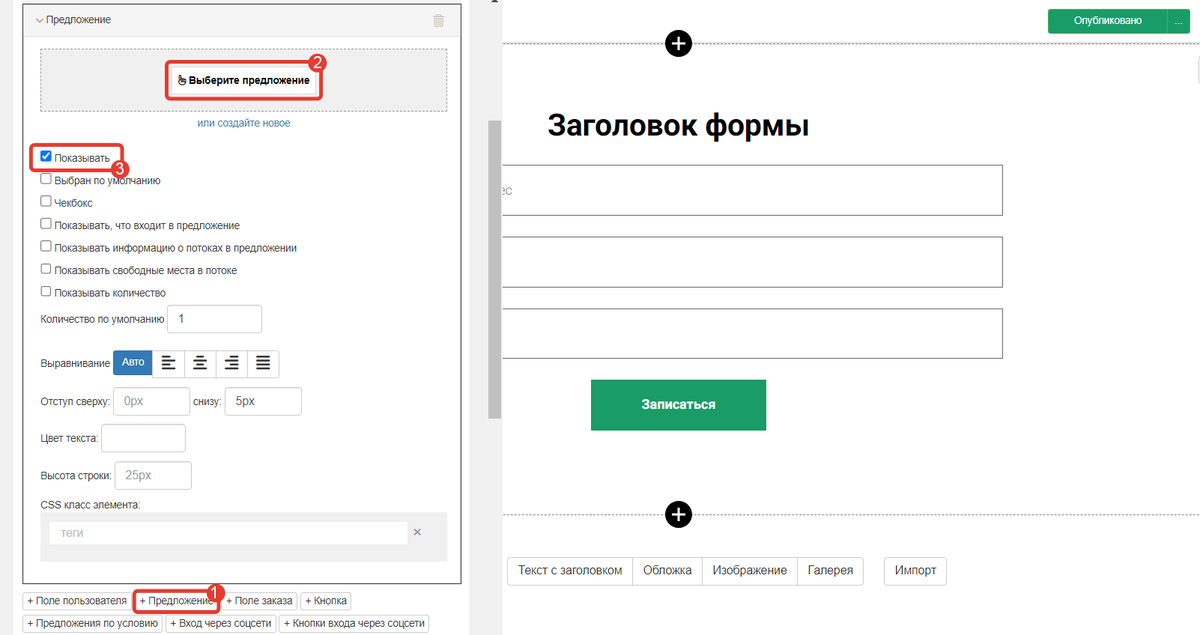
Аналогичным способом добавьте несколько элементов «Предложение» и в каждом укажите разные тарифы.
В результате получаем такую форму:
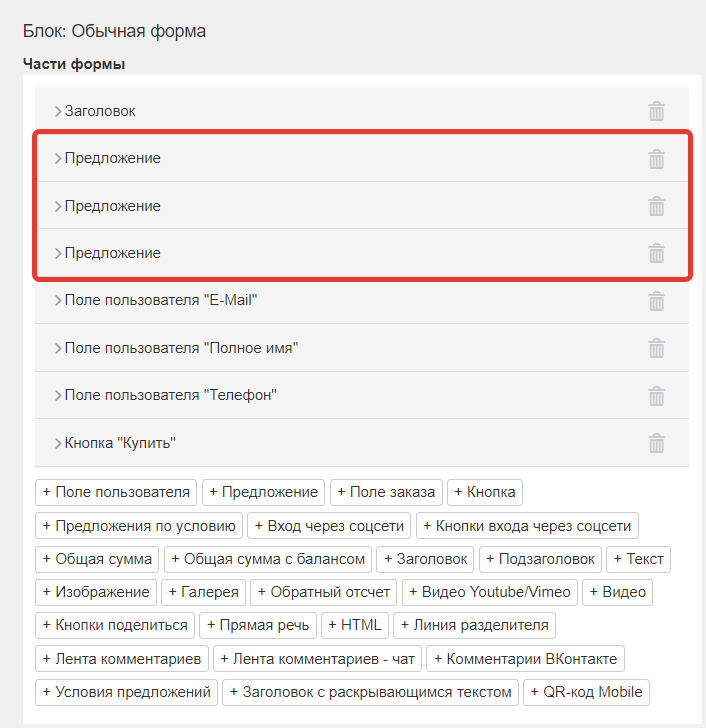
В форме несколько предложений
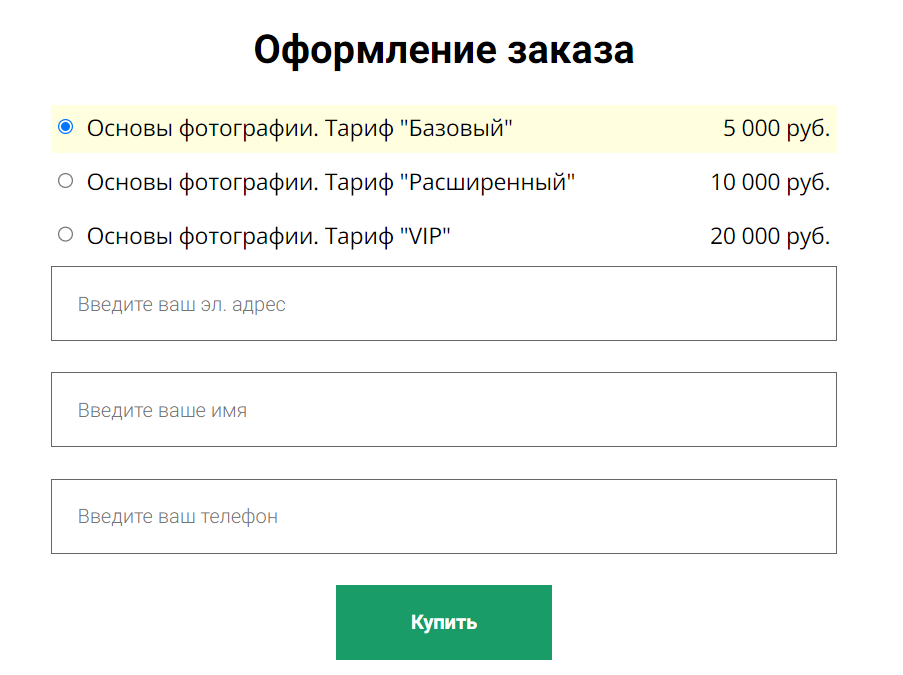
Отображение формы
В следующей статье разберем, как в форме настроить опцию согласия с офертой/политикой конфиденциальности → «Как добавить во все формы подтверждение согласия с офертой или с условиями обработки персональных данных».
