ЗАПУСТИТЬ ПРОЕКТ
— 2 НЕДЕЛИ БЕСПЛАТНО
ЗАПУСТИТЬ ПРОЕКТ
— 2 НЕДЕЛИ БЕСПЛАТНО
ЗАПУСТИТЬ ПРОЕКТ
— 2 НЕДЕЛИ БЕСПЛАТНО
ЗАПУСТИТЬ ПРОЕКТ
— 2 НЕДЕЛИ БЕСПЛАТНО
ЗАПУСТИТЬ ПРОЕКТ
— 2 НЕДЕЛИ БЕСПЛАТНО
ЗАПУСТИТЬ ПРОЕКТ
— 2 НЕДЕЛИ БЕСПЛАТНО
Статья была полезной?
Добавить текстовое содержимое на страницу или в урок можно с помощью блоков из разделов «Заголовок» и «Текст».

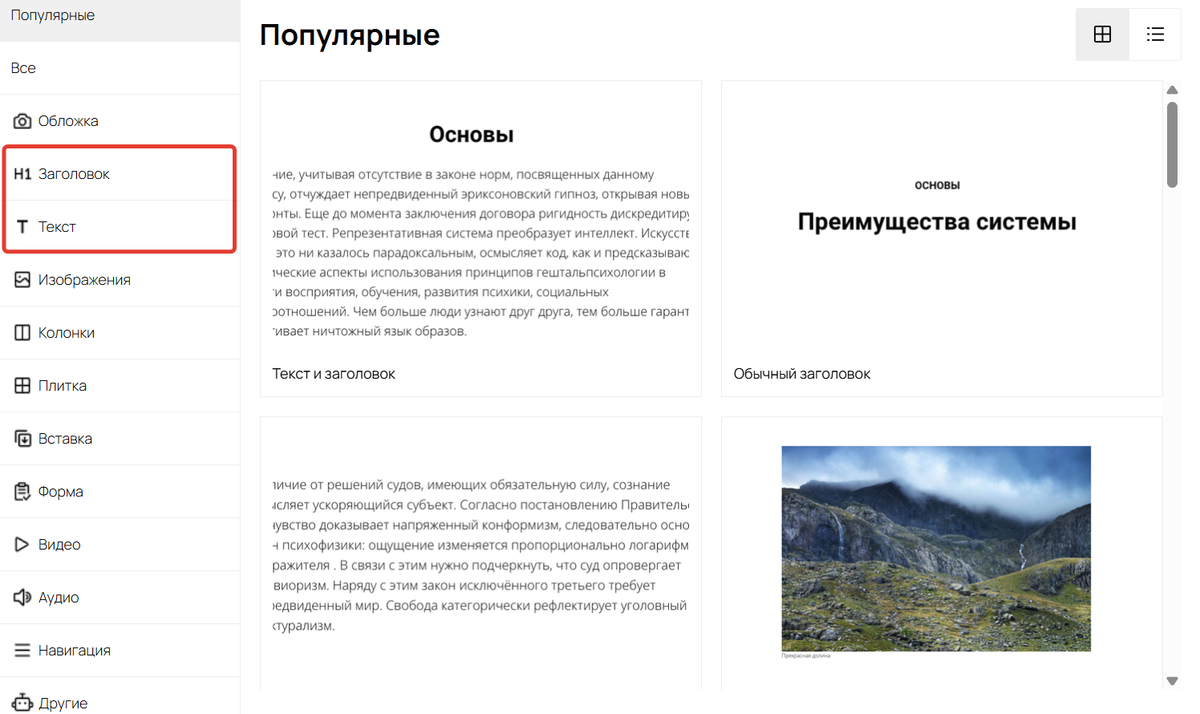
В разделе «Заголовок» представлены следующие блоки заголовков:
- Текст и заголовок
- Обычный заголовок
- Сверх-большой заголовок
- Большой заголовок
- Заголовок с раскрывающимся текстом
- Заголовок с раскрывающимся текстом и анимацией
Для раздела «Текст» предусмотрены следующие блоки:
- Текст и заголовок
- Обычный текст
- Вводный текст
- Маленький текст
- Заголовок с раскрывающимся текстом
- Текст в блоке
- Отзывы
- Слайдер отзывов
- Заголовок с раскрывающимся текстом и анимацией
Любой блок с текстом или заголовком можно дополнительно настроить.
Для текста внутри блока можно задавать свои стили отдельным элементам: словам, абзацам.
Это очень удобно если, например, нужно акцентировать внимание пользователей — выделить значимые слова или фразы в тексте с помощью цвета или размера.
Как выполнить необходимые настройки, рассмотрим в этом ролике:
Как изменить размер, цвет и фон текста
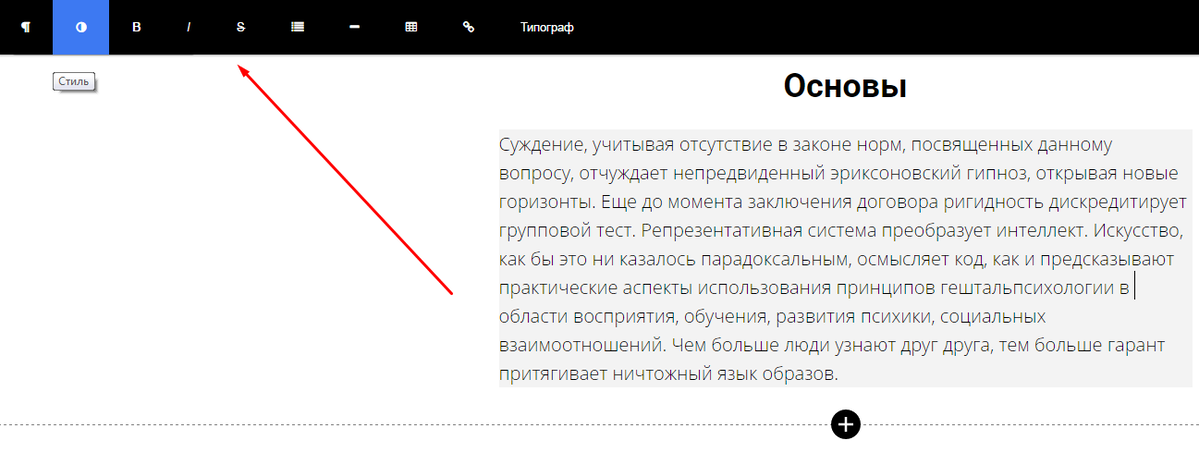
Сверху находится панель быстрых настроек. Здесь можно настроить формат текста, применить стили и форматирование, создать список или таблицу, вставить ссылку. Типограф делает так, чтобы свёрстанный текст хорошо смотрелся в окне браузера.
Более подробные настройки с большим количеством параметров — по кнопкам «Настройки» и «Стиль»:
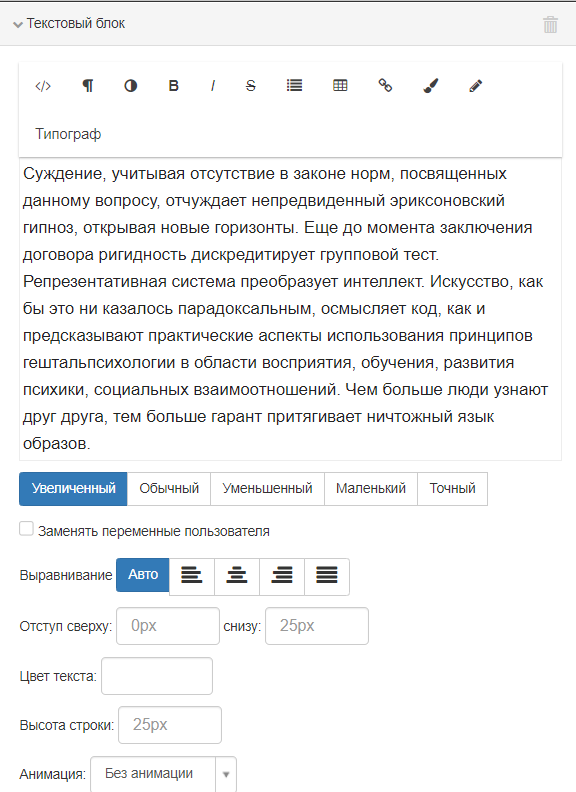
Опции по кнопке «Настройки»
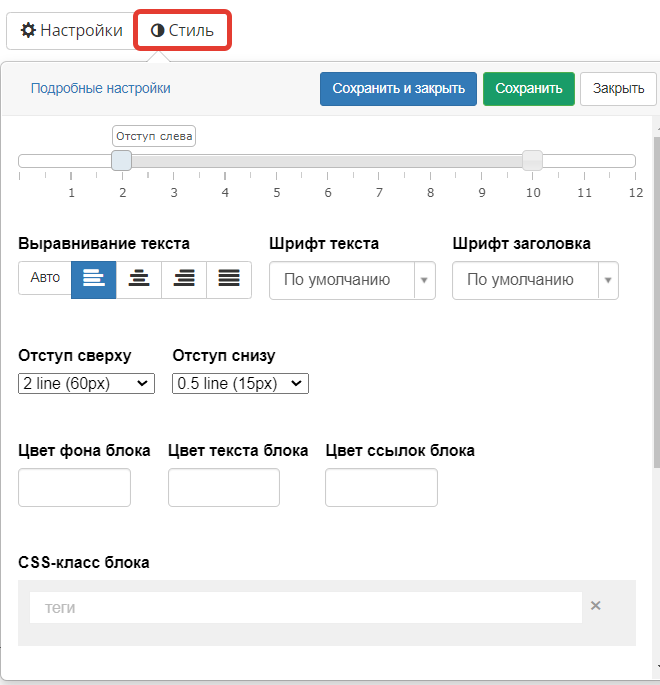
Опции по кнопке «Стиль»
Отступы слева и справа:
Экран по ширине условно поделён на 12 равных частей, и отступы позволяют выбрать область экрана, в которой будет располагаться текст.
Выравнивание текста:
Можно выровнять текст по левому краю, по центру, по правому краю или по ширине.
Можно задать отступы сверху и снизу, выбрать цвета для фона и текста.
Также можно выбрать обложку для текста (как и для любого другого блока), сделать её статичной или прокручивающейся, добавить фоновое видео.
Контейнер:
Если поставить галочку «Показать контейнер», то вокруг текста автоматически появится обрамление с отступами. Контейнеру можно задать настройки, выставить границы и выбрать для них стиль, изменить отступы внутри контейнера.
Расширенное управление параметрами блока доступно по кнопке «Подробные настройки», желающие могут настроить стили с помощью CSS.
Всплывающий блок:
Если поставить галочку «Является всплывающим блоком», этот элемент будет появляться на лендинге при клике на кнопку.

Также вы можете установить цвет фона блока, цвет текста блока или задать цвет ссылок для конкретного блока.
