ЗАПУСТИТЬ ПРОЕКТ
— 2 НЕДЕЛИ БЕСПЛАТНО
ЗАПУСТИТЬ ПРОЕКТ
— 2 НЕДЕЛИ БЕСПЛАТНО
ЗАПУСТИТЬ ПРОЕКТ
— 2 НЕДЕЛИ БЕСПЛАТНО
ЗАПУСТИТЬ ПРОЕКТ
— 2 НЕДЕЛИ БЕСПЛАТНО
ЗАПУСТИТЬ ПРОЕКТ
— 2 НЕДЕЛИ БЕСПЛАТНО
ЗАПУСТИТЬ ПРОЕКТ
— 2 НЕДЕЛИ БЕСПЛАТНО
Статья была полезной?
На GetCourse вы можете изменить оформление аккаунта, чтобы выделить его среди других школ или привести к фирменному стилю. Доступны разнообразные возможности: от добавления логотипа и собственных шрифтов до полной кастомизации аккаунта.

Пример настроенного системного дизайна

Пример собственного дизайна в аккаунте
Как переключить основной дизайн аккаунта
На GetCourse есть два вида основного дизайна аккаунта. Старый дизайн доступен во всех аккаунтах, новый дизайн в процессе внедрения и выпускается постепенно по разделам.

Новый дизайн аккаунта

Старый дизайн аккаунта
Как включить демо-режим для предпросмотра нового дизайна
Прежде чем переходить на новый дизайн полностью, вы можете сначала просто посмотреть, как он будет выглядеть в вашем аккаунте. Для этого есть специальный демо-режим — включить его можно любым удобным способом:
Способ 1. Найдите баннер с новым дизайном и нажмите на кнопку «Попробовать».
Способ 2. Откройте раздел «Сайт» → «Страницы» → «Новый дизайн» и нажмите «Попробовать».

Баннер нового дизайна

Раздел новый дизайн
После включения новый дизайн увидите только вы, и только в том браузере, где включили демо-режим. Ваши ученики и другие сотрудники ничего не заметят — у них всё останется как прежде.
Пока демо-режим включён, вы можете спокойно переходить между разными разделами сайта и смотреть, как они будут выглядеть в новом оформлении.
Обратите внимание
В разделах с новым дизайном не будут работать кастомизации, собственные интеграции, HTML/CSS/JS, темы. При переключении обратно на старый дизайн они продолжат работать как и раньше

Когда закончите просмотр, откройте панель справа или зайдите в раздел «Новый дизайн» и нажмите «Выйти из демо-режима».

Как включить или отключить новый дизайн
Переключить дизайн могут:
- владелец аккаунта,
- администратор с правом «Может настраивать аккаунт».
Для этого:
- Перейдите в раздел «Сайт» — «Страницы» — «Новый дизайн».

- Активируйте селекторы напротив тех разделов, которые хотите переключить на новый дизайн, или, наоборот, деактивируйте напротив тех, которые нужно оставить в старом дизайне.

Включите или отключите селекторы
- Нажмите «Сохранить» в конце страницы.

Какие страницы доступны в новом дизайне
На данный момент в редизайне можно отобразить практически все страницы, которые доступны ученикам, а также конструктор уроков, раздел пользователей и боковое меню. Исключение составляет раздел «Служба поддержки», который пока остается в старом дизайне, но мы активно занимаемся его доработкой.
Профиль
Перечисленные страницы из раздела «Профиль» доступны в новом дизайне как ученикам, так и сотрудникам:
- Редактирование профиля
- Настройки уведомлений
- Открытый профиль
- Смена пароля
- Страница отписки
- Мои аккаунты
Обучение
В разделе «Обучение» переоформлены следующие страницы:
- Список тренингов (отображается всем)
- Список подтренингов и уроков (отображается всем)
- Расписание (отображается всем)
- Лента ответов (только для учеников)
- Тестирования (только для учеников)
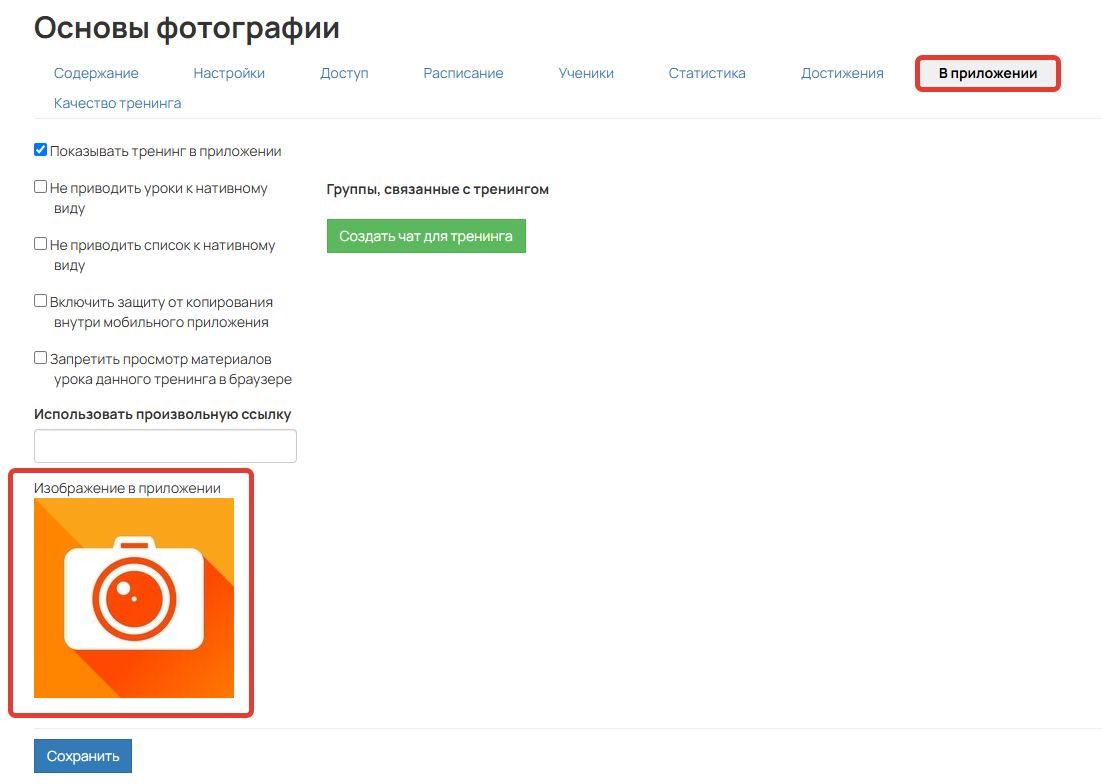
Превью-картинку для тренинга/подтренинга можно задать при создании или на вкладке «В приложении».
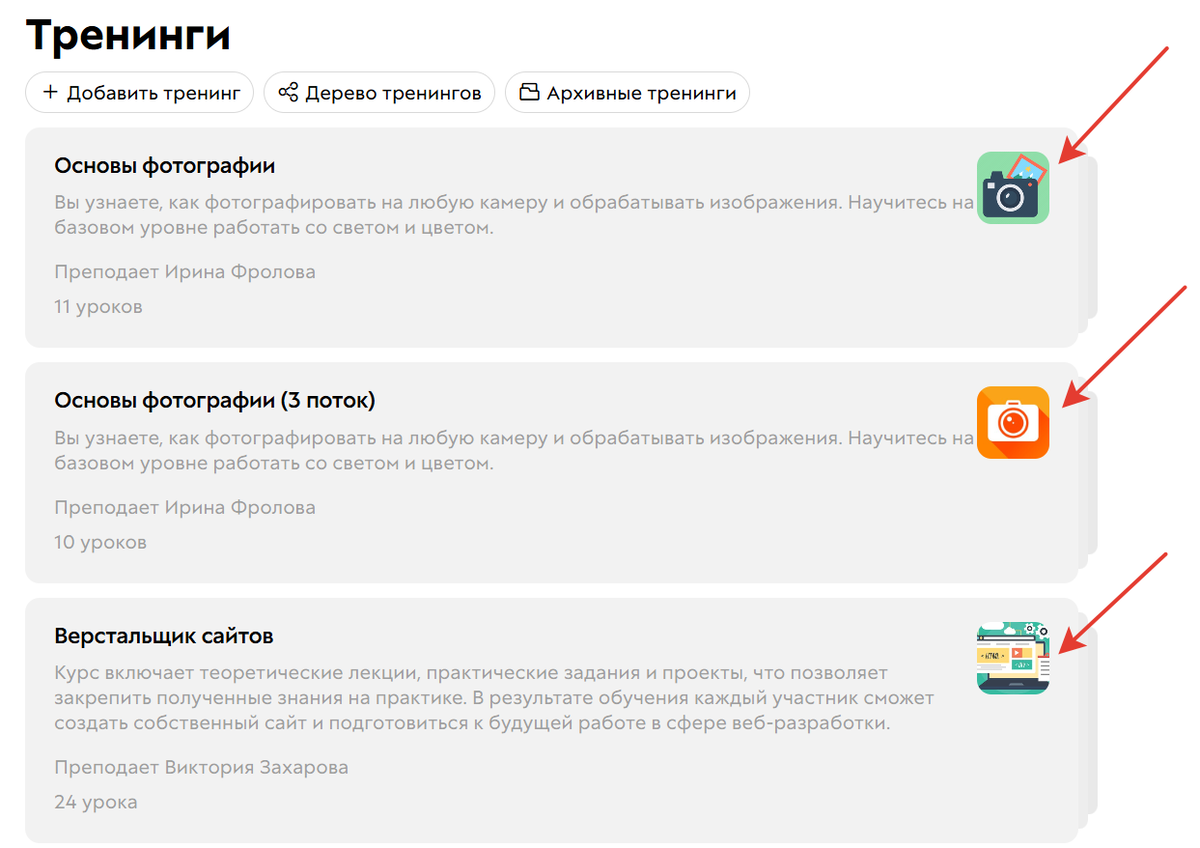
Превью тренинга
Конструктор уроков и вид уроков
В уроках полностью обновлен дизайн, конструктор и настройки.
Важно
- Уроки, созданные до включения редизайна, останутся в старом оформлении и со старым конструктором. Автоматически перенести в новый дизайн их нельзя. При необходимости вы можете создать новый тренинг и заново наполнить его уроками, которые будут в новом дизайне.
- Уроки, созданные после включения редизайна, всегда будут оставаться в нем, даже если выключить редизайн.
Покупки
В разделе «Покупки» переоформлены следующие страницы:
- Мои покупки (отображается всем)
- Мои промокоды (отображается всем)
- История пополнений (отображается всем)
- Покупка (только для учеников)
Боковое меню (Sidebar)
При включении новый вид меню будет отображаться на всех страницах аккаунта, даже на тех, которые еще не перенесены в новый дизайн. Новое меню доступно как ученикам, так и сотрудникам аккаунта.
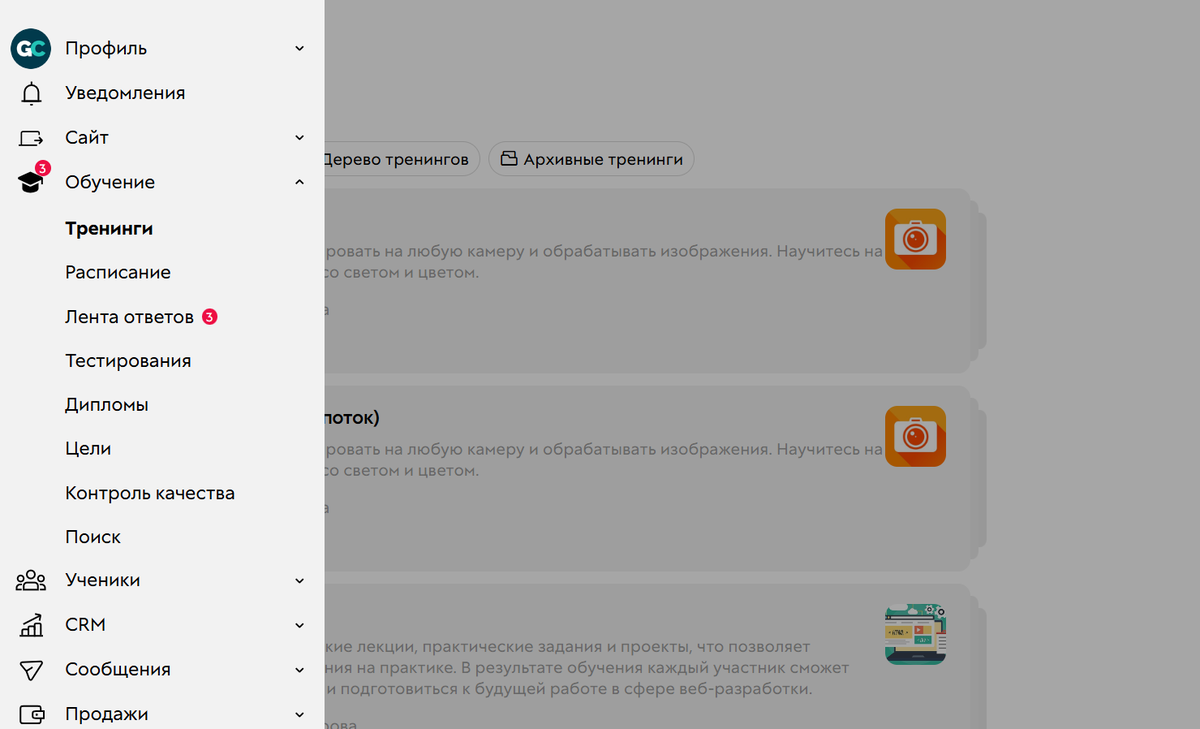
Страницы авторизации и обратной связи
Обновленные страница входа и страница обратной связи будут отображаться всем пользователям после включения редизайна.
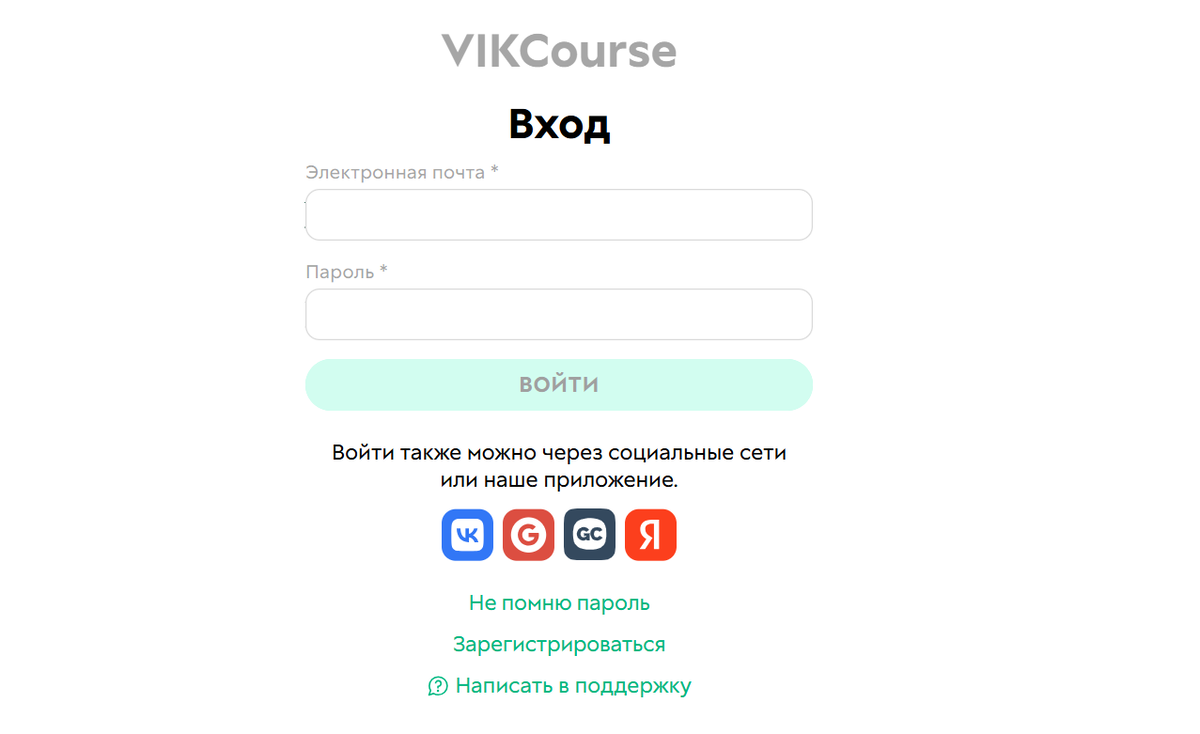
Страница входа
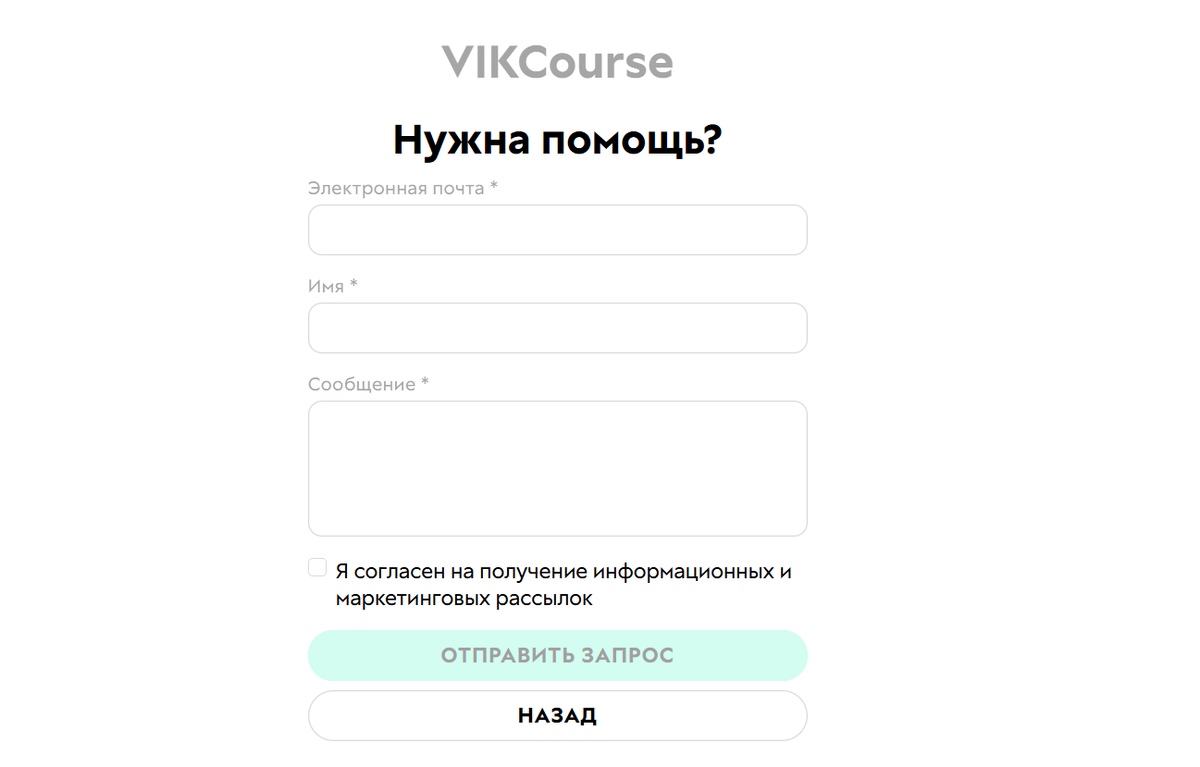
Страница обратной связи
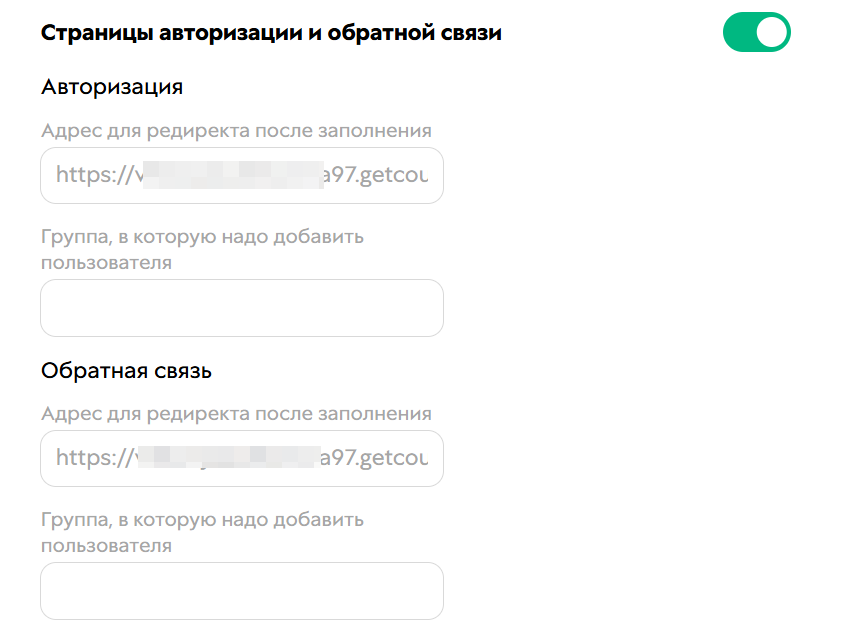
При необходимости можно добавить:
- группу, в которую попадет пользователь после входа или отправки обратной связи;
- адрес страницы, на которую попадет пользователь после входа или отправки обратной связи.
Обратите внимание
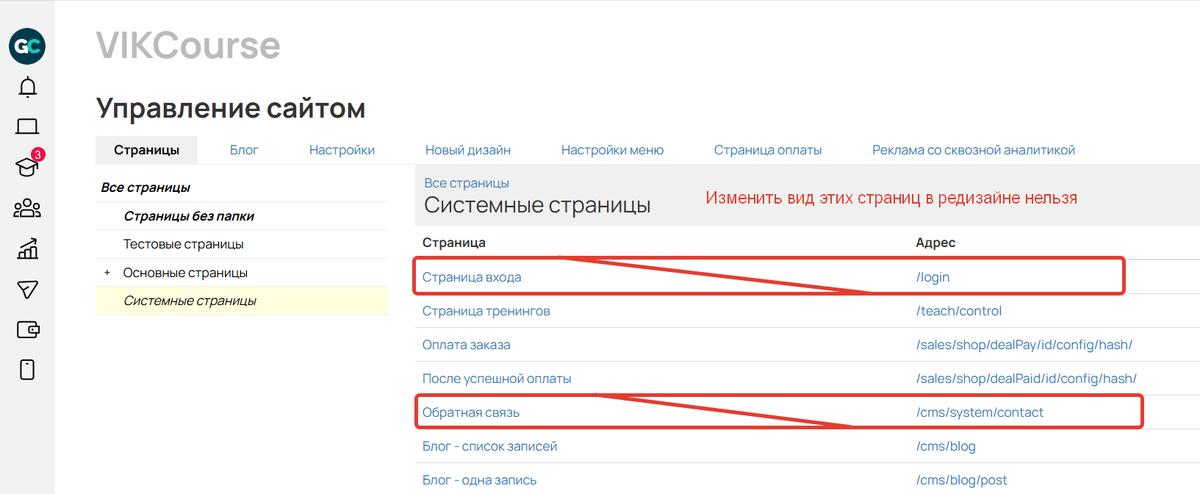
Отредактировать эти страницы в разделе системных страниц нельзя. Данный редактор относится к страницам в старом оформлении.
Приложение
Страница приложения в новом дизайне доступна как ученикам, так и сотрудникам.
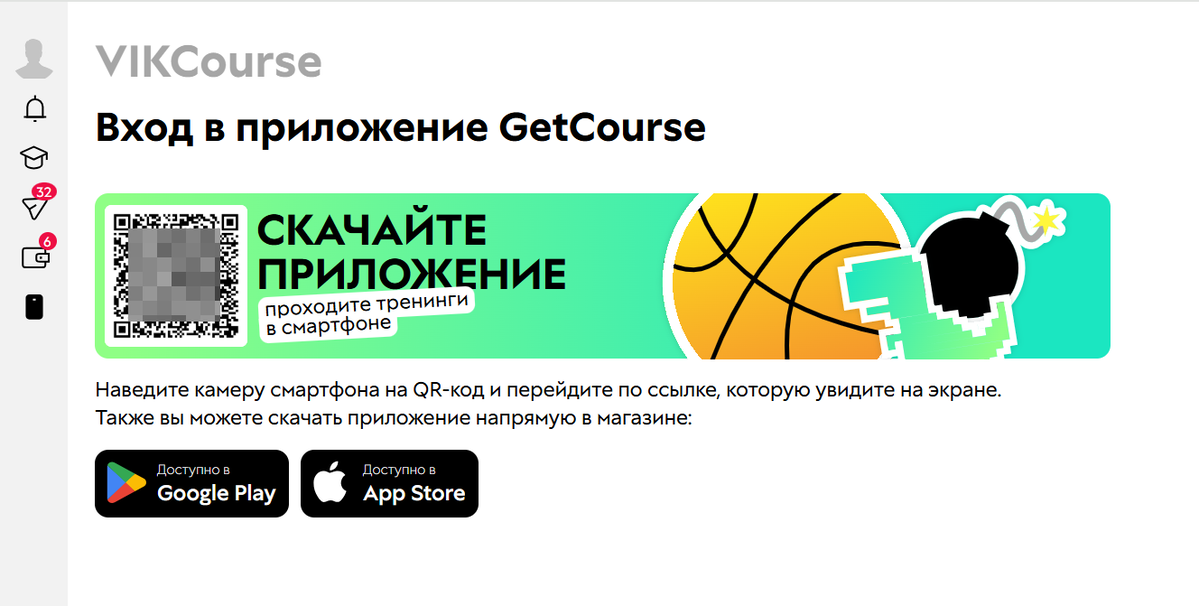
Отображение для учеников
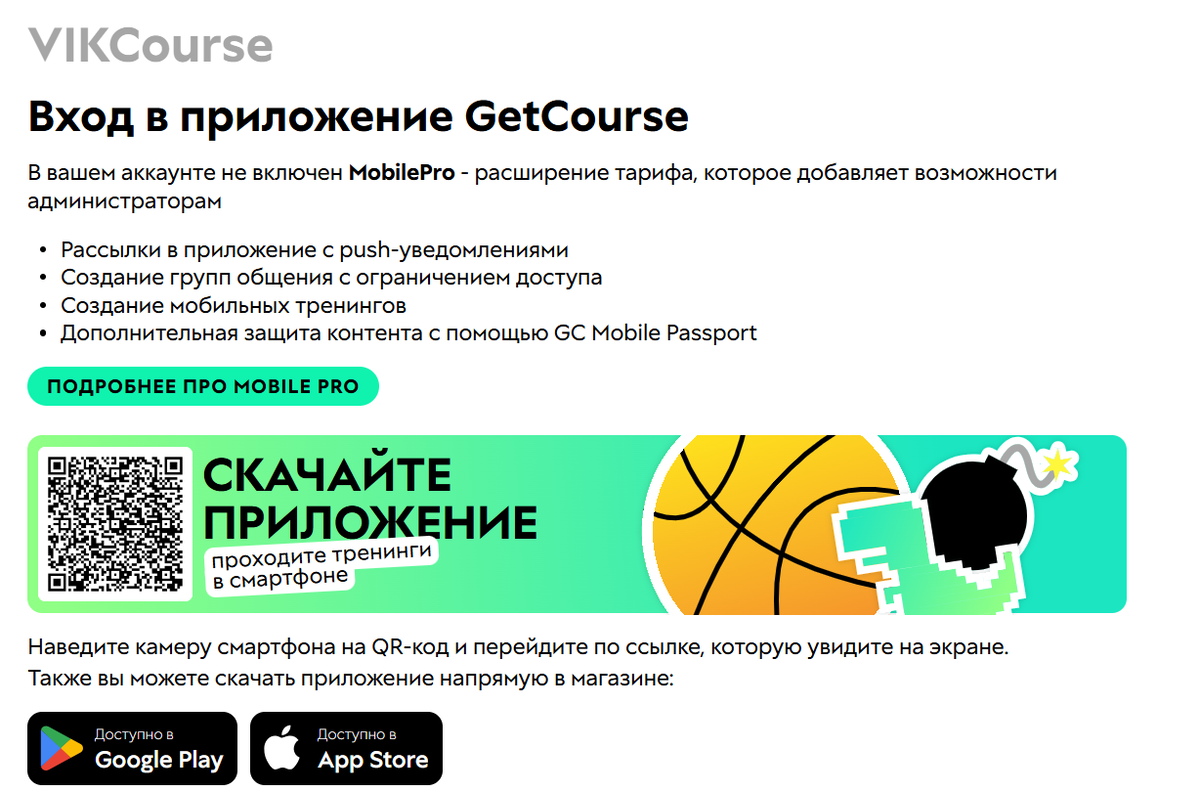
Отображение для сотрудников
Настройки аккаунта
В данном разделе переоформлены следующие вкладки:
- Тариф (ранее «Аккаунт»),
- Основные (ранее «Настройки»),
- Безопасность,
- Домен,
- Почта,
- Интеграции,
- АТС,
- Акты.
Пользователи
При включении редизайна для пункта «Пользователи» в новом оформлении отображаются следующие разделы:
- Раздел «Ученики» — «Пользователи» и все входящие в него подразделы и страницы: Сотрудники, Группы, Сегменты, Карточка пользователя, Действия с пользователями и т. д.
- Раздел «Ученики» — «Анкеты» и все входящие в него страницы.
- Раздел «Ученики» — «Пригласить специалиста» и все входящие в него страницы.
Продажи
При включении редизайна для пункта «Продажи» в новом оформлении отображаются следующие разделы:
- Раздел «Список заказов» и все входящие в него страницы: Заказы, Покупки, Платежи, Чеки, Сегменты и т.д.
- Раздел «Продукты» и все входящие в него страницы: Продукты, Предложения, Пресеты, Потоки, Модификаторы и т.д.
- Раздел «Статистика» и все входящие в него страницы: Таблица, График, Сводная таблица.
Как добавить счетчики на страницы с новым дизайном
При использовании счетчиков (Я.Метрика, Google Tag Manager, Пиксель ВКонтакте) необходимо дополнительно добавить их на страницы в новом дизайне, чтобы данные продолжили собираться.
Для этого:
- Перейдите в раздел «Сайт» — «Страницы» — «Новый дизайн».
- Спуститесь в конец страницы и добавьте ID счетчиков и пикселей в соответствующие поля:
- Яндекс Метрика — формат числовой (пример: 49564775);
- Google Tag Manager — формат строки (пример: GTM-HR3WN1M, где GTM есть всегда);
- Пиксель ВКонтакте — формат строки (пример: VK-RTRG-867223-8lKE, где VK-RTRG есть всегда).
- Сохраните настройки.

Как изменить цветовую схему аккаунта
Изменить основные цвета аккаунта могут:
- владелец аккаунта
- администратор с правом «Может настраивать аккаунт».
Для этого:
- Перейдите в раздел «Сайт» — «Страницы» — «Оформление аккаунта».

- Переключитесь на дизайн, который используете в аккаунте: старый или новый.
- Выберите нужную палитру. Изменится только оформление текущей страницы, сам аккаунт останется прежним.
- Если дизайн вас устраивает, сохраните настройки.
Обратите внимание
На страницу выбора не действует тема аккаунта, код из поля «Счетчики и прочие скрипты» и настройки меню. Это сделано намеренно, чтобы не искажать внешний вид страницы сторонними стилями.
Если вы используете данные настройки в аккаунте, убедитесь, что они не конфликтуют с дизайном или отключены. В противном случае аккаунт может отображаться некорректно.

После сохранения цветовая схема применится сразу к обоим дизайнам аккаунта — в старом и новом интерфейсе она будет одинаковой. Настройки затронут все страницы, кроме: лендингов, конструктора сайта, блога, виджетов, рассылок и страницы оплаты.
Как изменить оформление левого меню аккаунта
На данный момент возможность самостоятельно настроить вид меню доступна только при соблюдении двух условий:
- в аккаунте используется меню со старым дизайном,
- в аккаунте не выбрана цветовая схема в разделе «Оформление аккаунта».
Рассмотрим:
Важно
Если вы изменяете оформление школы с помощью стороннего кода, не меняйте внешний вид меню через системные настройки, описанные ниже. В противном случае корректное отображение не гарантируется.

Как настроить внешний вид меню
Настроить меню может:
- владелец аккаунта;
- сотрудник с набором прав:
- администратор с правом «Может управлять настройками сайта».
Для этого:
- Перейдите в раздел «Сайт» — «Страницы» — «Настройки меню».

- Выберите желаемые цвета для меню и текста из готовой палитры либо укажите в одном из форматов:
- RGBA/RGB с поддержкой настройки непрозрачности, где 0.0 — полностью прозрачный, а 1.0 — полностью непрозрачный.
- HEX — шестнадцатеричный формат.
Настройки цвета
Как задать прозрачность
Изменения отображаются в демонстрационном меню справа. Оно обновляется автоматически, поэтому сохранять настройки для их просмотра не требуется.

- При необходимости выключите подписи для разделов меню и выберите желаемый шрифт для текста.

Подписи отключены

Подписи включены
- Добавьте свои иконки для разделов меню. Требования и рекомендации для иконок:
- Формат: png на прозрачном фоне или jpg/jpeg на любом фоне (он будет перекрывать цвет меню).
- Размер: не более 50 мб.
- Ширина × высота: 48 x 48 px.

- После внесения всех изменений поставьте флажок в опции «Включить настройку внешнего вида меню» и нажмите кнопку «Сохранить» в конце страницы.

Как сбросить настройки меню
Чтобы выборочно сбросить настройки:
- Некоторых полей — удалите значение из этого поля и сохраните изменения.
- Шрифта — выберите пункт «По умолчанию» и сохраните изменения.
- Иконки — нажмите крестик рядом с названием картинки и сохраните изменения.

Чтобы полностью откатить настройки, снимите чекбокс «Включить настройку внешнего вида меню» и сохраните изменения. После этого меню вернется к внешнему виду по умолчанию.

Как настроить оформление тренингов в аккаунте
Если для раздела тренингов в аккаунте используется старый дизайн, вы можете изменить оформление курсов через настройки вида. Подробнее об этом читайте в статье «Как настроить вид тренинга или списка тренингов на GetCourse».

Как настроить элементы своего бренда в аккаунте

- добавить иконку для мобильного приложения;

Иконка для мобильного приложения

Отображение иконки в приложении
- настроить фавикон для страниц сайта - он будет отображаться на вкладках браузера и в поисковых системах;

- настроить вид видеоплеера, чтобы кнопки управления отображались в ваших цветах;

- изменить шрифт на страницах. Есть возможность выбрать один из системных шрифтов или настроить собственный. Подробнее в статьях:

Помимо визуальных составляющих вы можете привязать свой домен, чтобы аккаунт открывался по собственному имени, без упоминания GetCourse в адресе.
После подключения домена можно настроить доменную почту, чтобы клиенты получали письма на email от почтового ящика с названием вашего бренда.

Аккаунт открывается по собственному домену

Письмо пришло от доменного ящика школы
Как настроить собственный кастомный дизайн
Если стандартных настроек не хватает для изменения внешнего вида аккаунта, можно воспользоваться сторонним кодом. Он позволит адаптировать дизайн школы под любые ваши пожелания. Написать код можно самостоятельно или обратиться к профильным специалистам. Например, к нашим подрядчикам.
Обратите внимание
Сотрудники технической поддержки не оказывают консультаций по написанию кода или по внесению изменений в написанный вами код.
В зависимости от задачи код можно добавить:
- В настройки стиля определенного блока. Так он будет влиять только на этот блок, остальные элементы урока/страницы останутся неизменными.
Как добавить код в блок из урока:

Добавление кода в урок со старым дизайном

Добавление кода в уроке с новым дизайном
Как добавить код в блок на странице:

- Отдельным блоком из раздела «Вставка». Так код будет влиять на все элементы урока или страницы, на которой расположен.

- На странице старого конструктора. Такой конструктор используется для старого дизайна в настройках вида тренинга и на системных страницах, например, на странице входа.
Чтобы добавить CSS-код в стили такой страницы, нажмите на
</>.

Чтобы добавить JS-код:
- Нажмите на нужный элемент страницы, чтобы у него появилась красная обводка.
- Нажмите «Добавить блок» в правой панели.

Выделите элемент и нажмите Добавить блок
- Перейдите в раздел «Элементы» и кликните 2 раза на блок «Javascript».

- В настройках аккаунта. Код, вставленный в поля head или body будет распространяться на все страницы аккаунта (кроме страниц-исключений).
Важно
Неправильное использование кода в полях HEAD и BODY может нарушить работу страниц аккаунта или повлиять на их отображение. Не вносите код в поля, если не уверены в его корректности.

- В настройках темы. Настроенные темы можно отдельно применять к тренингам, папкам страниц или ко всему аккаунту.

