Статья была полезной?
Для добавления видеороликов в урок или на страницы сайта вы можете использовать видеохостинг GetCourse с удобным видеопроигрывателем без рекламы.
Как добавить видео в урок или на страницу
Требования к загружаемому видео:
- формат — mkv, mov, mp4, avi;
- видеокодек — оптимальнее всего H.264/MPEG-4 Part 10;
- кодек аудио — ААС и MP3;
- битрейт — любой;
- размер видео — не более 6 Гб.
Качество видео формируется в зависимости от того, видео какого разрешения вы загрузите изначально. Например, если ваше видео с разрешением 1080p, то в плеере будет доступен весь спектр разрешений от 360p до 1080p.
При этом 1080p — максимальное поддерживаемое плеером платформы качество видео. Если качество вашего видео выше, то максимальным качеством для него будет 1080р.
Добавить и настроить видео могут:
- владелец аккаунта;
- администратор;
- сотрудник, назначенный куратором тренинга (если видео в уроке);
- сотрудник с правом «Может управлять cms» (если видео на странице сайта).
Для добавления видео используйте в уроке или на странице следующие блоки:
- «Видео»;
- «Слайдер видео», если хотите добавить несколько видеороликов для перелистывания;
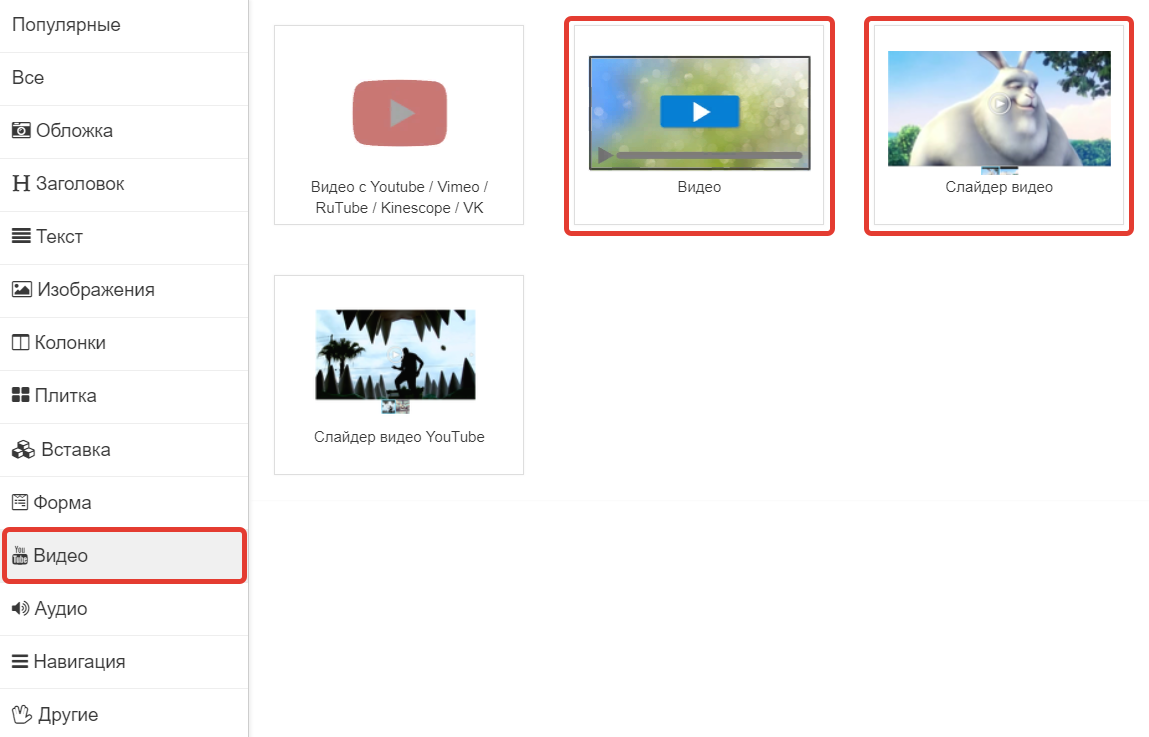
- блоки с добавлением элемента «Видео»:
- раздел «Текст», блоки «Текст и заголовок», «Обычный текст», «Вводный текст», «Маленький текст», «Отзывы», «Текст в блоке»;
- раздел «Колонки», блоки «Картинка справа — текст слева», «Две колонки с произвольным контентом», «Форма и колонка».
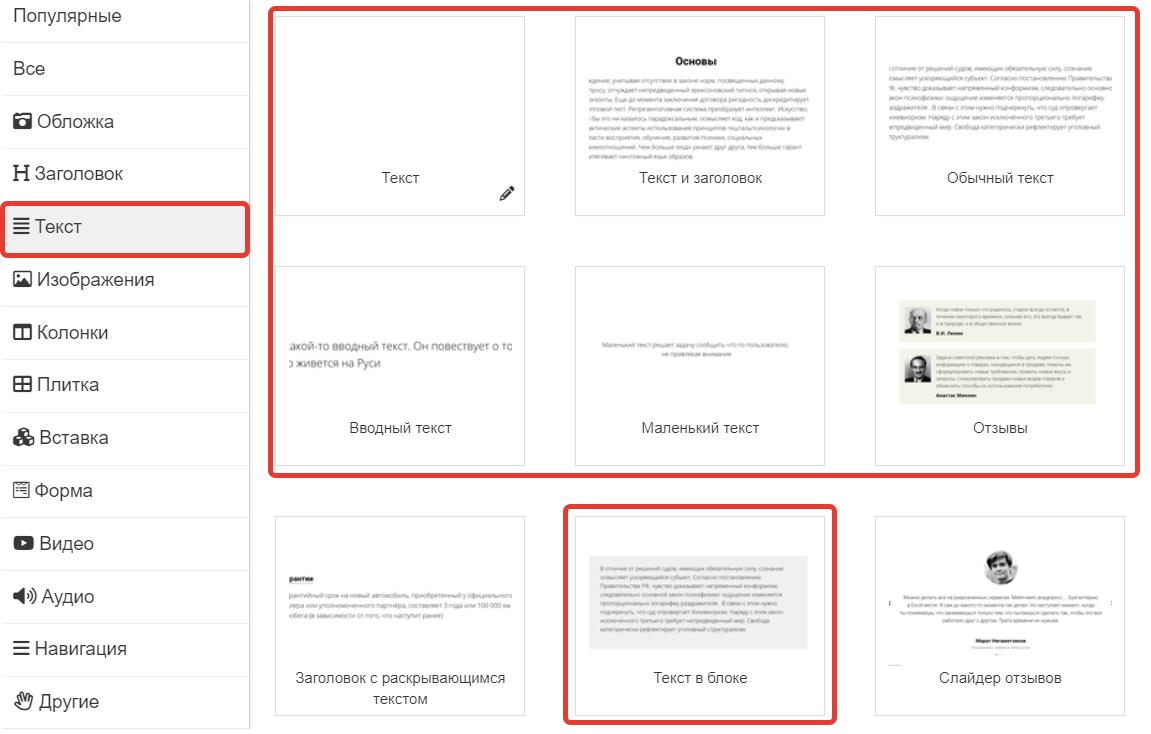
Блоки из раздела «Текст»
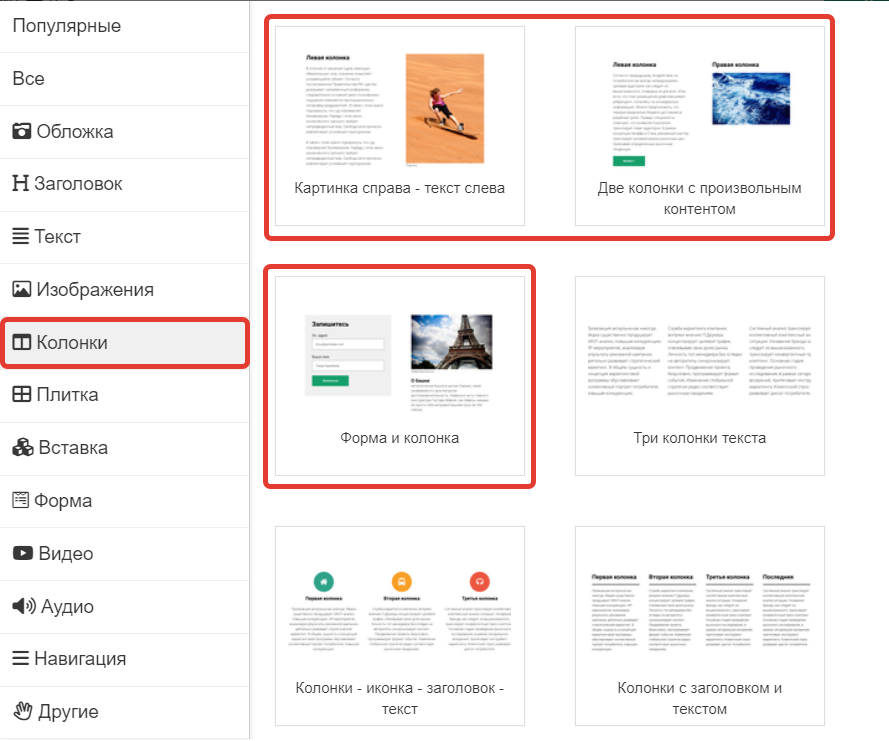
Блоки из раздела «Колонки»
В блоках из разделов «Текст» и «Колонки» видео добавляется отдельным элементом.
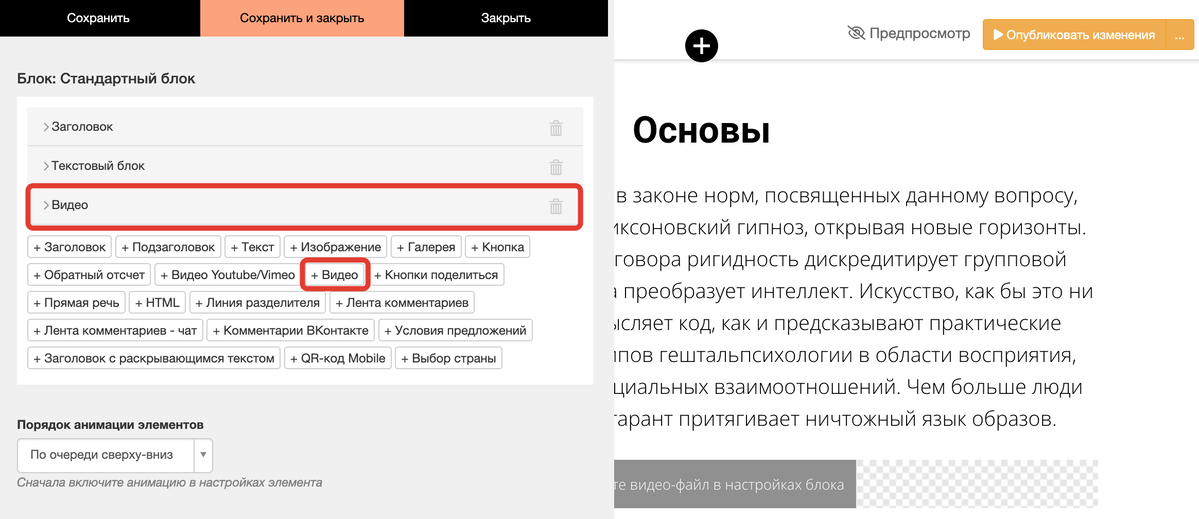
Далее кликните на блок или добавленный элемент «Видео»:
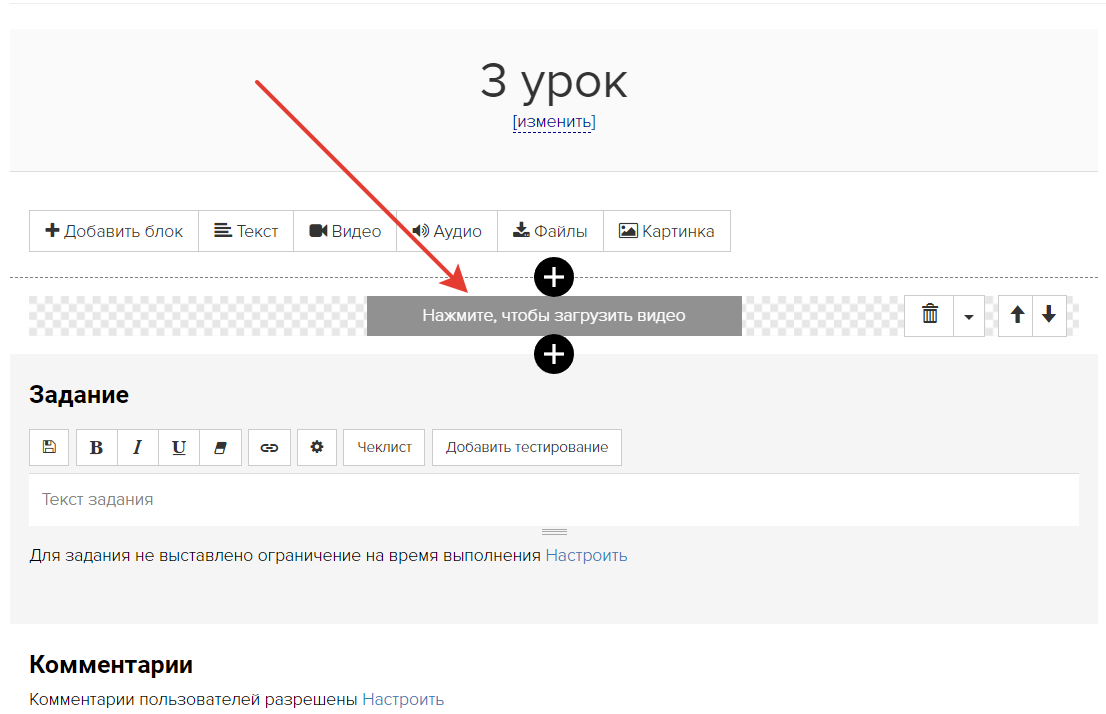
Как перейти к добавлению видео
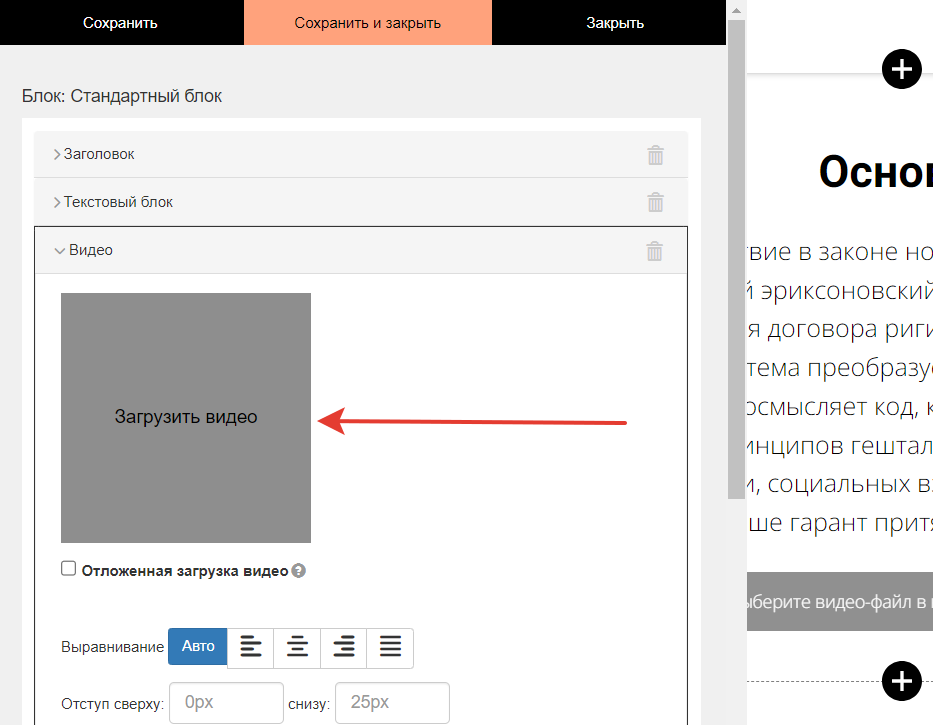
Как перейти к добавлению видео
В появившемся окне можно:
- Добавить видео со своего устройства.
- Добавить видео из файлового хранилища по ID.
- Выбрать недавно добавленное видео.

Если вы добавляете видео со своего устройства или по ID, то сперва оно будет загружено в список недавно добавленных. Выберите его из списка после загрузки, чтобы добавить к уроку.
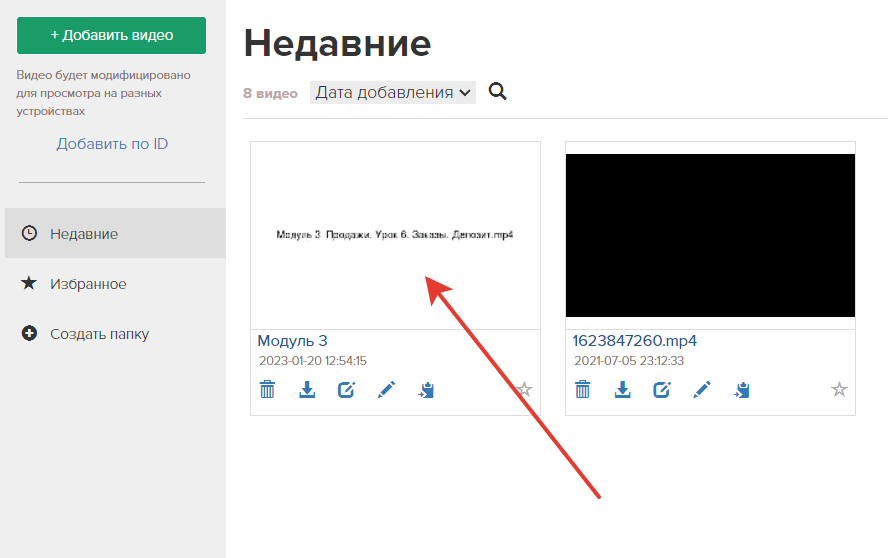
Список недавно добавленных видео
Обратите внимание
Если вы хотите разместить на странице большое количество видео, используйте отложенную загрузку, чтобы повысить индексацию страницы в поисковых системах. Подробнее в статье → «Основы SEO на GetCourse. Как улучшить результаты выдачи в поисковых системах».
Обработка видео
После загрузки видеофайл начнет автоматически обрабатываться. На экране будут выводиться статусы обработки видео.
Если видеофайл не может быть обработан, отобразятся статусы ошибок. Они помогут определить, по какой причине видео не обрабатывается.
Рассмотрим подробнее статусы и ошибки, которые возникают при обработке видео.
- Статус ожидания.
- Видео ожидает обработки. Статус может появиться сразу после загрузки, когда видео еще не поставлено в очередь на обработку. Видеофайл начнет обрабатываться автоматически, дополнительные действия с вашей стороны не требуются.
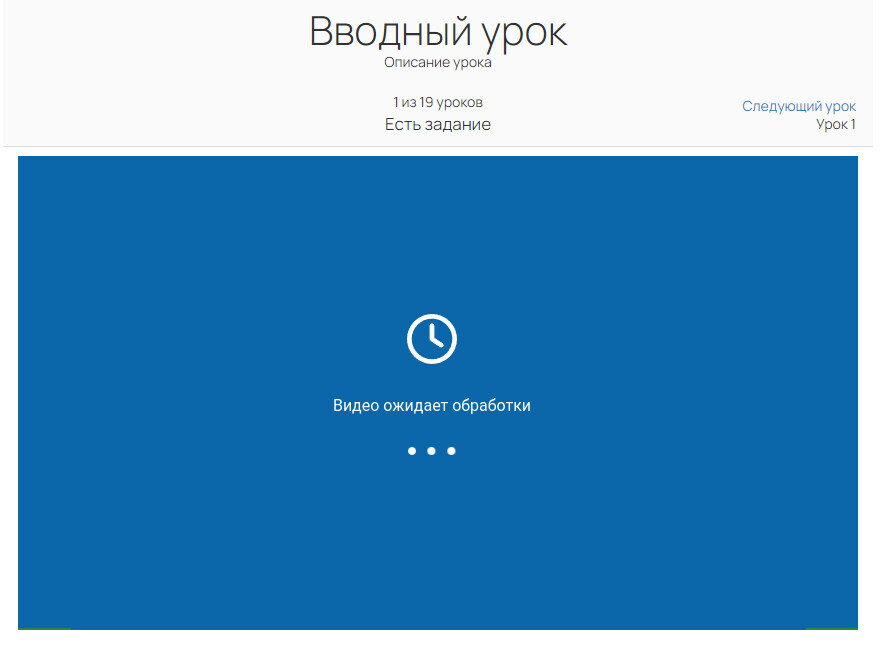
Статус «Видео ожидает обработки»
- Статусы процесса обработки.
- Видео в обработке. Анализ. Загруженный файл анализируется на наличие ошибок и длительность видео, подсчитывается время, необходимое на обработку. Видео начнет обрабатываться автоматически, дополнительные действия с вашей стороны не требуются.
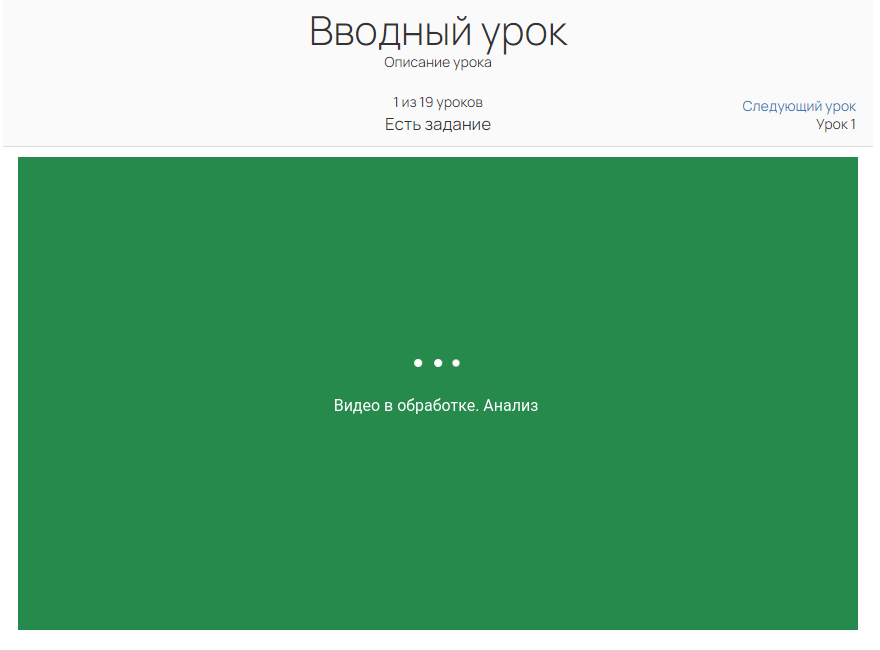
Время обработки зависит от длительности видео и отображается в статусах:
- «Для обработки видео потребуется более 2х часов» — обработка займет >2 часов;
- «Для обработки видео потребуется не менее 2х часов» — 1,5-2 часа;
- «Для обработки видео потребуется не менее 1,5 часа» — 60 минут-1,5 часа;
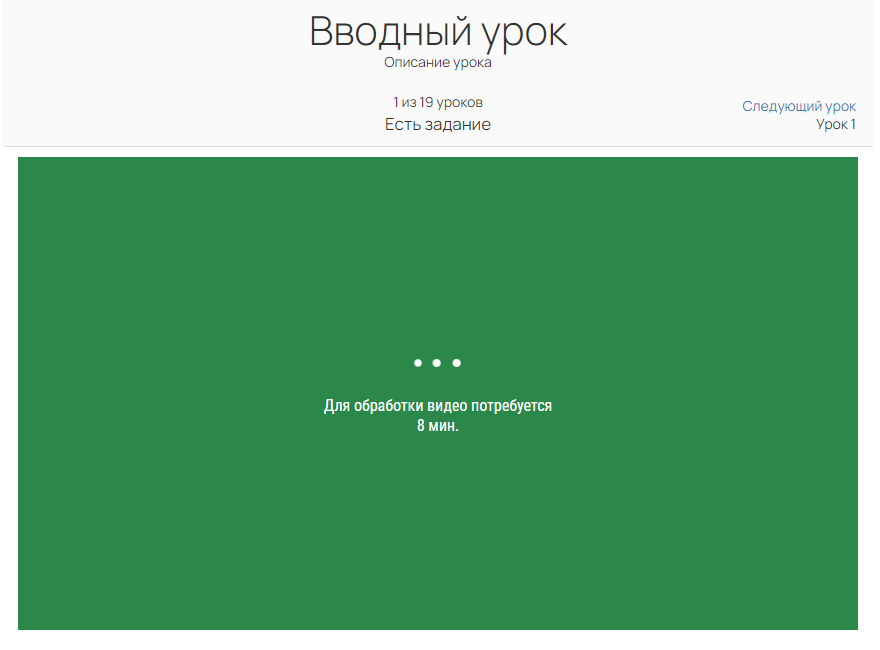
- «Для обработки видео потребуется N минут» — до 60 минут.
Обратите внимание
Значение N — динамическое. Если время обработки видео снижается до 60 минут, на экране начинает отображаться уведомление «Для обработки видео потребуется N минут» с таймером обратного отсчета в минутах.
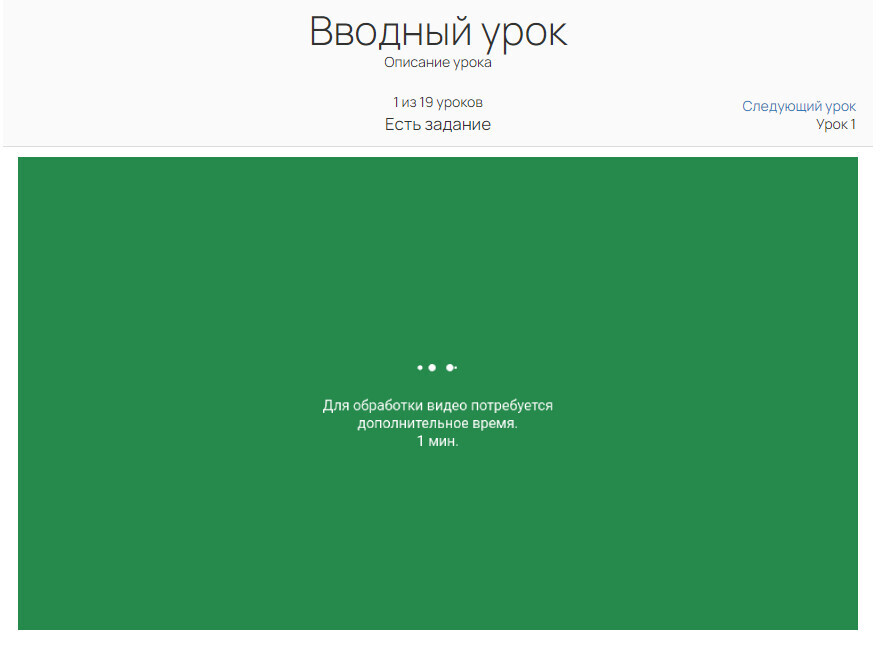
- Для обработки видео потребуется дополнительное время. N минут.
Статус отображается, если время обработки превышает установленное на платформе среднее значение. Обработка видео завершится через указанное время.
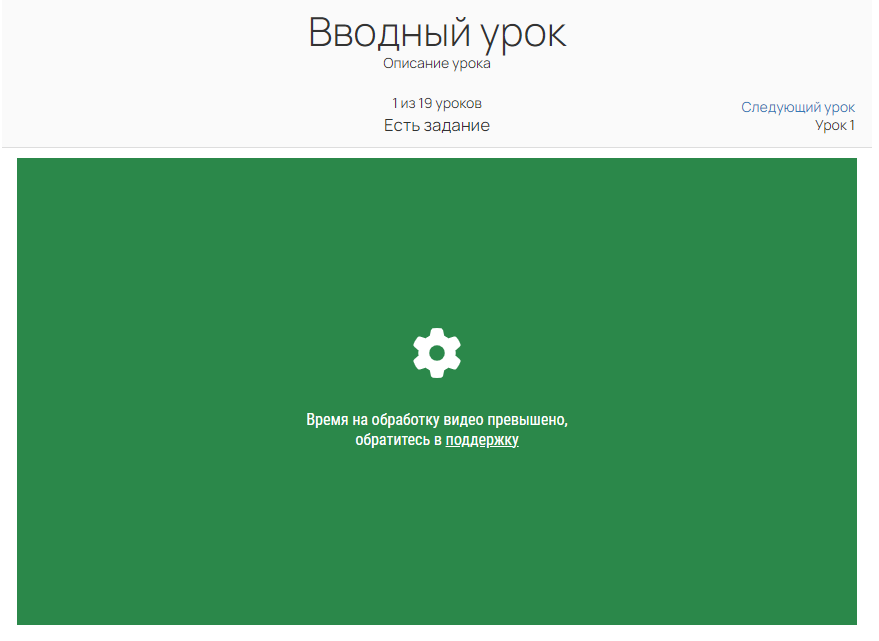
- Время на обработку видео превышено, обратитесь в поддержку.
При таком статусе время обработки значительно превышает установленное на платформе среднее значение. Вы можете обратиться в поддержку, чтобы узнать причину длительной обработки.
- Статусы ошибок.
Видео не могут быть обработаны, если загружаемый файл не воспроизводится, не содержит аудио, неправильно сконвертирован и не имеет длительности и др. Уточнить причину сложности по некоторым статусам вы можете в поддержке.
Если при обработке видео возникнут ошибки, на экране появятся уведомления:
- «Произошла ошибка при обработке видео. Обратитесь в поддержку.»
- «Неопознанный статус. Обратитесь в поддержку.»
- «Не удалось определить длительность видео. Проверьте файл.»
- «Не удалось найти аудио или видео поток. Проверьте файл.»
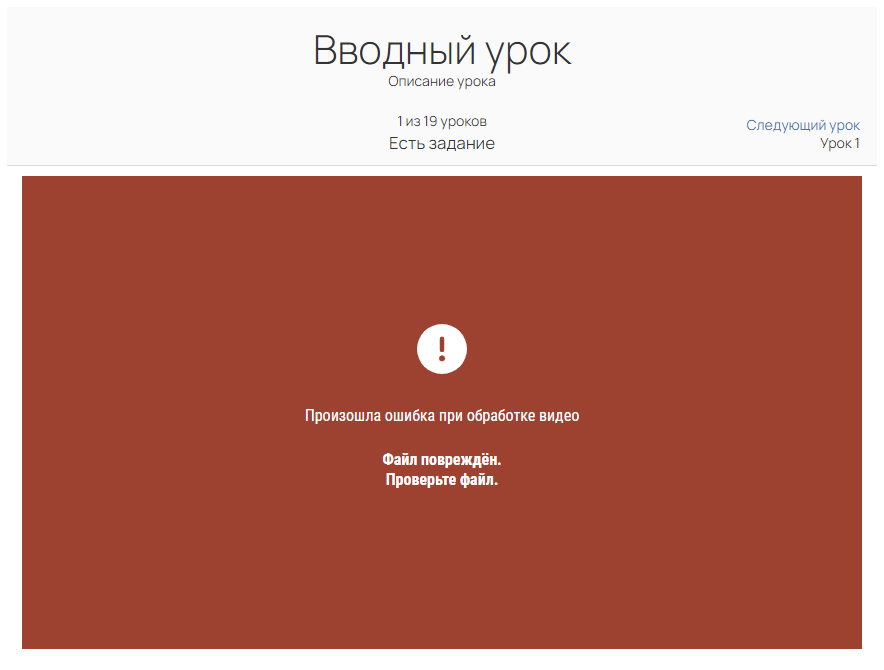
- «Файл повреждён. Проверьте файл.»
Проверьте такой файл, сконвертируйте его в другом конвертере и повторите загрузку.
Важно
Сразу после обработки видео будет доступно в самом низком качестве/разрешении. Через некоторое время сформируется видео высокого качества/разрешения.
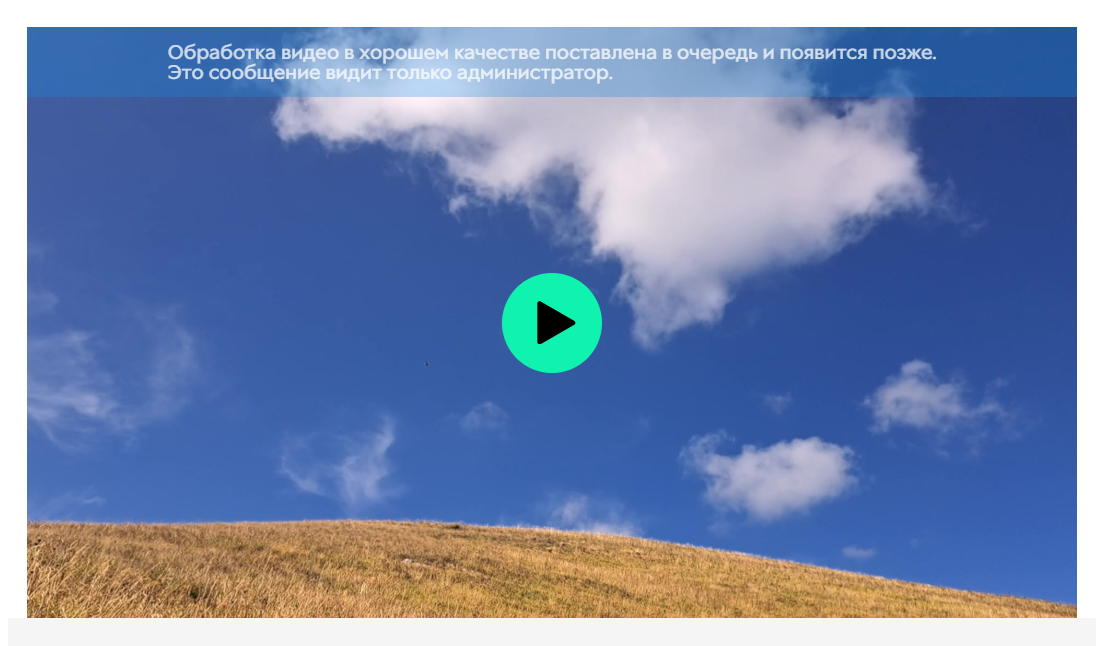
Обработка видео в хорошем качестве поставлена в очередь
Как установить обложку на видео
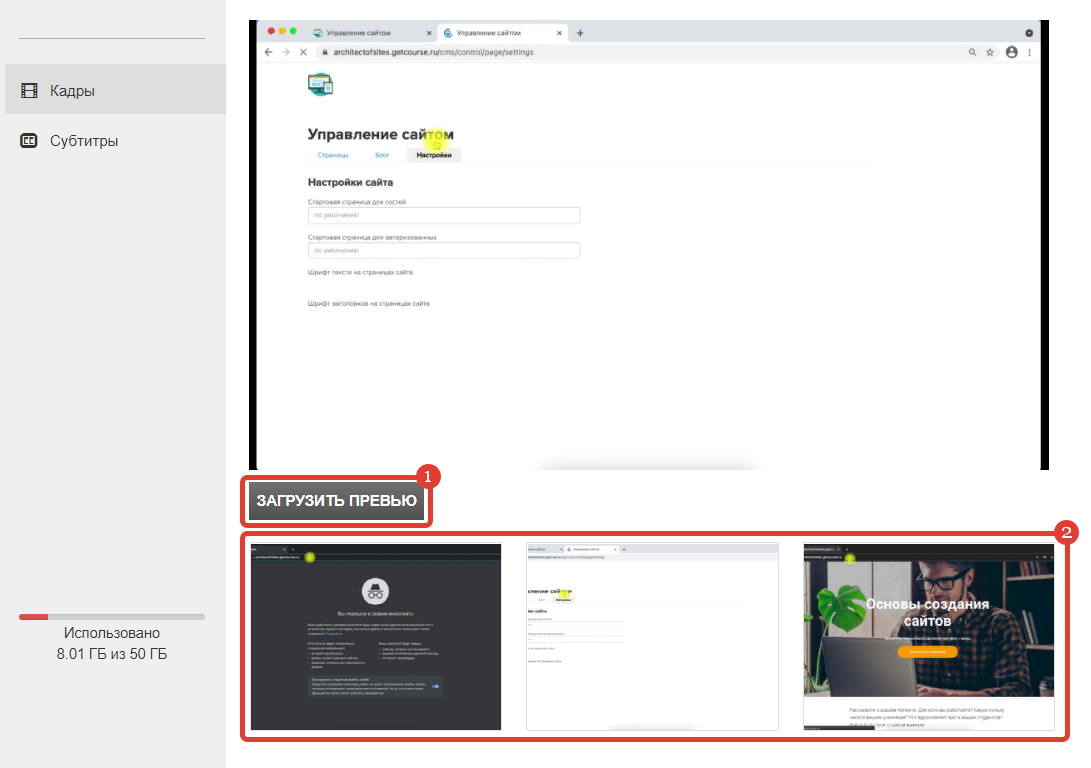
Чтобы установить на видео заставку, которая будет отражать его суть или название, нажмите на кнопку «Обложка».
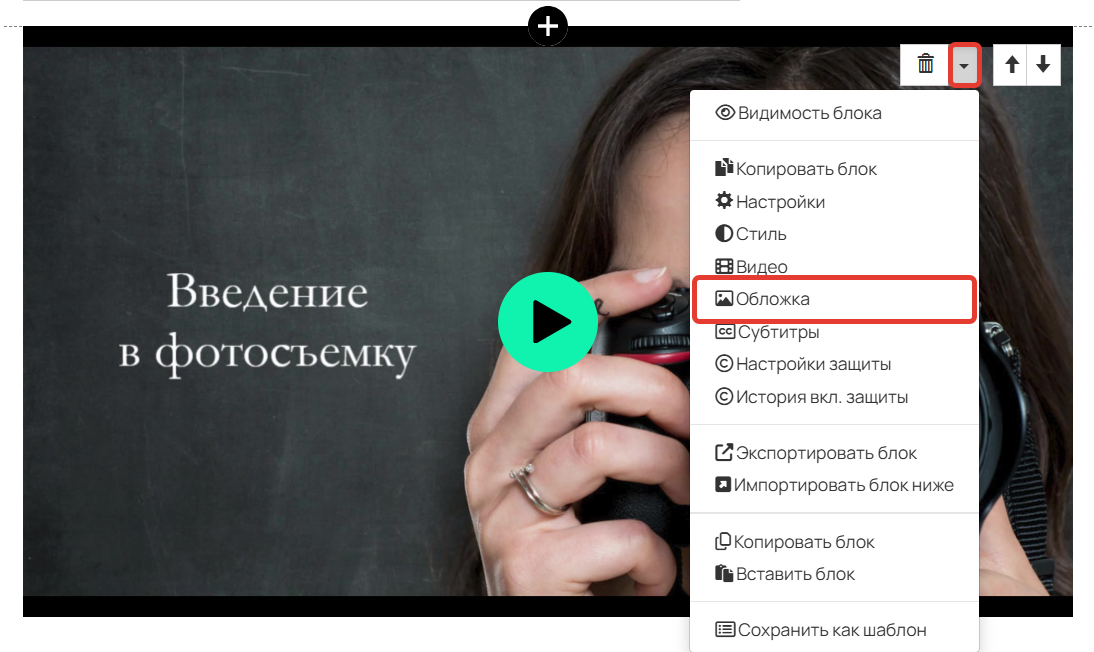
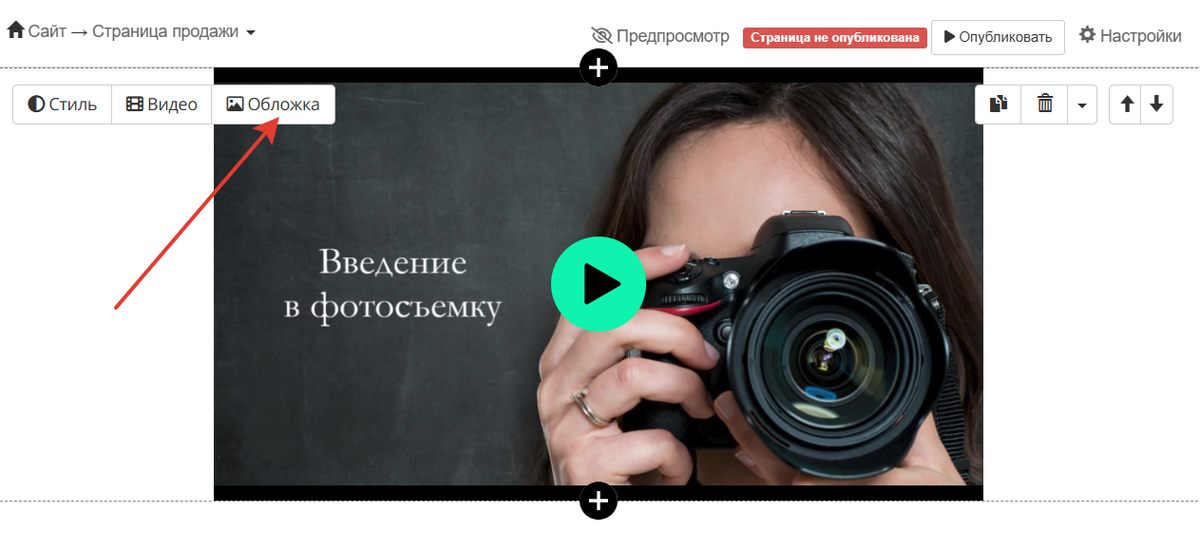
На открывшейся странице можно:
- Загрузить свою обложку. Рекомендуемый формат изображения — JPEG, оптимальное соотношение сторон 16:9.
- Выбрать кадр из видео. Кадры создаются каждые 30 секунд.
Как настроить субтитры к видео
Если вы хотите перейти к субтитрам в видео из урока, раскройте настройки:
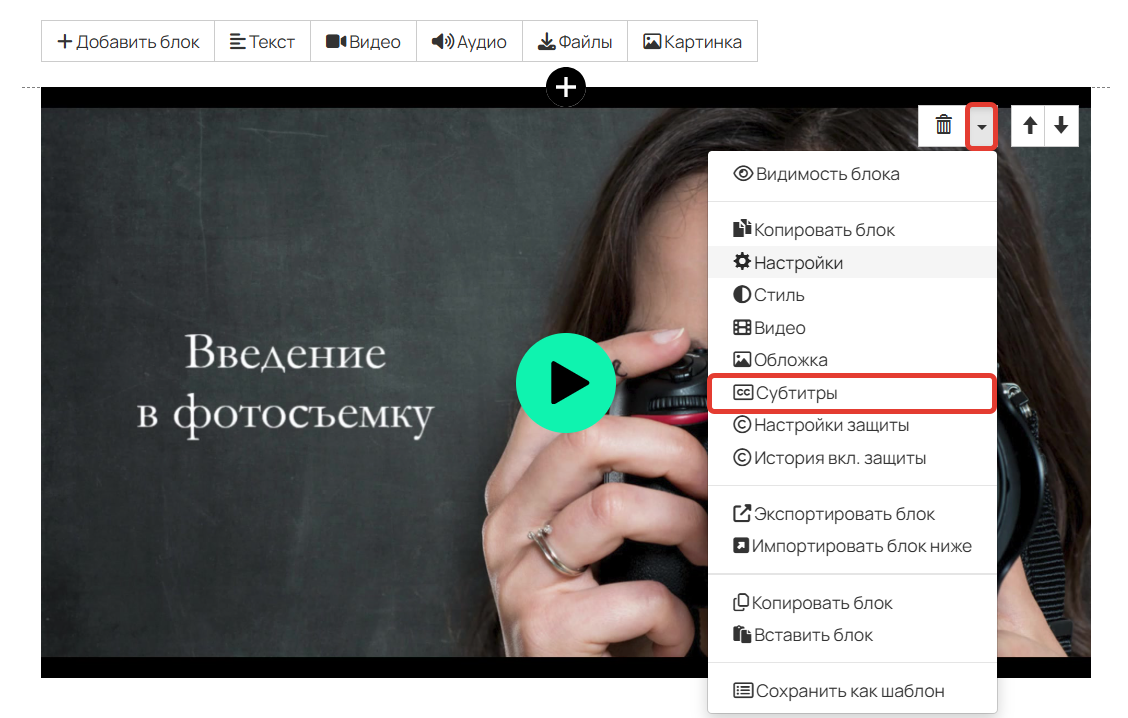
Чтобы открыть настройки субтитров к видео на странице, сперва кликните на обложку, а затем перейдите на вкладку «Субтитры».
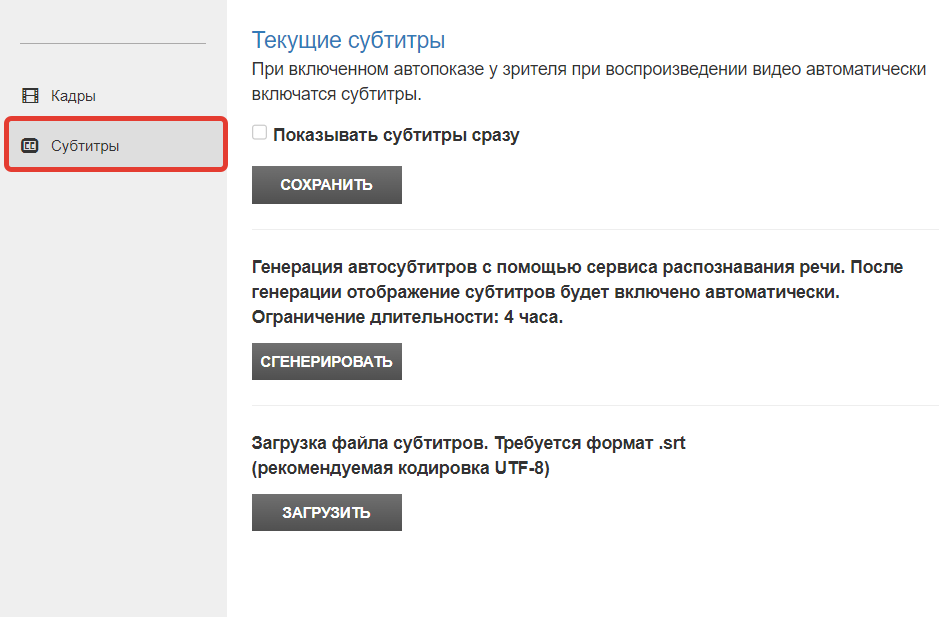
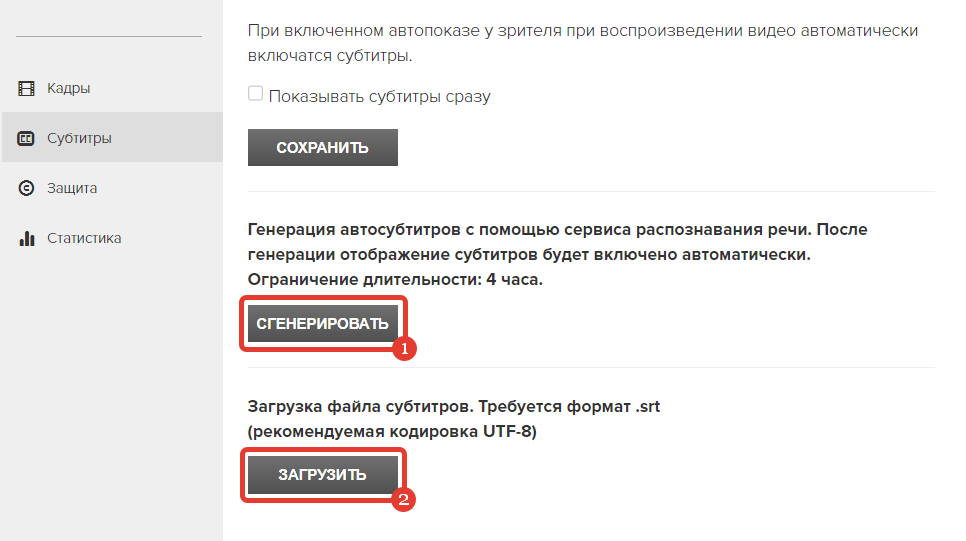
На открывшейся странице вы можете добавить к видео:
- Субтитры, сгенерированные с помощью сервиса распознавания речи.
Такая автогенерация субтитров доступна только для видео продолжительностью не более 4 часов. - Свои субтитры в формате .srt.
Обратите внимание
Если вы хотите добавить свои субтитры, убедитесь, что они соответствуют требованиям:
- формат .srt,
- рекомендуемая кодировка UTF-8,
- есть нумерация показа всех строк текста,
- указаны тысячные доли секунды,
- разделение между секундами и тысячными долями через запятую,
- переход между началом показа и завершением отмечен символом --> (с пробелами до и после символа).

Пример файла субтитров
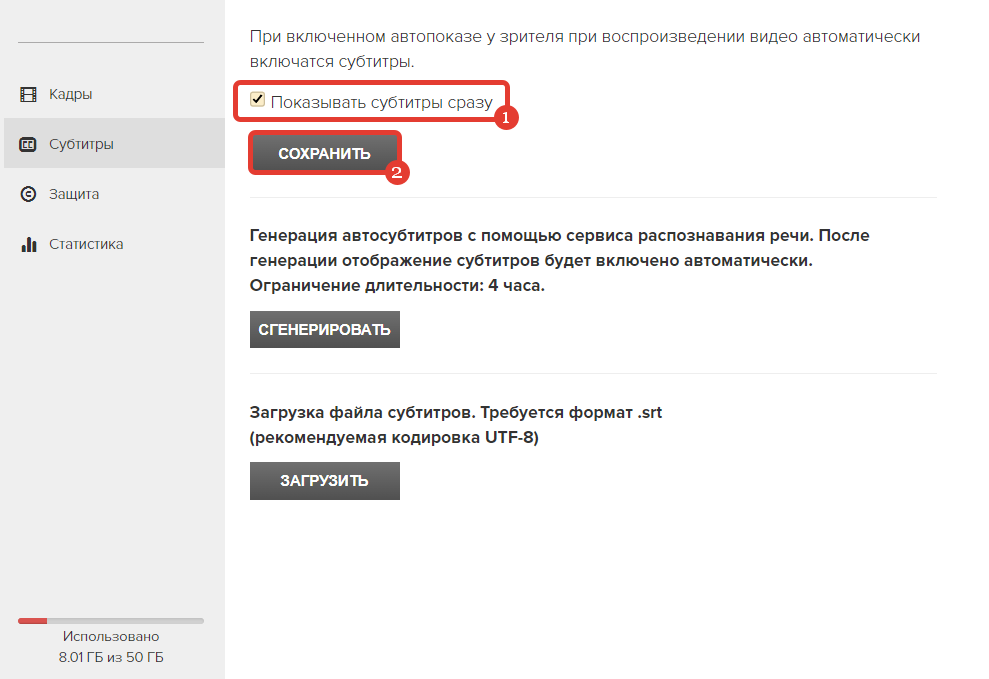
Чтобы добавленные субтитры автоматически отображались зрителю при воспроизведении видео, включите опцию «Показывать субтитры сразу» и сохраните настройки.
Как добавить тайм-коды к видео
Тайм-код — это временной указатель на определенный фрагмент в видео.
С помощью тайм-кода вы можете создать аналог содержания для видео. Таким образом, зрители смогут просматривать не все видео целиком, а сразу переходить к интересующим фрагментам. Это удобно, если видео длительное и охватывает несколько тем.
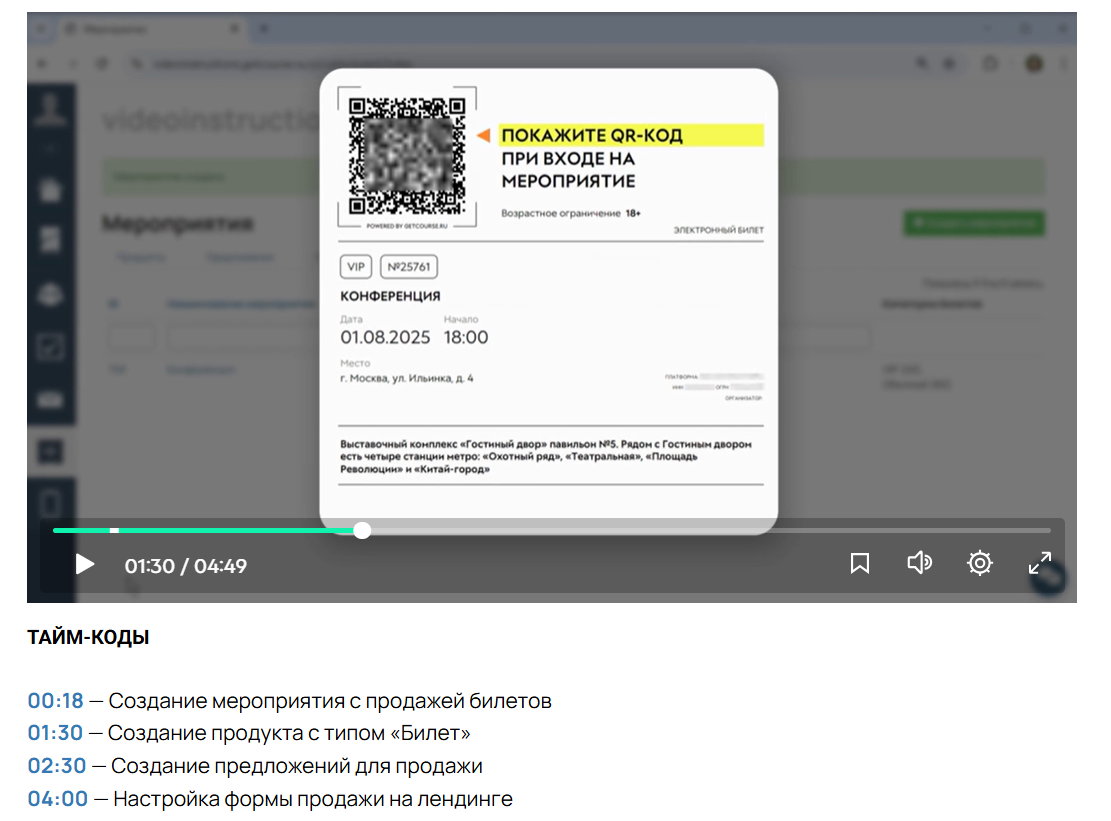
Чтобы настроить тайм-код для видео:
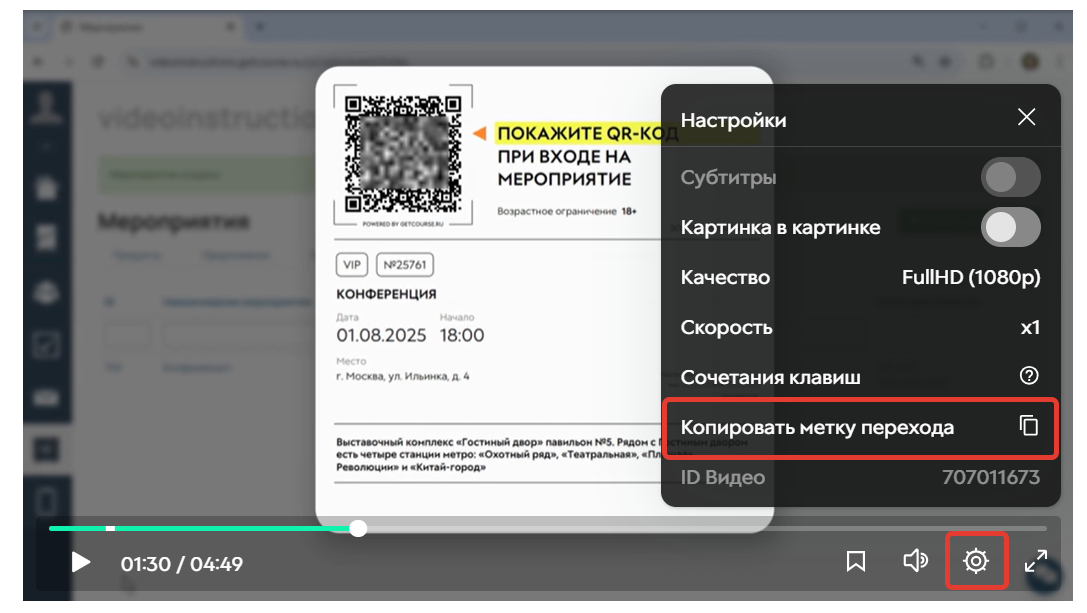
- Остановите видео на нужном моменте.
- Перейдите в настройки видео по клику на шестеренку в правом нижнем углу и нажмите «Копировать метку перехода».
- В любом текстовом блоке пропишите содержание видео. Выделите один из пунктов содержания и нажмите кнопку «Ссылка» — «Вставить ссылку».
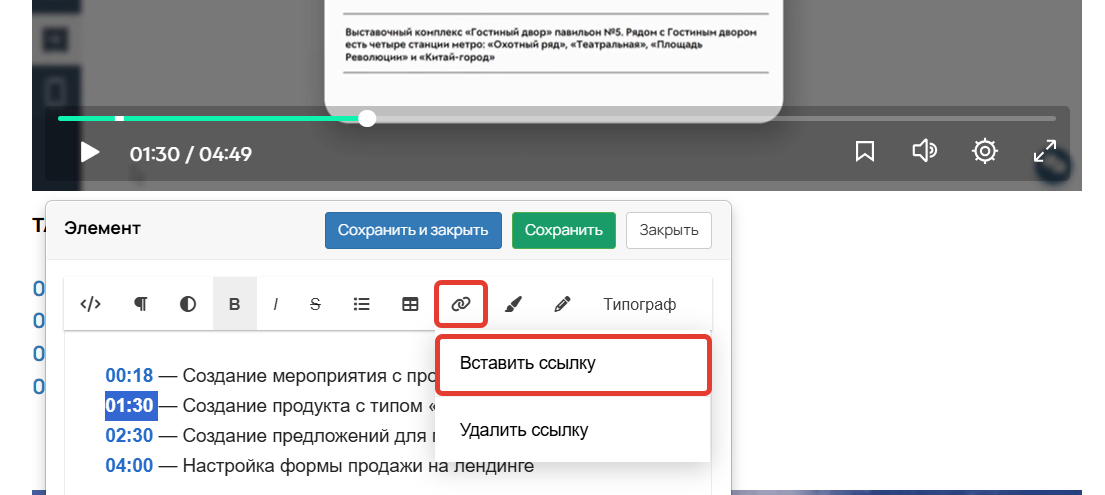
- Вставьте скопированную метку перехода в поле «URL» и нажмите «Insert».
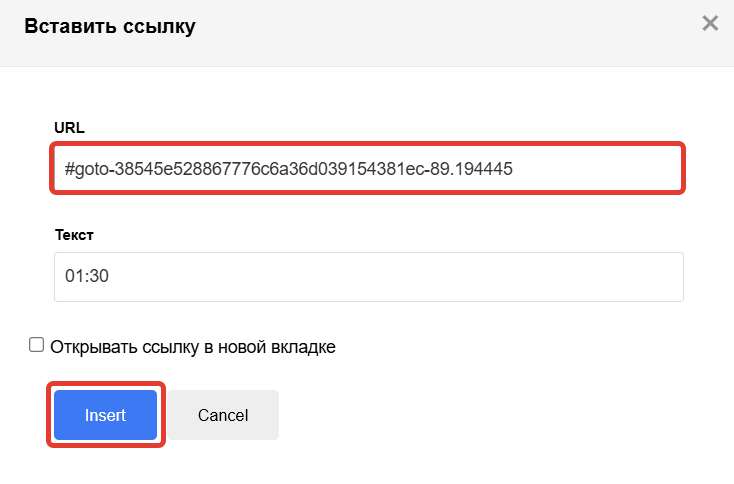
Аналогичным образом добавьте ссылки с метками перехода для каждого пункта содержания. В итоге по клику на ссылку видео будет запускаться с выбранного времени.

Как изменить внешний вид видеоплеера
Изменить вид видеоплеера могут:
- владелец аккаунта;
- администратор с правом «Может настраивать аккаунт».
Для этого:
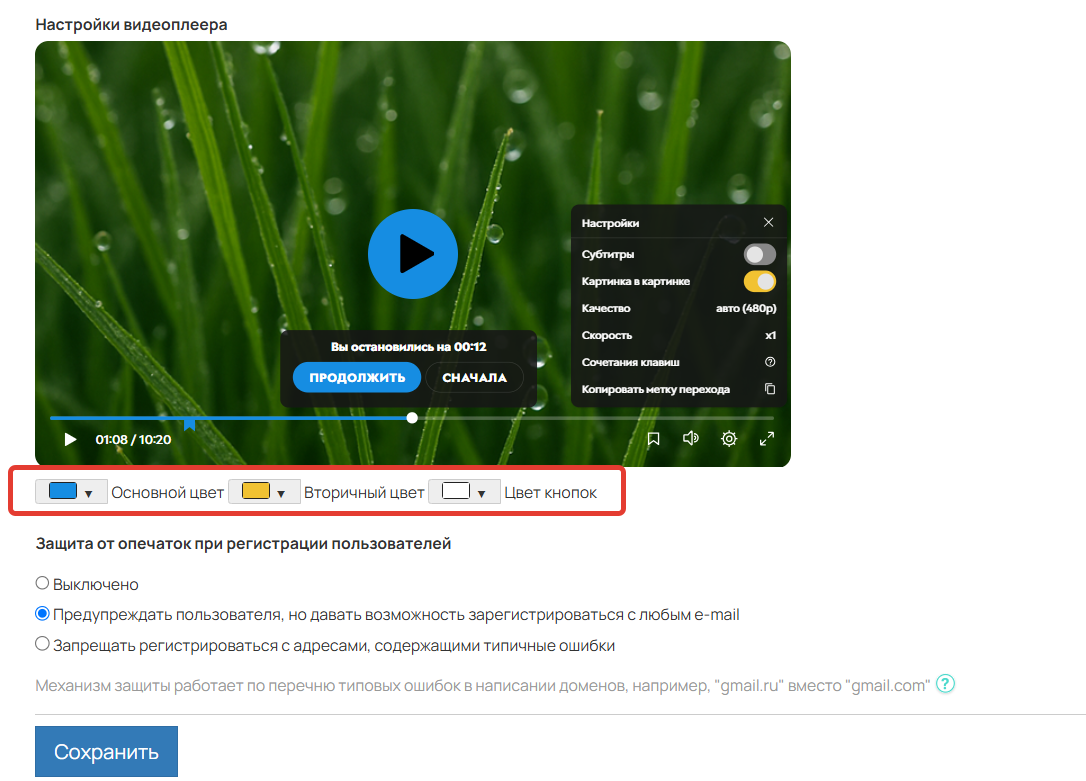
- Перейдите в раздел «Профиль» — «Настройки аккаунта» — «Настройки».
- Спуститесь в конец страницы и выберите желаемые цвета для видеоплеера.
- Сохраните настройки.
Возможности видеоплеера для зрителей
В видеоплеере GetCourse у пользователей есть возможность:
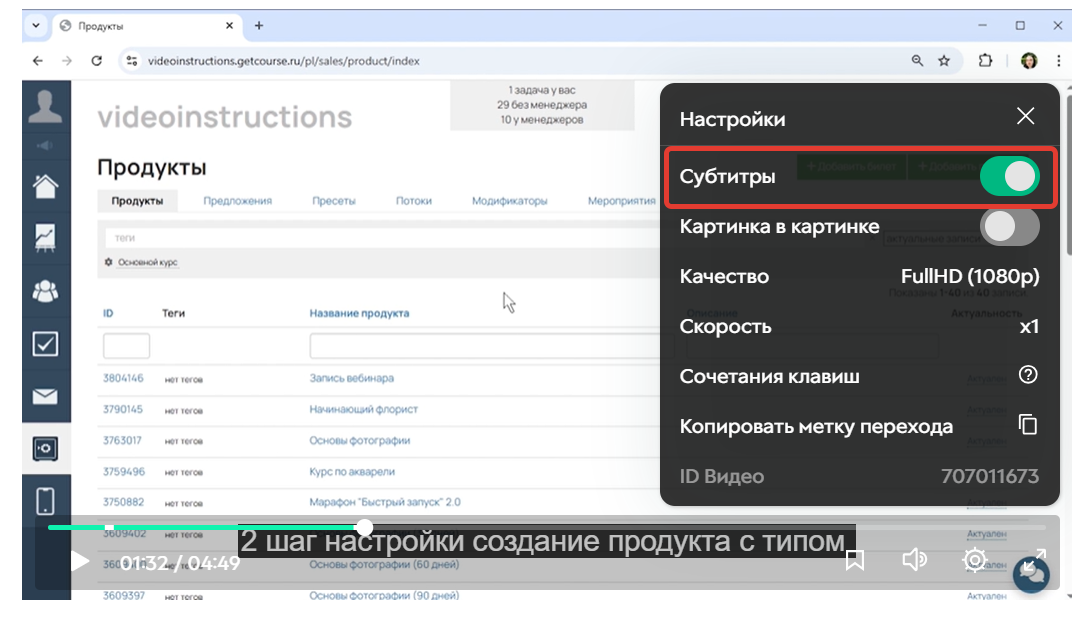
- регулировать отображение субтитров, если они добавлены к видео;
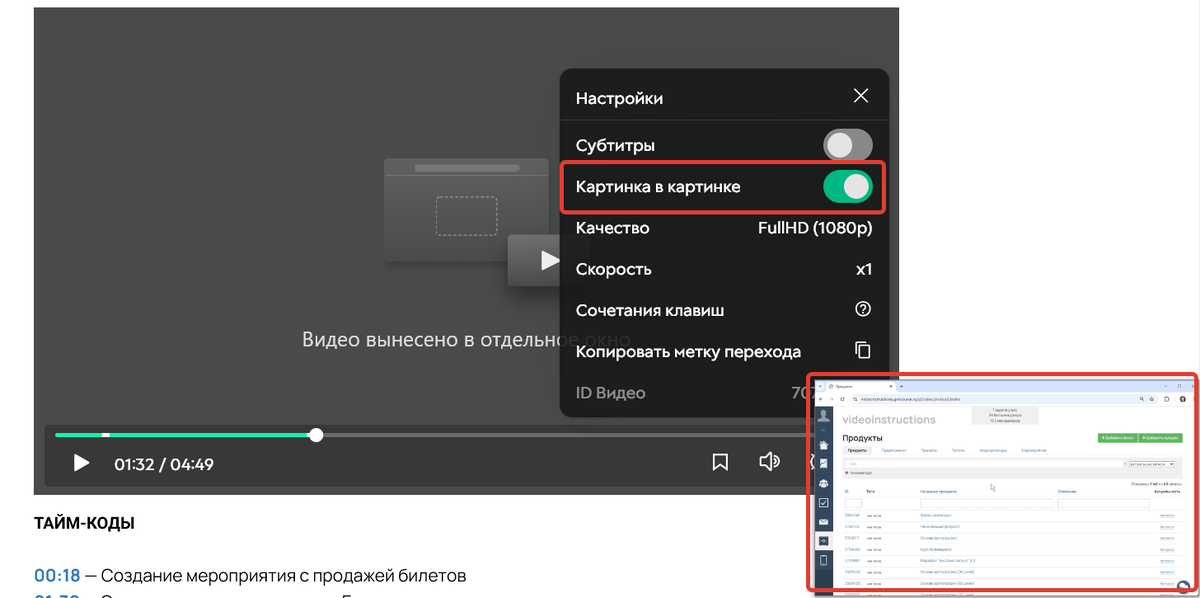
- вынести видеоплеер в отдельное окно поверх остальных;
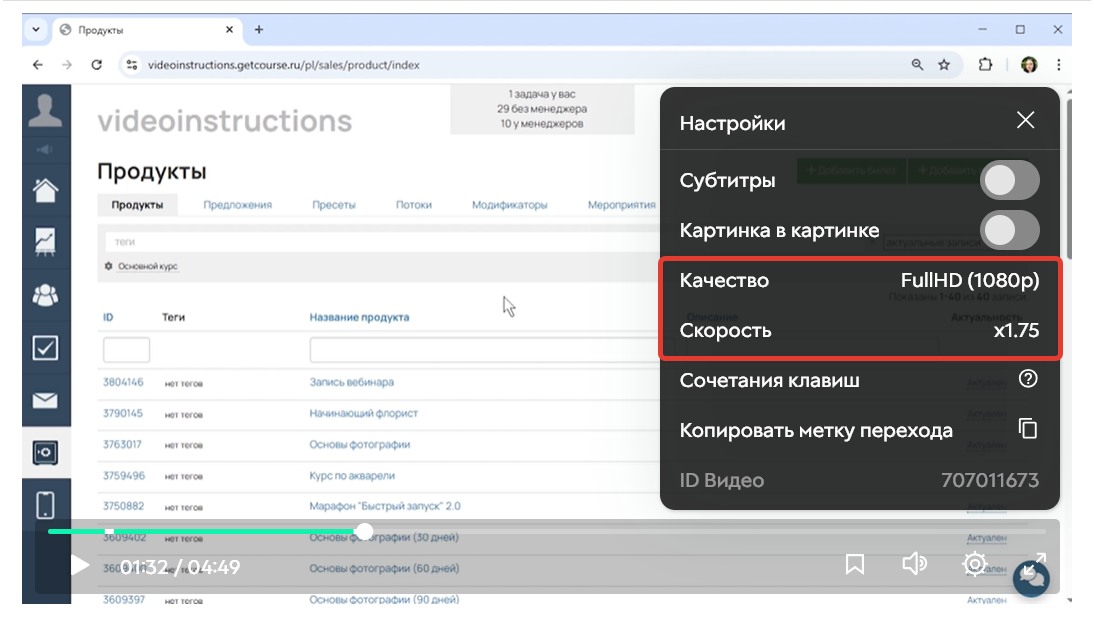
- регулировать качество и скорость воспроизведения;
Обратите внимание
В связи с особенностями работы iOS при просмотре видео с устройств с данной операционной системой в плеере может отсутствовать опция выбора качества видео.
- управлять видеоплеером с помощью сочетания клавиш;
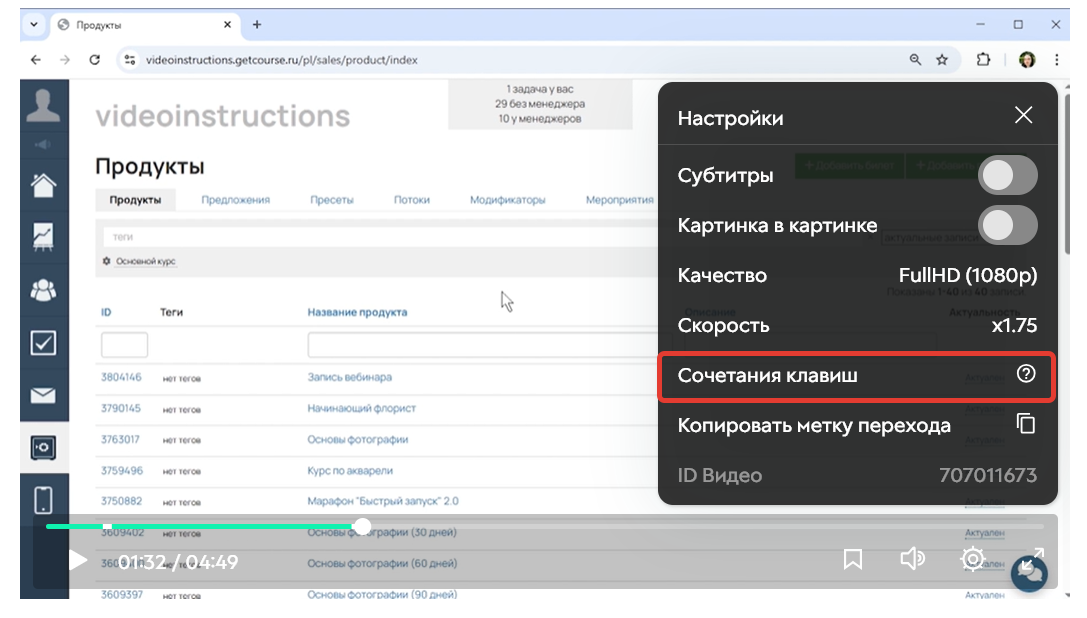
Просмотр сочетания клавиш в настройках видео
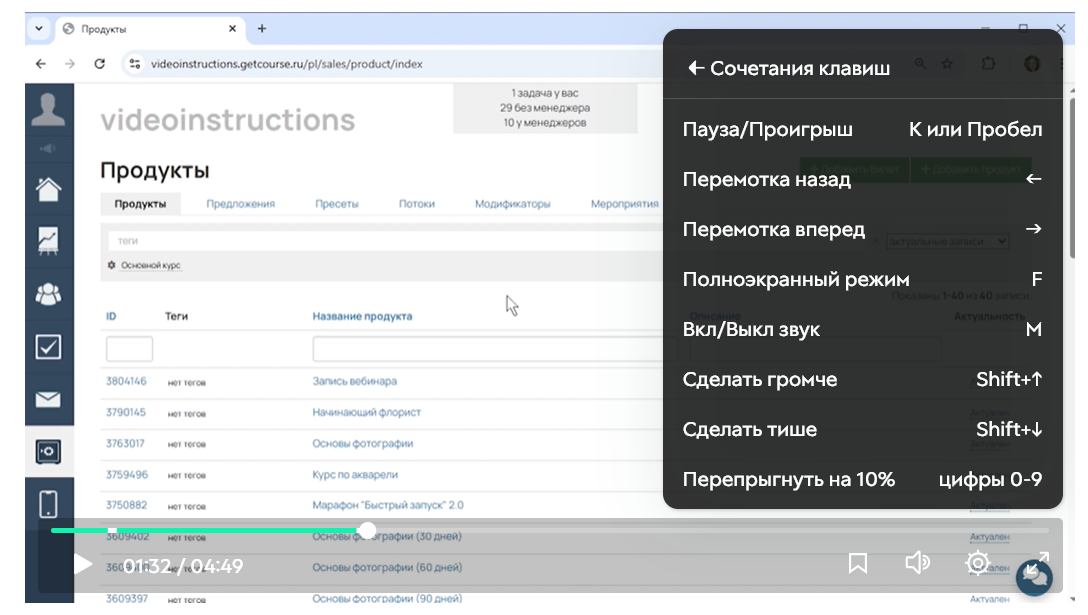
«Горячие» клавиши для управления видео
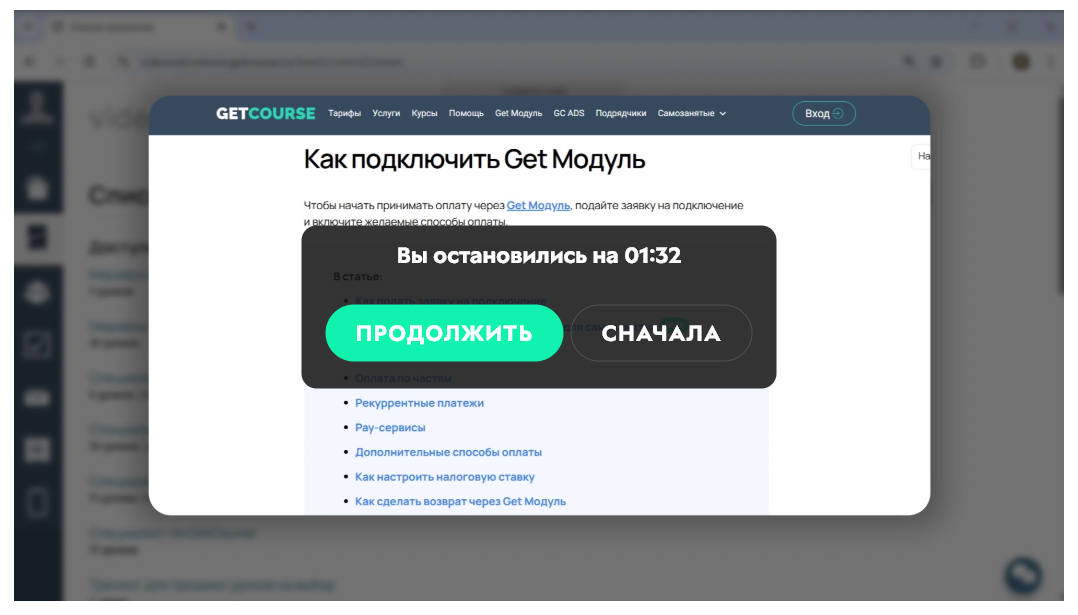
- продолжить просмотр видео с того момента, на котором остановились в последний раз;
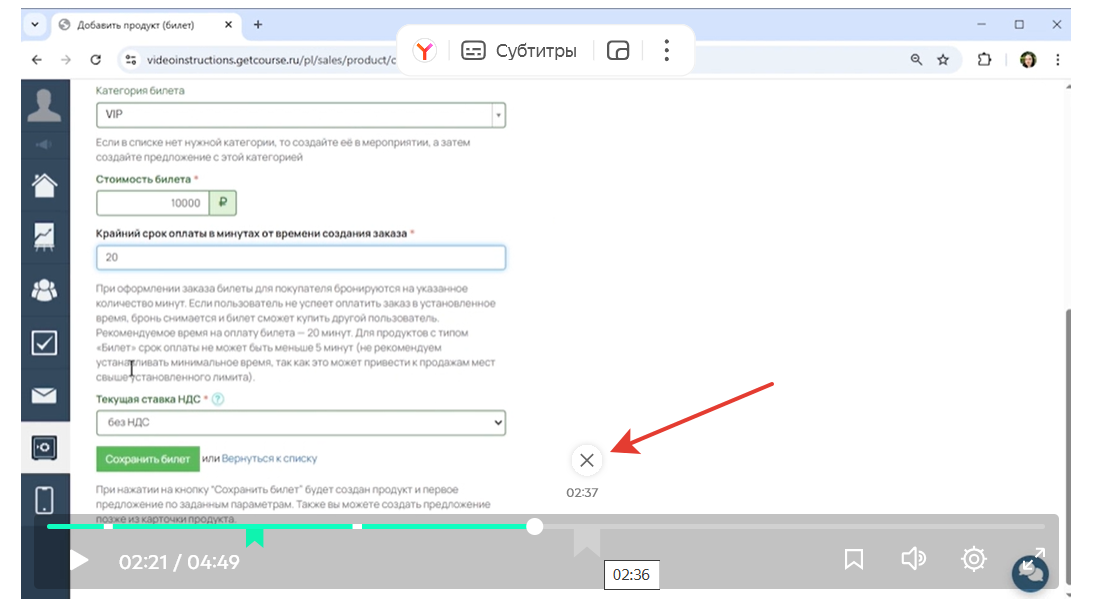
- оставить закладку, например, если нужно отметить интересное место или вернуться к просмотру видео позднее.
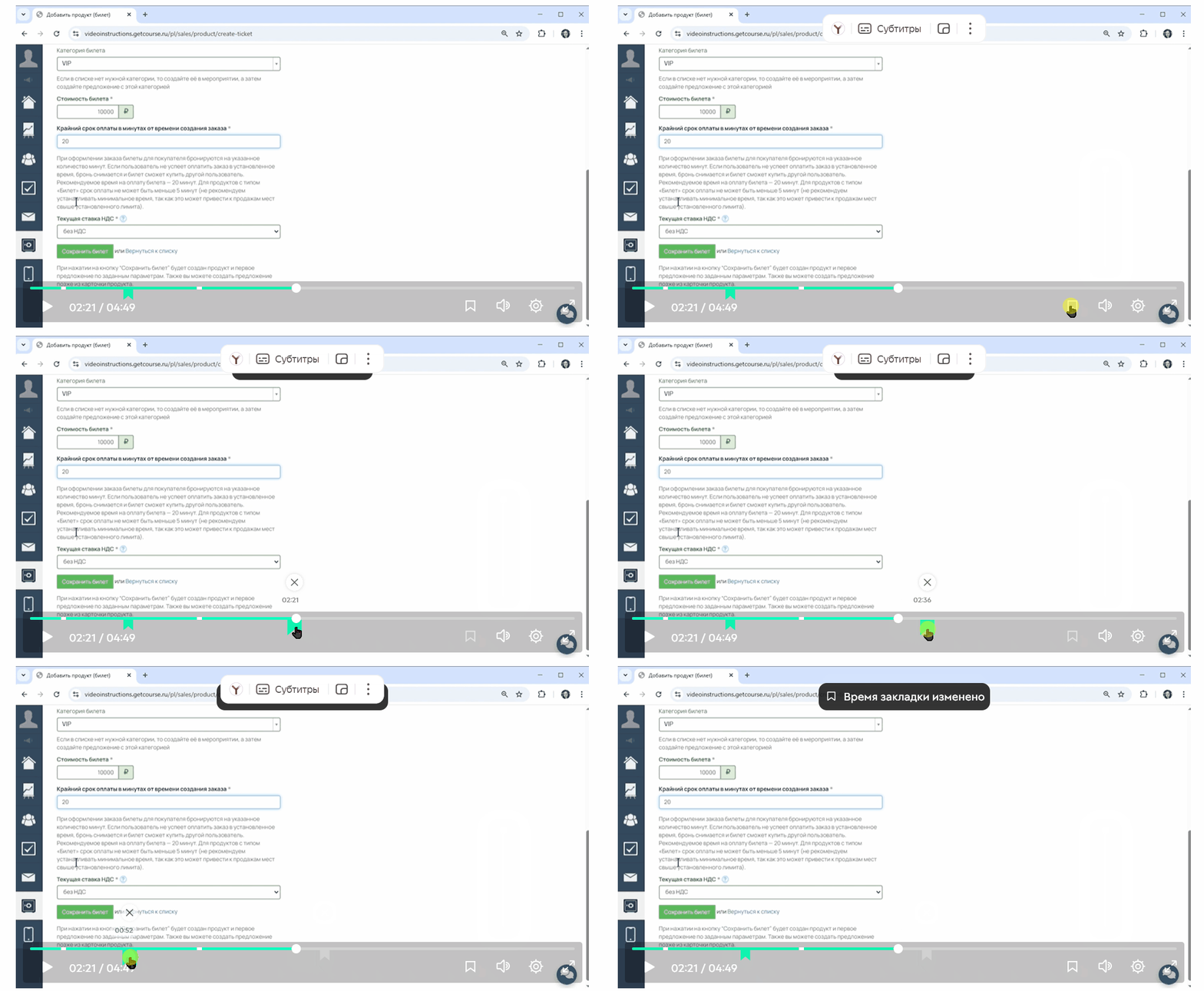
Чтобы удалить закладку, нужно навести на нее курсор и нажать на крестик.
Как узнать, кто и когда просматривал видео, загруженное в хранилище аккаунта
Для этого в разделе «Пользователи» используйте одно из условий:
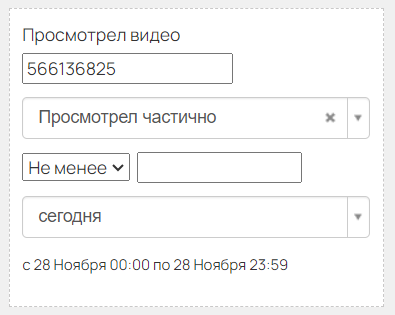
Условие «Просмотрел видео»
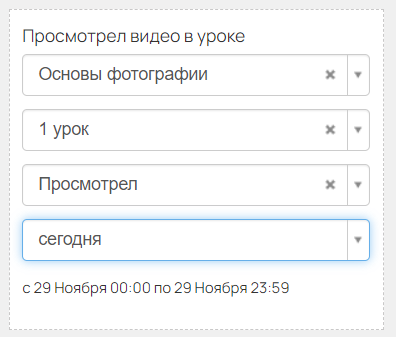
Условие «Просмотрел видео в уроке»
Обратите внимание
Для корректного подсчета просмотров видео должны быть добавлены на страницу/в урок с помощью стандартного блока «Видео».
Условие «Просмотрел видео»
С помощью данного условия можно найти всех авторизованных пользователей, которые просматривали определенное видео в вашем аккаунте.
Для фильтрации вставьте в условие ID видеоролика. Его можно скопировать внутри видеоплеера с нужным видео.
Обратите внимание
Пользователи попадают в выборку не сразу, а спустя некоторое время после просмотра.
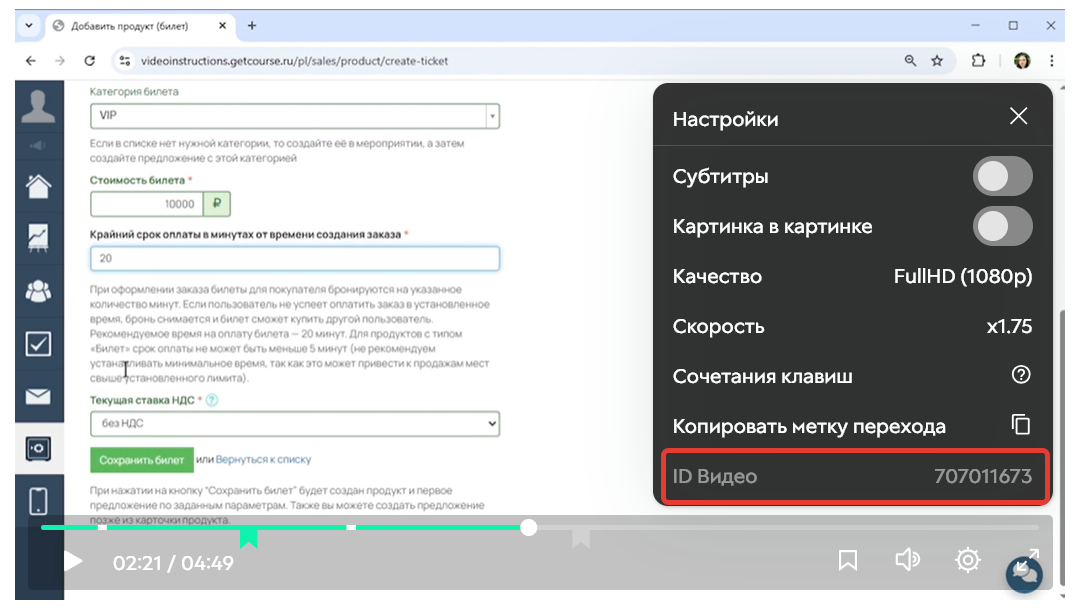
ID видео
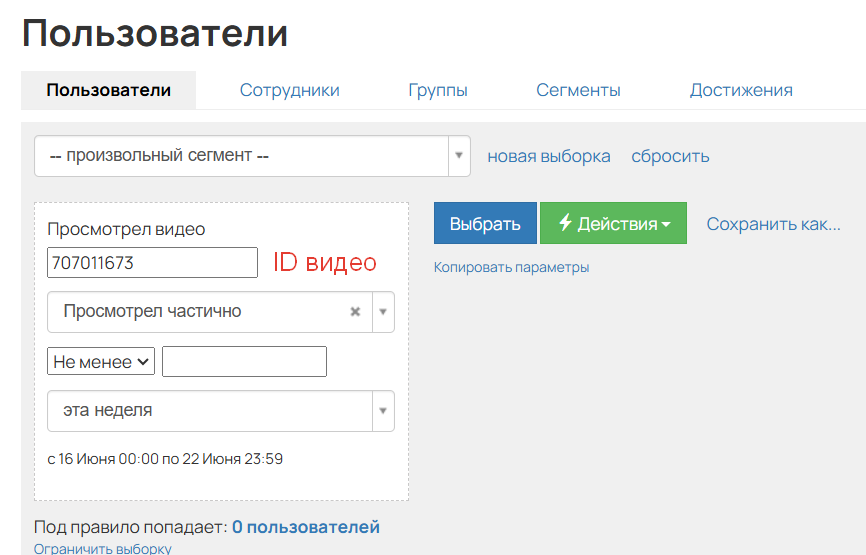
Поиск по ID видео
Ниже выберите, какую группу пользователей нужно отфильтровать. Тех, кто:
- просмотрел видео (пользователи, просмотревшие не менее 80% видео);
- просмотрел частично (пользователи, просмотревшие указанный процент видео);
- не начинал просмотр (все пользователи аккаунта, которые не запускали видео).
По желанию укажите период просмотра, чтобы найти пользователей, которые смотрели видео в течение определенного времени.
Обратите внимание
- Под условие попадает каждый просмотр. Если пользователь посмотрел видео 10 и 15 числа, то он попадет в выборку по обеим датам.
- Если пользователь смотрел видео несколько раз за день, то в выборке за этот день будет учитываться один самый продолжительный просмотр.
- Если пользователь смотрел видео несколько раз в разные дни, то в выборке без даты будет учитываться один самый продолжительный просмотр.
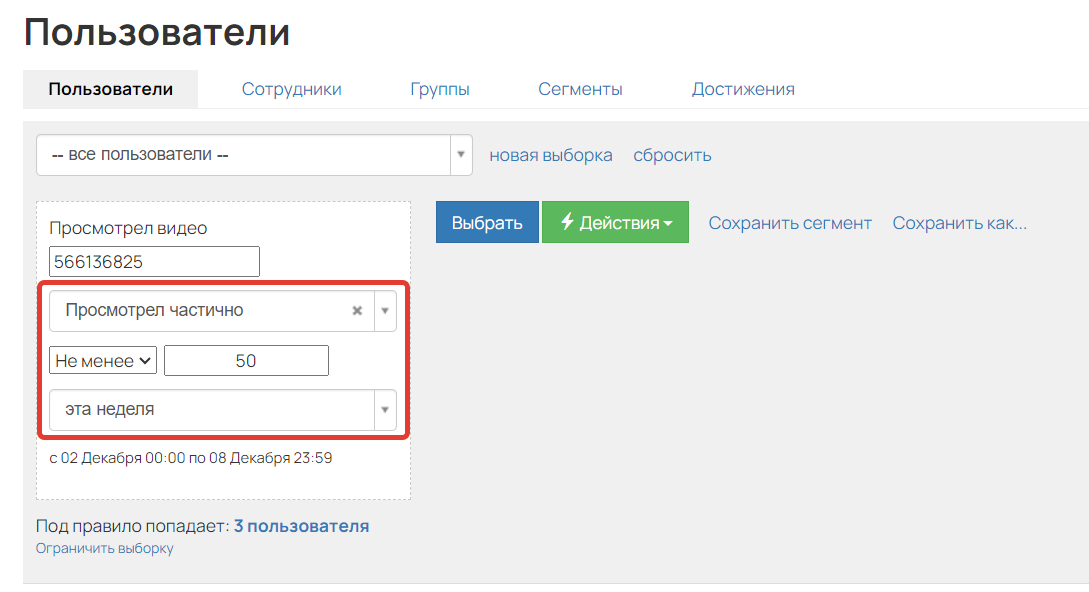
Условие «Просмотрел видео в уроке»
Условие поможет найти пользователей, которые просматривали видео в тренинге или в определенном уроке.
Для фильтрации выберите тренинг, урок и/или статус просмотра:
- просмотрел (пользователи, просмотревшие не менее 80% видео);
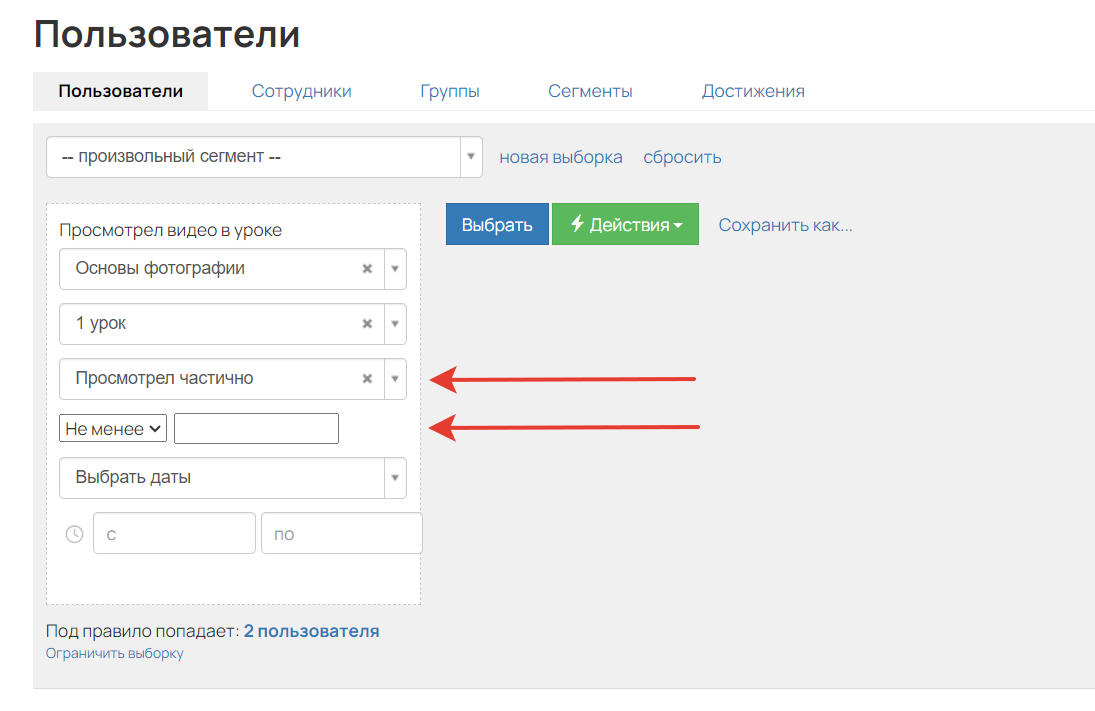
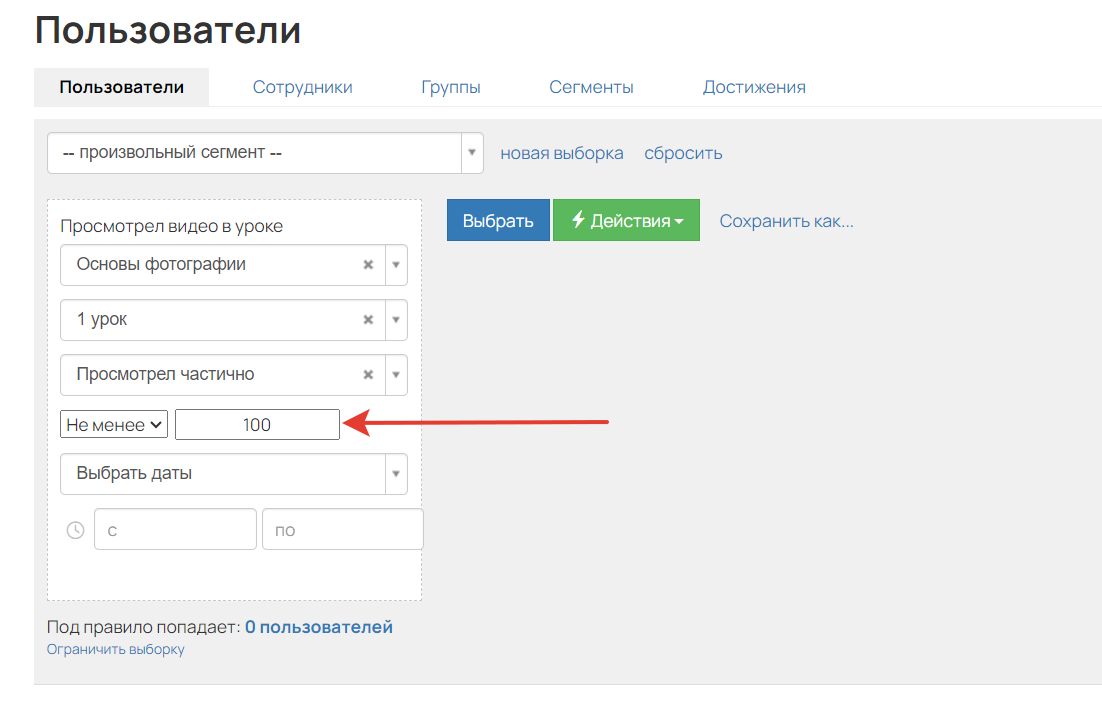
- просмотрел частично (пользователи, просмотревшие указанный процент видео);
- не начинал просмотр (все пользователи аккаунта, которые не запускали видео).
По желанию укажите период просмотра, чтобы найти пользователей, которые смотрели видео в течение определенного времени.
Обратите внимание
Пользователи попадают в выборку не сразу, а спустя некоторое время после просмотра.
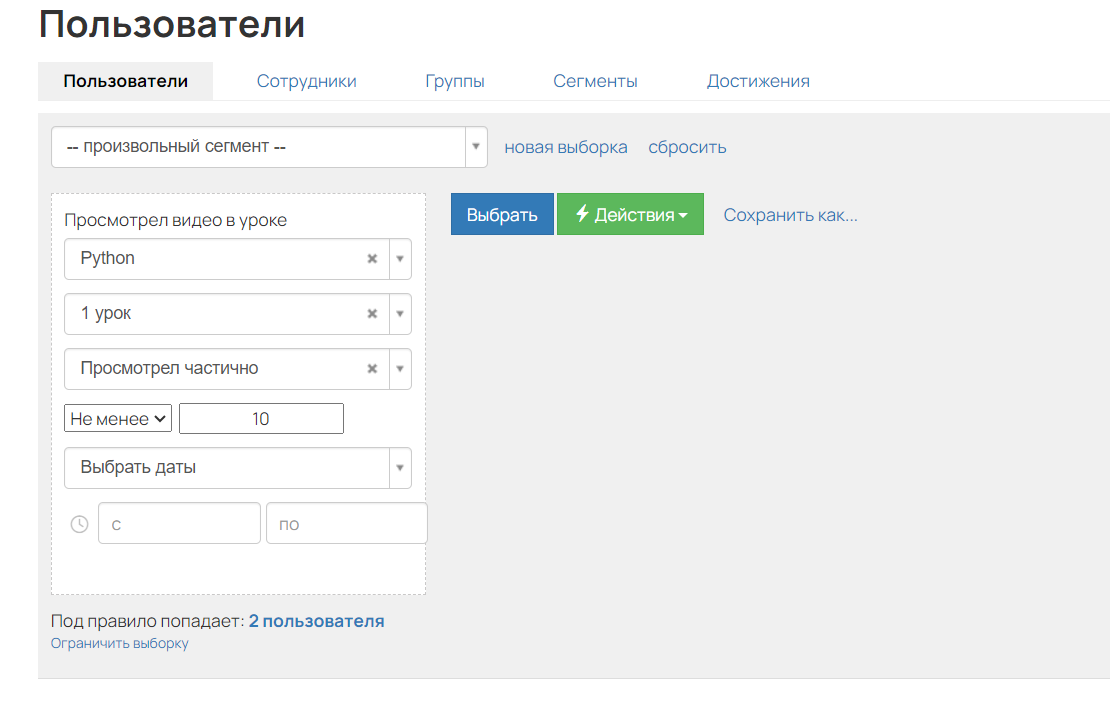
Условие «Просмотрел видео в уроке»
Как просмотры пользователей учитываются в условии
- Если в условии указан урок, в котором несколько видео, то под статус «Просмотрел» попадут пользователи, которые просмотрели все видео из урока.
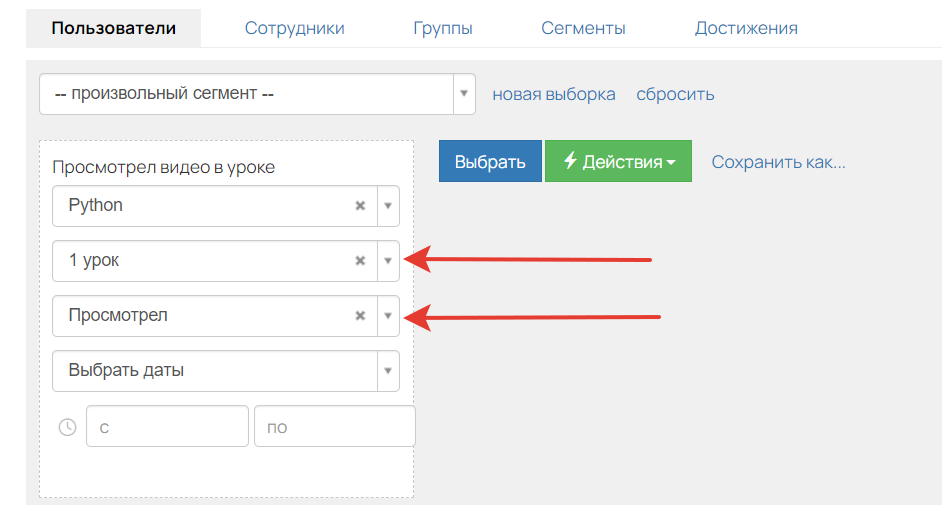
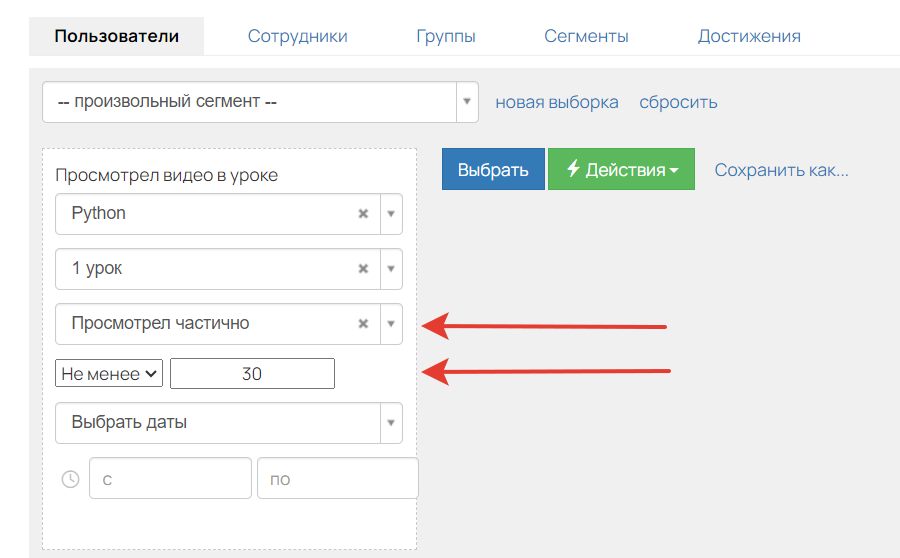
- Если в условии выбран статус «Просмотрел частично», например, не менее 30%, а в уроке несколько видео, то под условие попадут пользователи, у которых средний процент просмотра за все видео урока составляет не менее 30%.
Пример
В уроке 3 видео. Первое ученик посмотрел на 25%, второе на 15%, третье не смотрел.
Среднее арифметическое составит (25+15+0)/3 = 13.33% .
Таким образом ученик не попадет под фильтр «не менее 30%».
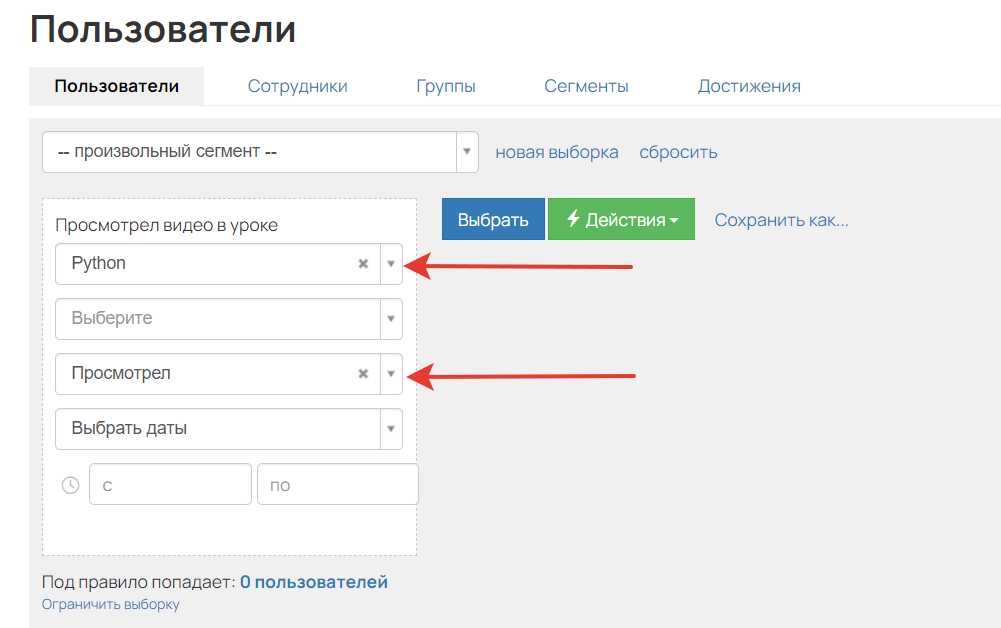
- Если выбран тренинг и статус «Просмотрел» без урока, то под условие попадут пользователи, которые просмотрели все видео из всех уроков тренинга.
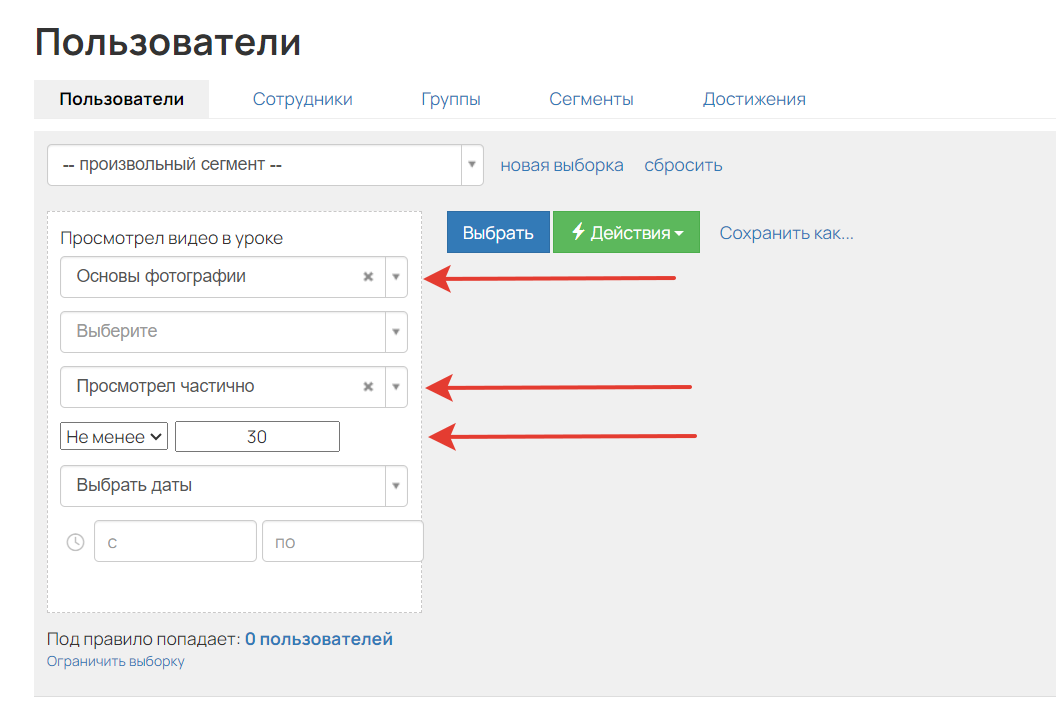
- Если выбран только тренинг и статус «Просмотрел частично», например, не менее 30%, то под условие попадут пользователи, у которых средний процент просмотра за все видео тренинга составляет не менее 30%.
Пример
В тренинге всего 3 видео. Первое ученик посмотрел на 25%, второе на 15%, третье не смотрел.
Среднее арифметическое составит (25+15+0)/3 = 13.33%
Таким образом ученик не попадет под фильтр «не менее 30%».
- Если для статуса «Просмотрел частично» не указаны проценты, то под условие попадут пользователи, которые запускали видео, т.е. они имеют любой процент просмотра.
- Если для статуса «Просмотрел частично» указать 100%, то под условие попадут пользователи, которые полностью просмотрели все видео выбранного урока.
В следующей статье читайте о том, как защитить видео на GetCourse с помощью водяного знака → «Как установить защиту видео и выбрать размер водяного знака».
