ЗАПУСТИТЬ ПРОЕКТ
— 2 НЕДЕЛИ БЕСПЛАТНО
ЗАПУСТИТЬ ПРОЕКТ
— 2 НЕДЕЛИ БЕСПЛАТНО
ЗАПУСТИТЬ ПРОЕКТ
— 2 НЕДЕЛИ БЕСПЛАТНО
ЗАПУСТИТЬ ПРОЕКТ
— 2 НЕДЕЛИ БЕСПЛАТНО
ЗАПУСТИТЬ ПРОЕКТ
— 2 НЕДЕЛИ БЕСПЛАТНО
ЗАПУСТИТЬ ПРОЕКТ
— 2 НЕДЕЛИ БЕСПЛАТНО
Статья была полезной?
При подключении некоторых платежных систем требуется создание страницы-витрины в аккаунте на GetCourse. Это нужно для одобрения вашей заявки со стороны службы безопасности платежной системы.
Список платежных систем, для которых необходимо создание страницы-витрины:
Каждая платежная система предъявляет свои требования к содержанию страницы-витрины, ознакомиться с этими требованиями вы можете на странице соответствующей платежной системы.
В этой статье приведены общие примеры — создание универсальной страницы-витрины.
Как создать страницу-витрину
Что разместить на странице
В общем случае, страница-витрина должна содержать следующие элементы:
- информация о продукте и план обучения
- стоимость продукта
- форма заказа
- контактная информация (email, телефон)
- юридическая информация о компании (юридический адрес, ИНН, ОГРН)
- ссылки на политику конфиденциальности и договор оферты
В некоторых случаях требуется, чтобы на странице не было переадресации на сторонние ресурсы, поэтому указывать ссылки на сторонние лендинги не рекомендуется.
Рассмотрим создание такой страницы-витрины по шагам.
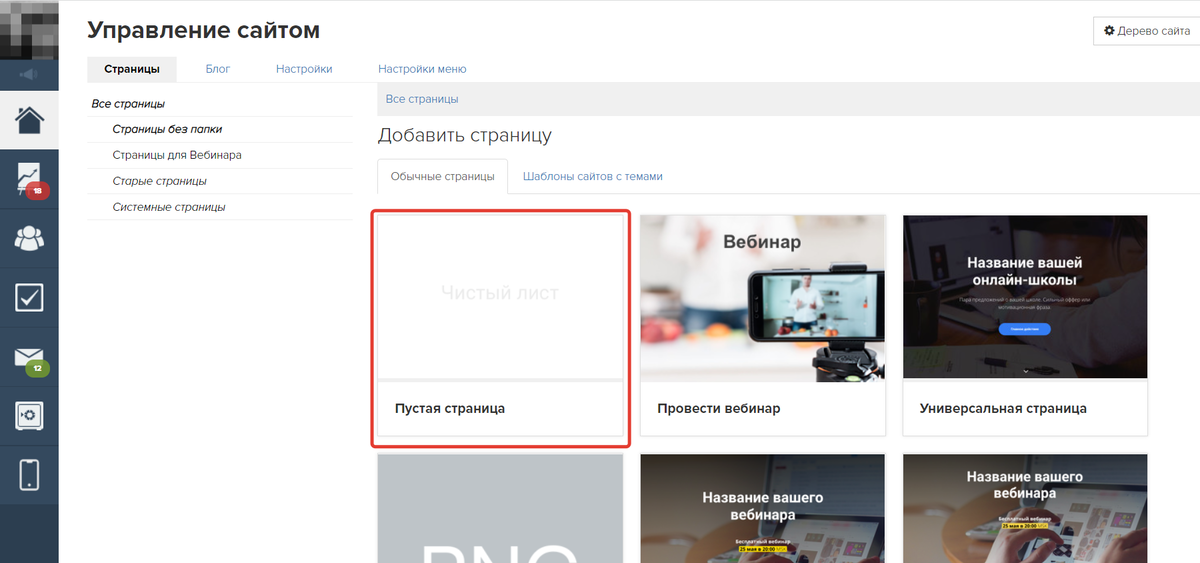
Для начала, создайте страницу на нашем конструкторе.
Если при добавлении страницы выбрать шаблон «Универсальная страница», то необходимые для страницы-витрины блоки уже будут на странице, и вам нужно будет только отредактировать их.
Ниже рассмотрим процесс создания страницы-витрины с пустого шаблона.
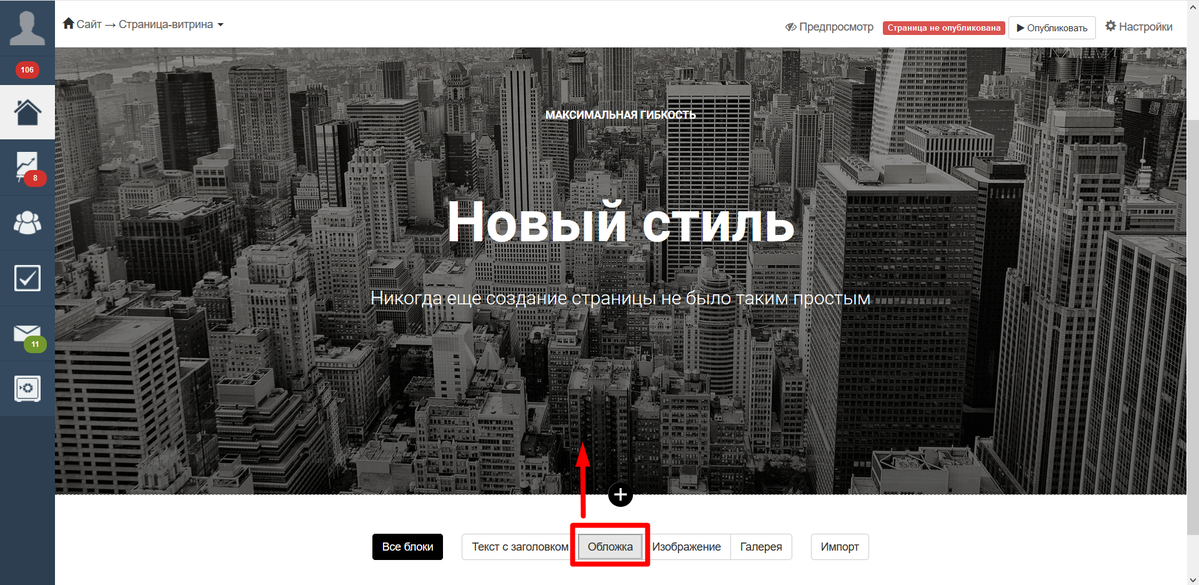
Добавьте блок «Текст с заголовком» и опишите ваш курс, продукт или компанию.
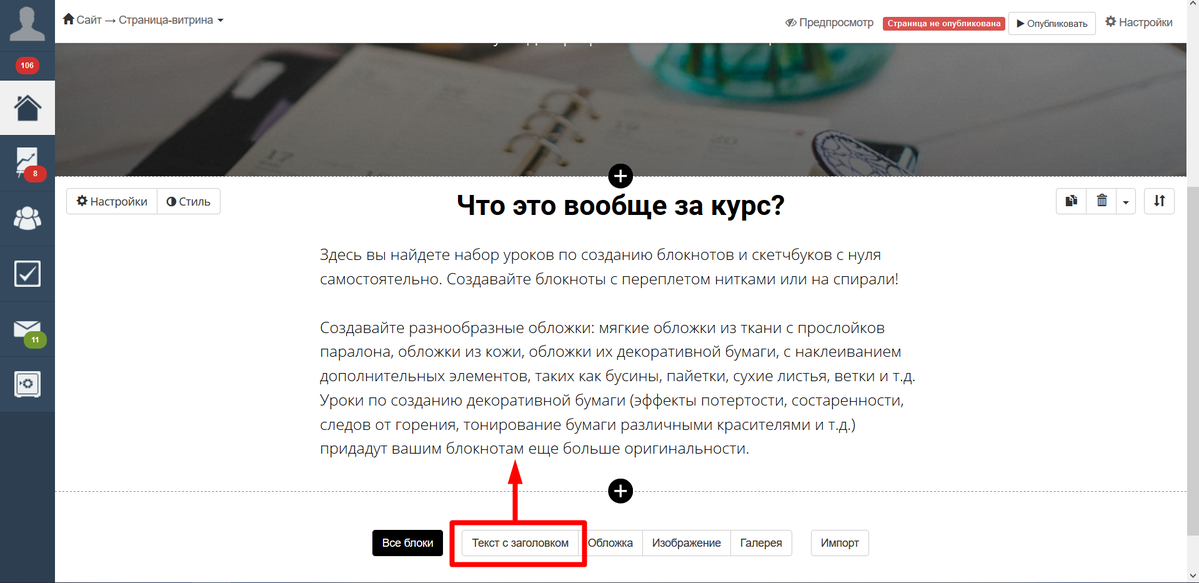
Чем больше информации о продукте вы предоставите, тем лучше!
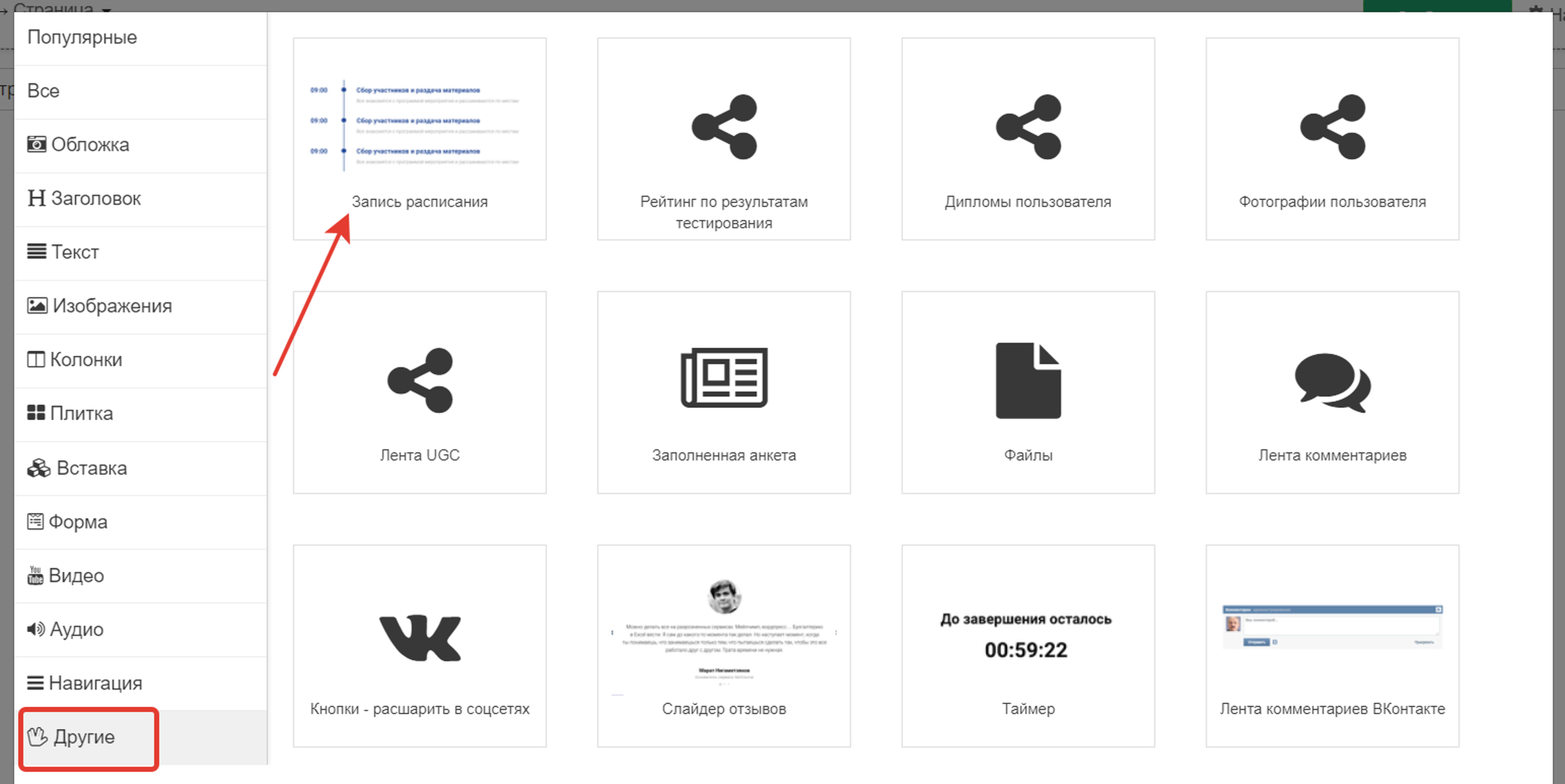
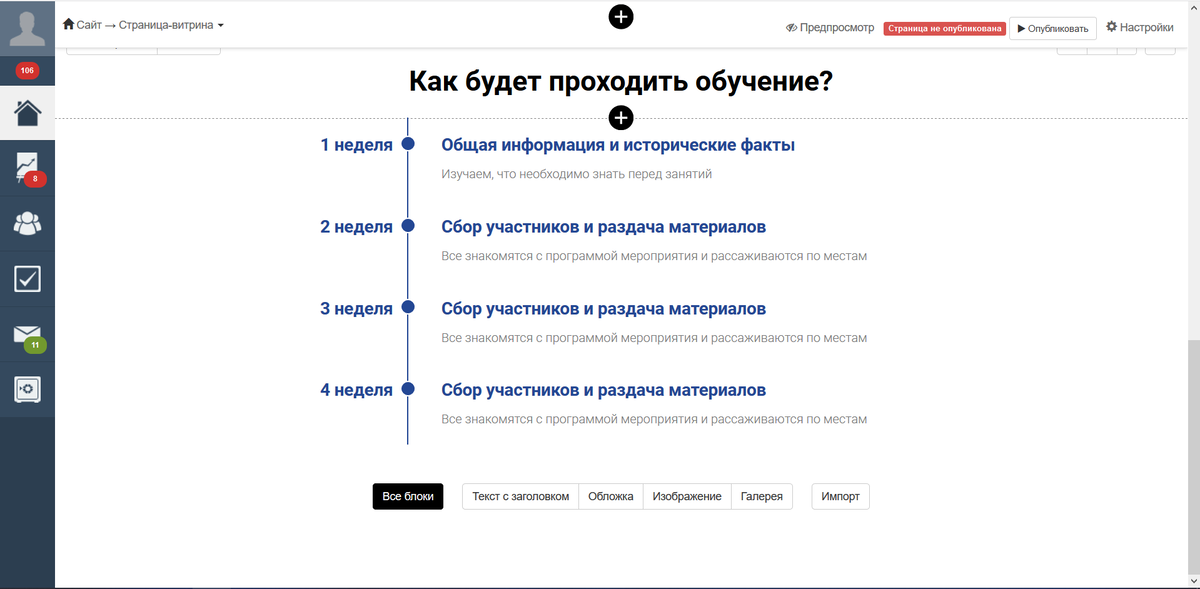
Можно добавить блок «Запись расписания» и представить краткое содержание курса.
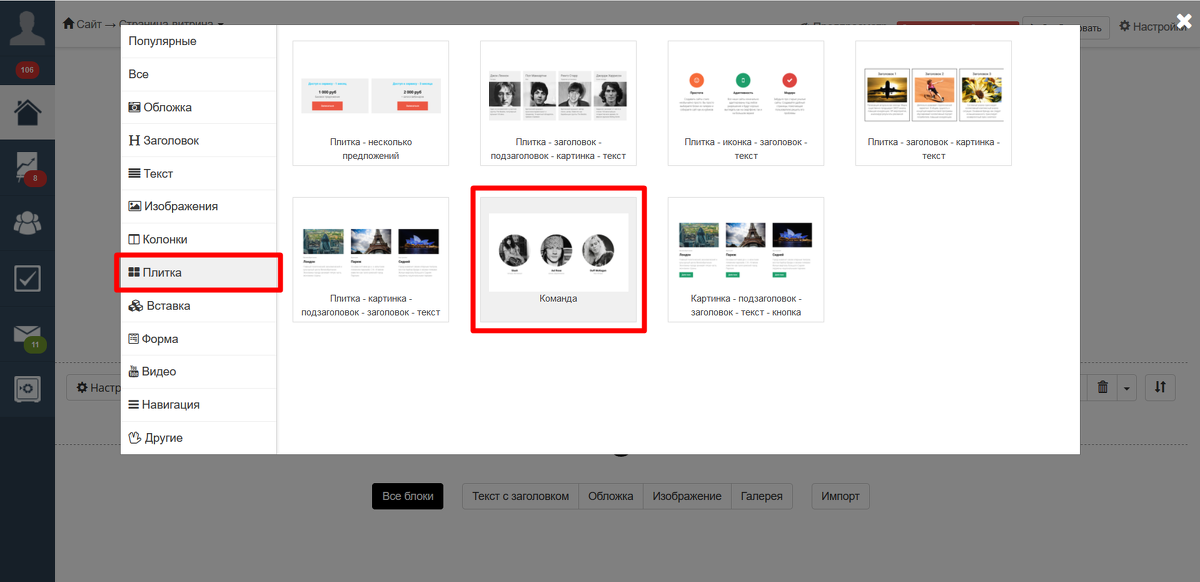
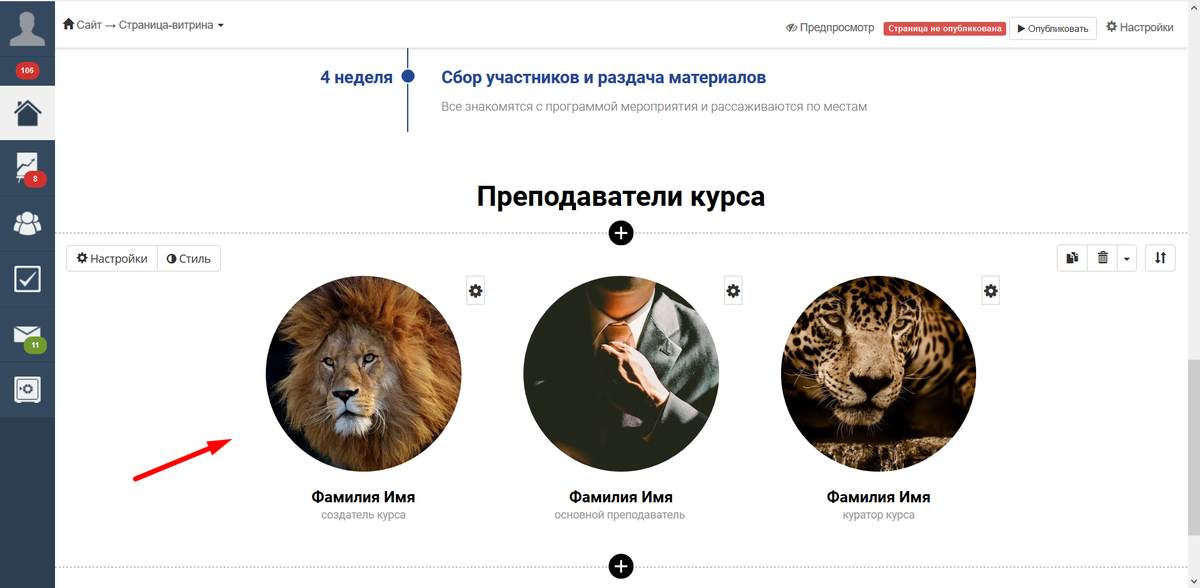
Добавьте информацию о преподавателях, создателях курса или владельцах компании при помощи блока «Команда».
По клику на изображения вы можете загрузить фото с вашего компьютера.
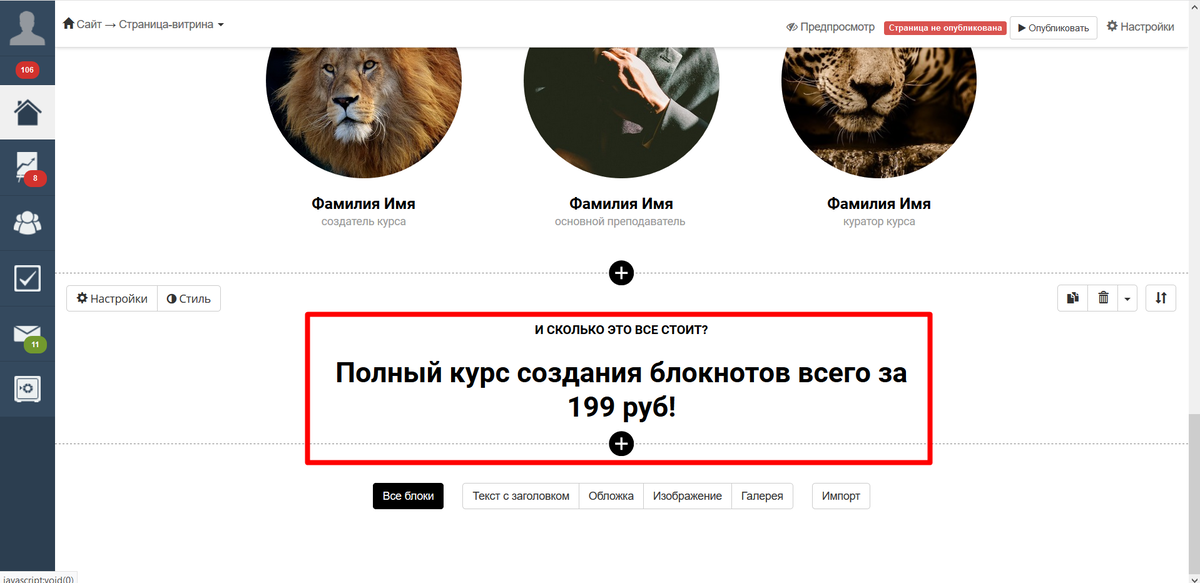
Для отображения информации по стоимости вашего продукта можно добавить блок «Заголовок».
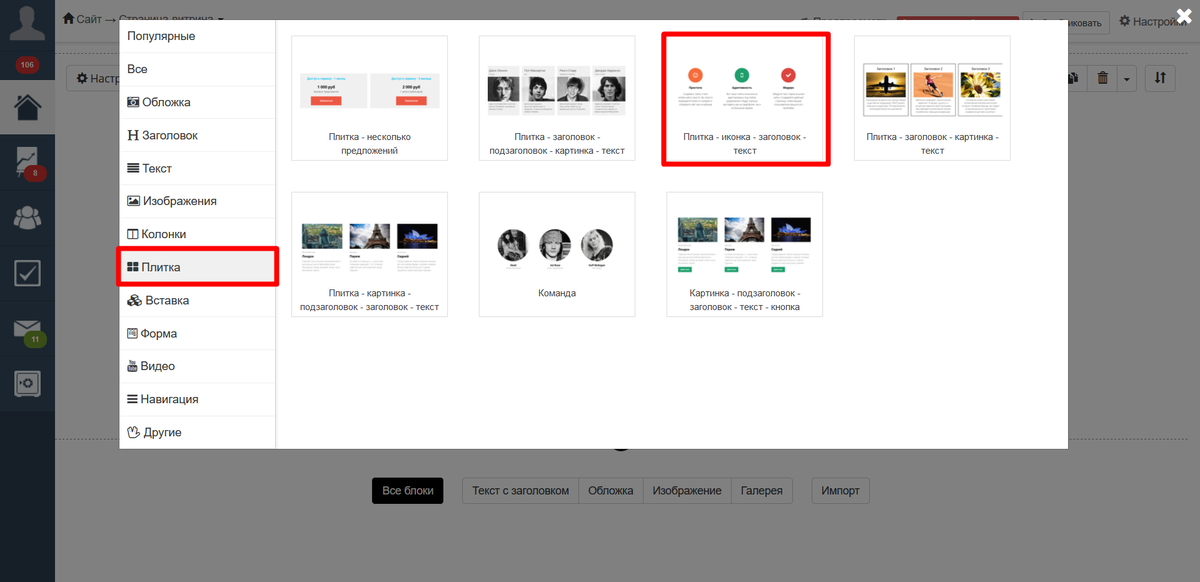
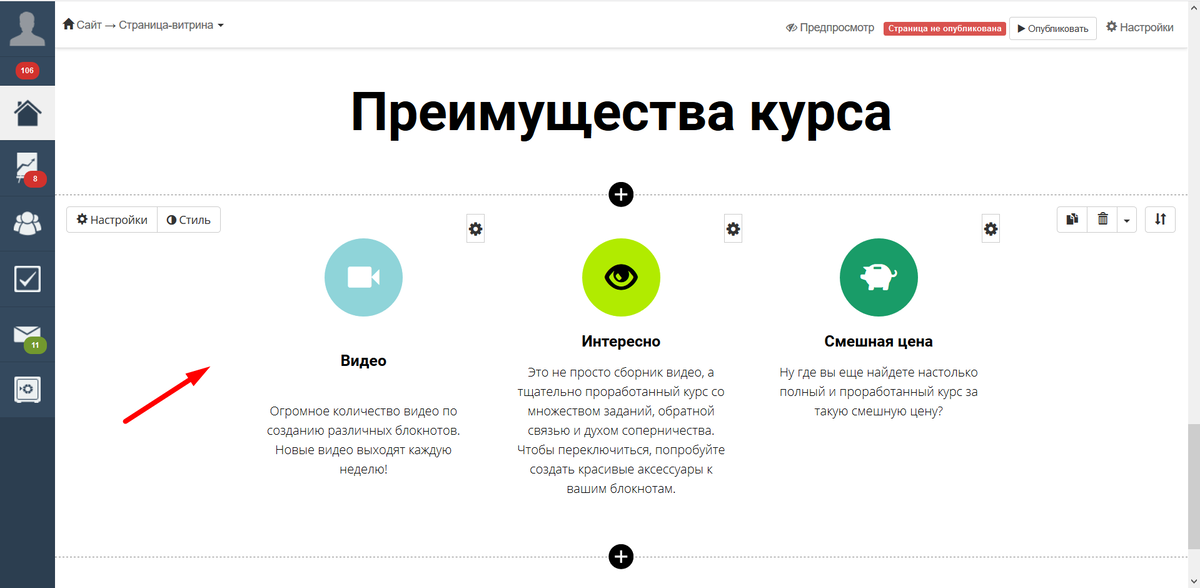
Для описания преимуществ продукта добавьте еще один заголовок и блок «Плитка — иконка — заголовок — текст».
Чтобы заменить иконку, кликните на нее и выберите другую из набора имеющихся.
Один из самых главных элементов страницы — форма заказа.
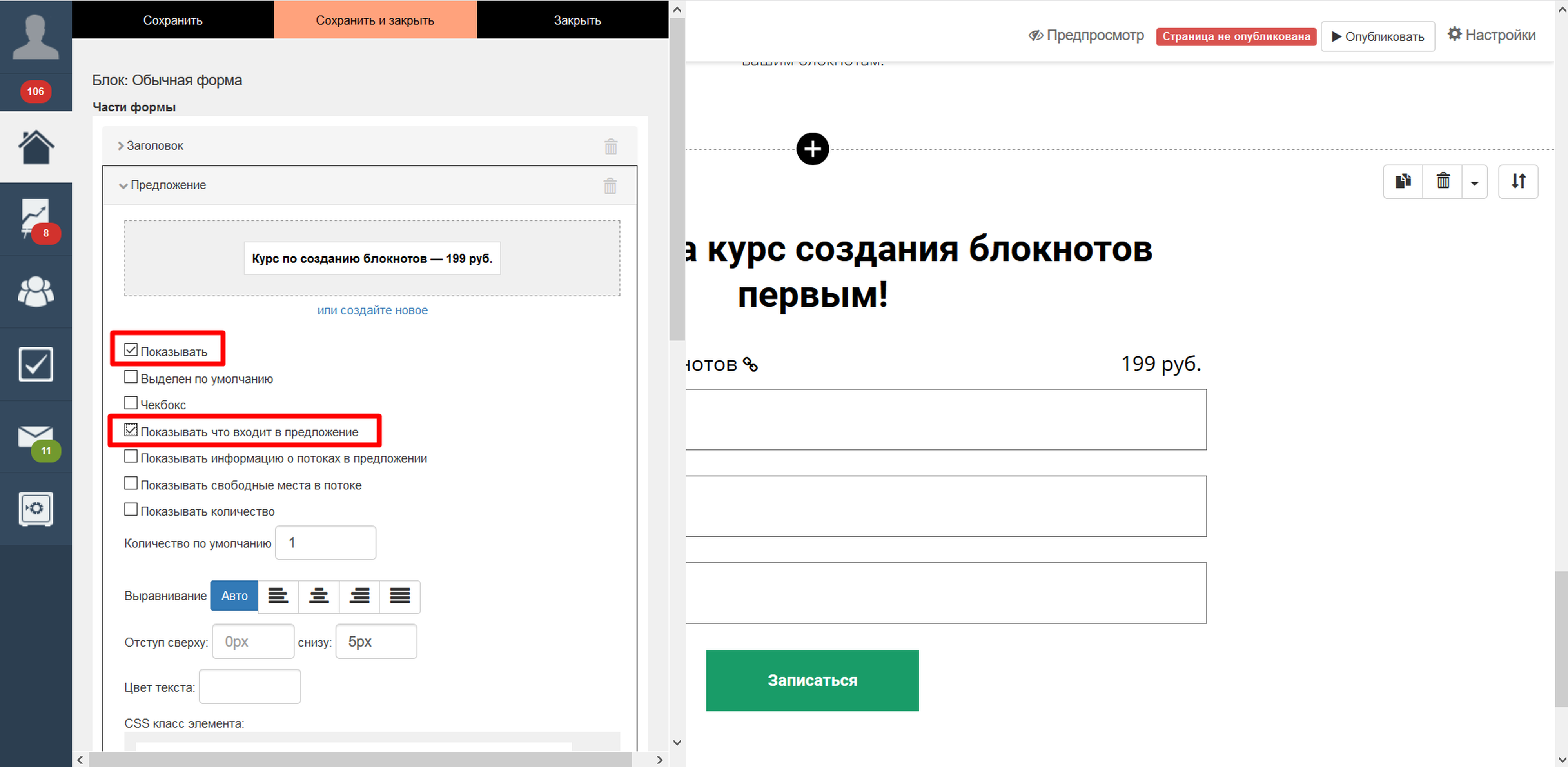
Добавьте на страницу блок «Обычная форма» и в настройках частей формы выберите блок «Предложение». Чтобы предложение отображалось на форме, и его цена была также видна, отметьте галочку «Показывать».
Продукт и предложение нужно создать заранее. При этом нет необходимости указывать на витрине все имеющиеся в аккаунте продукты и предложения. Для прохождения проверки достаточно одного предложения.
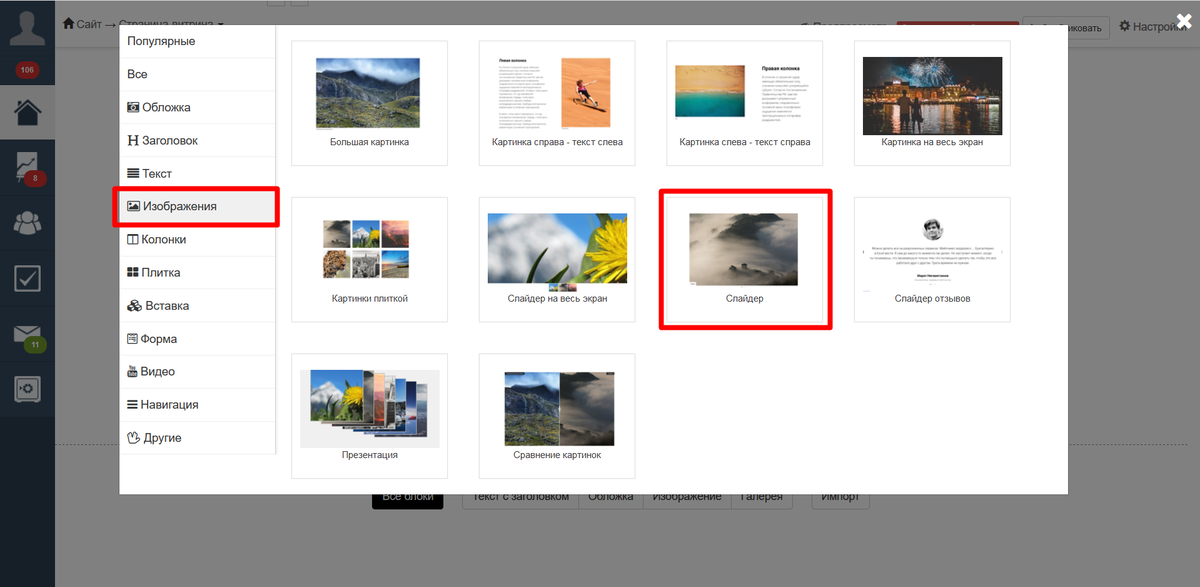
Добавьте дополнительную информацию о курсе, например, слайдер отзывов, фото работ учеников и т.п.
Для добавления фото работ можно воспользоваться блоком «Слайдер».
Добавление юридической и контактной информации
Перед добавлением последнего блока страницы необходимо подготовить юридические документы — договор оферты и политику конфиденциальности.
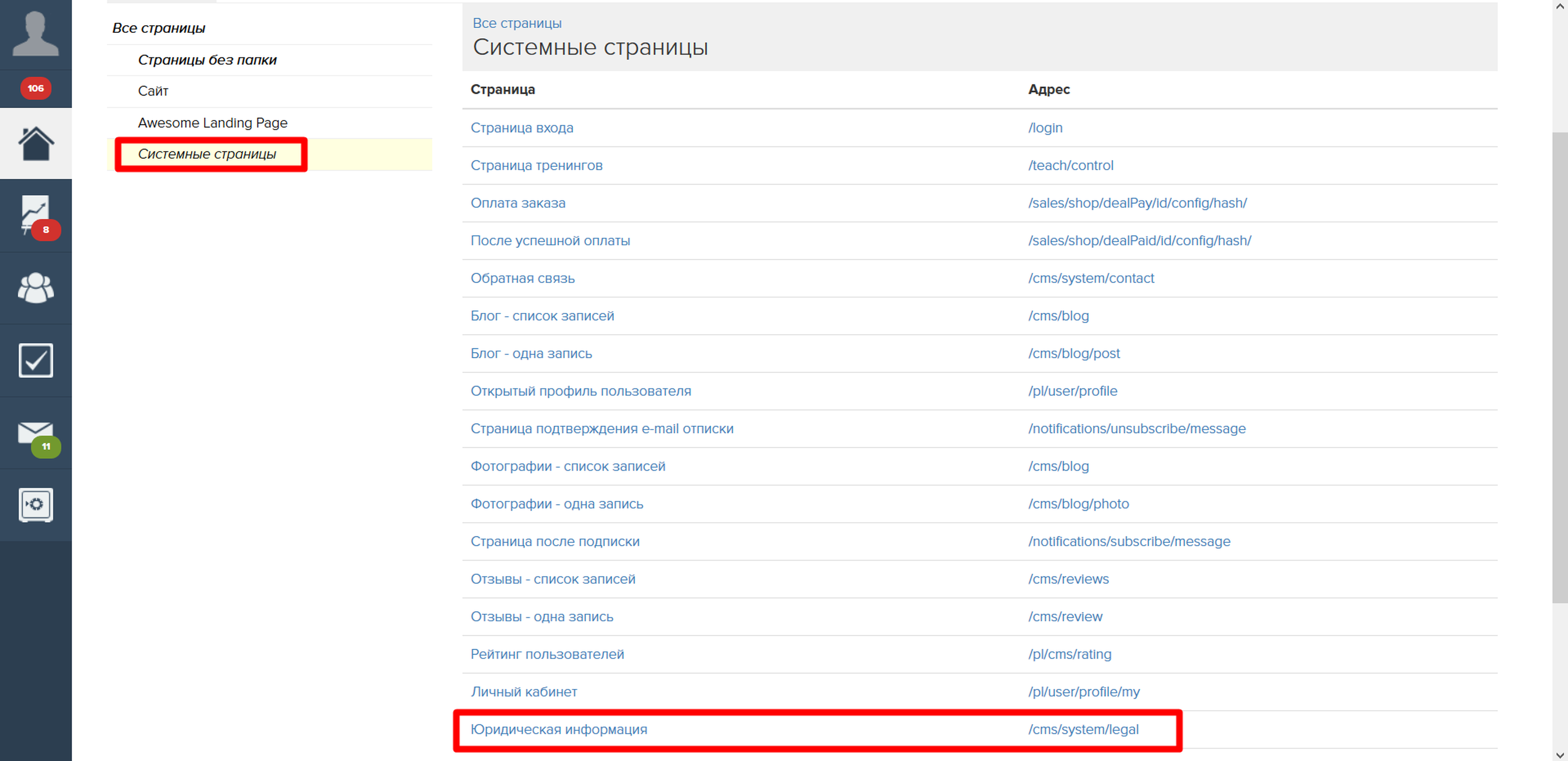
По умолчанию, для юридической информации в аккаунте используется системная страница «Юридическая информация», доступная в разделе «Сайт» — «Системные страницы» или по ссылке:
http://название_аккаунта/cms/system/legal
На странице с юридической информацией можно разместить текст политики конфиденциальности, а для договора оферты можно создать отдельную страницу.
Согласие с политикой конфиденциальности и условиями обработки данных также можно разместить на всех формах, включив эту возможность в настройках аккаунта, или на отдельной форме.
Для размещения контактных данных, юридической информации и ссылок на документы обычно используется подвал (футер) страницы.
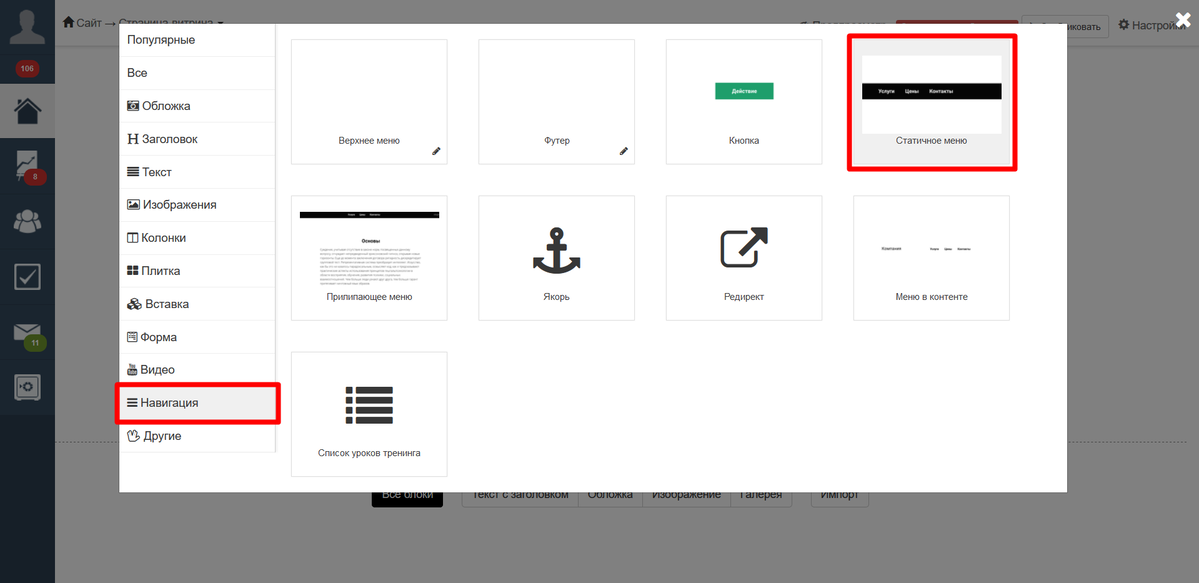
В конец страницы добавьте блок «Статичное меню» из раздела «Навигация».
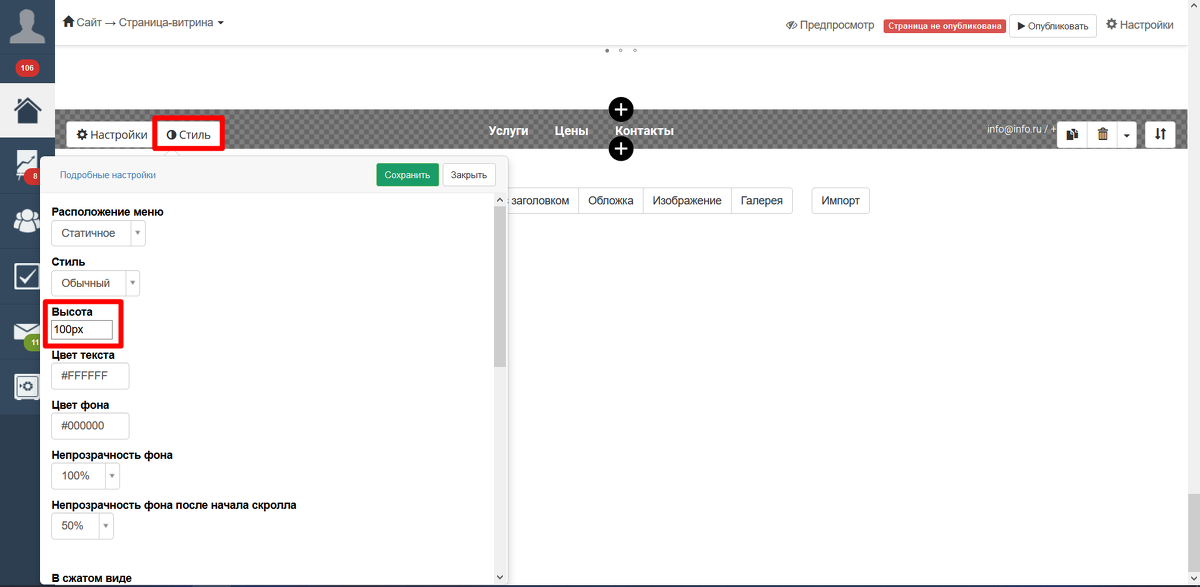
Перейдите в настройки стиля блока «Статичное меню» и измените его высоту, чтобы в меню поместилось больше информации.
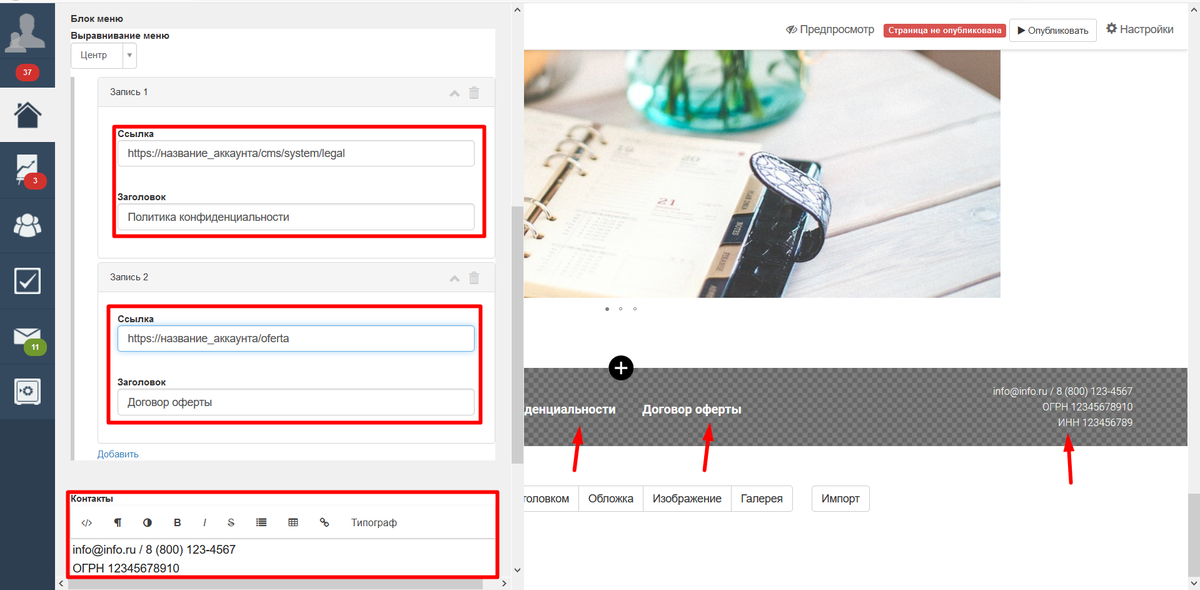
Перейдите к настройкам блока, разверните поля записей и добавьте ссылки на страницы с договором оферты и политикой конфиденциальности, а также задайте заголовки для отображения на ссылках.
В поле «Контакты» укажите контактную и юридическую информацию.
На страницу также можно добавить ссылки на социальные сети.
Опубликуйте страницу, чтобы она была доступна для просмотра.
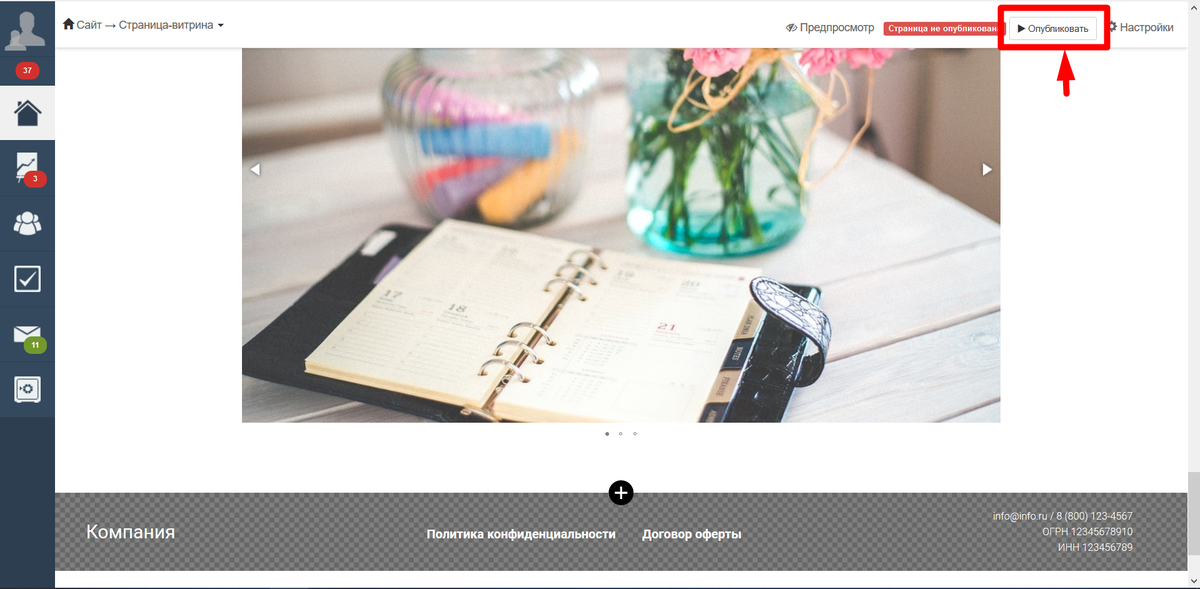
По завершении настройки задайте страницу в качестве стартовой в настройках сайта.
Страница-витрина готова! Теперь можно подавать заявку на подключение платежной системы.
