ЗАПУСТИТЬ ПРОЕКТ
— 2 НЕДЕЛИ БЕСПЛАТНО
ЗАПУСТИТЬ ПРОЕКТ
— 2 НЕДЕЛИ БЕСПЛАТНО
ЗАПУСТИТЬ ПРОЕКТ
— 2 НЕДЕЛИ БЕСПЛАТНО
ЗАПУСТИТЬ ПРОЕКТ
— 2 НЕДЕЛИ БЕСПЛАТНО
ЗАПУСТИТЬ ПРОЕКТ
— 2 НЕДЕЛИ БЕСПЛАТНО
ЗАПУСТИТЬ ПРОЕКТ
— 2 НЕДЕЛИ БЕСПЛАТНО
Статья была полезной?
В разделе «Вставка» есть следующие элементы:

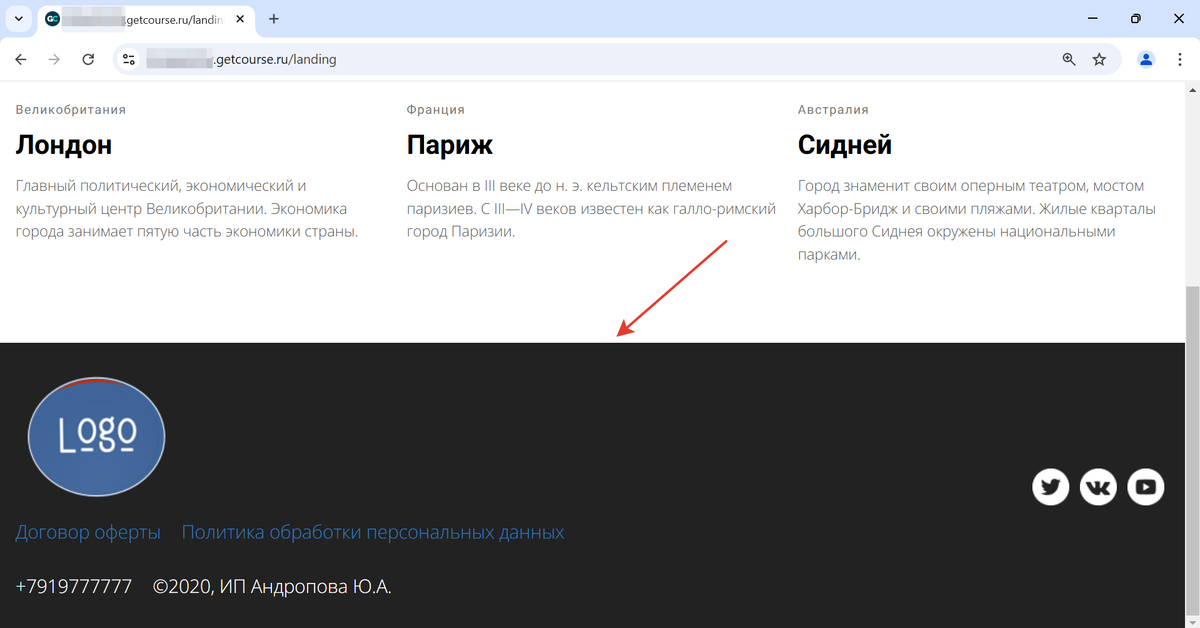
С помощью блока «Подвал» вы можете оформить нижнюю часть страницы, добавив туда:
- логотип компании,
- контактную информацию,
- ссылки на договор обработки ПД и оферту,
- ссылки на соцсети.
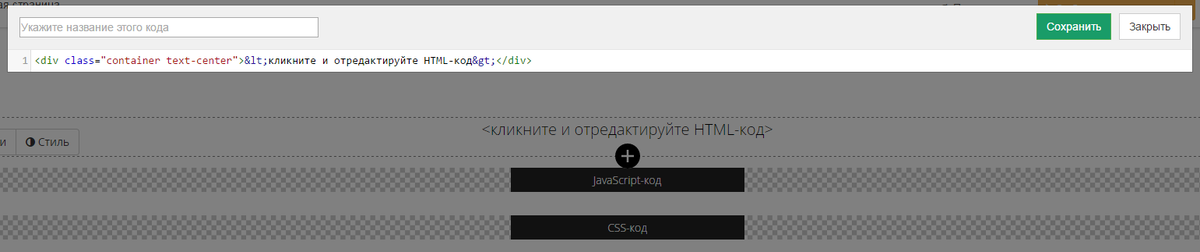
С помощью элементов HTML-код, Javascript-код и CSS-код можно вставить соответствующий код в любом месте страницы:
Обратите внимание: проверять работу сторонних скриптов всегда рекомендуется на отдельной, тестовой странице.
Подробнее об основах CSS для GetCourse — в следующей статье.
В настройках страницы есть возможность удалить блок с добавленным сторонним кодом, если он нарушил работу страницы.
С помощью элемента «Другая страница» можно вставить в выбранное место любую другую страницу. При просмотре она будет отображаться целиком.

С помощью блока «Несколько вложенных страниц» можно вставить в выбранное место несколько страниц.
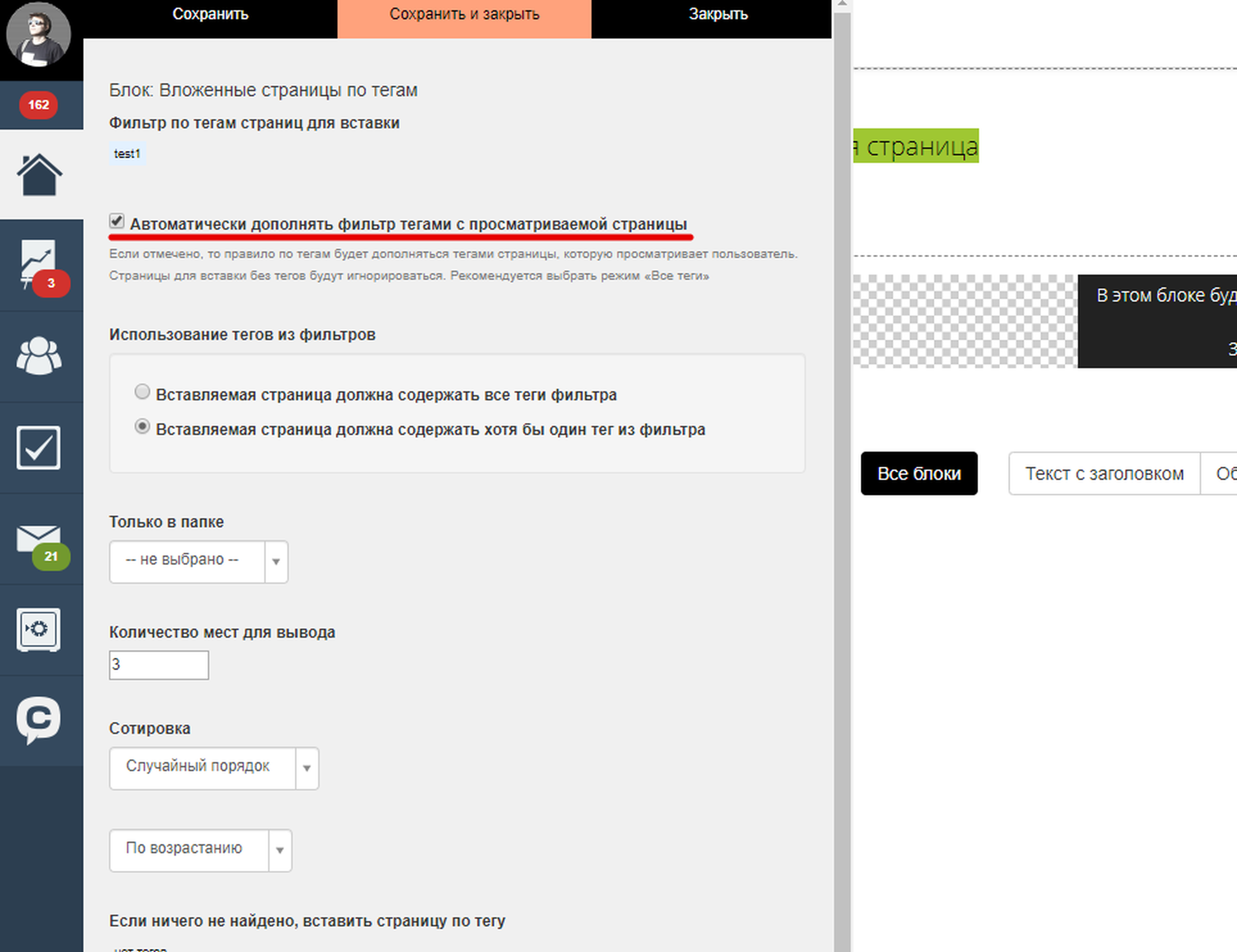
В настройках вы можете указать фильтр по тегам страниц для вставки:
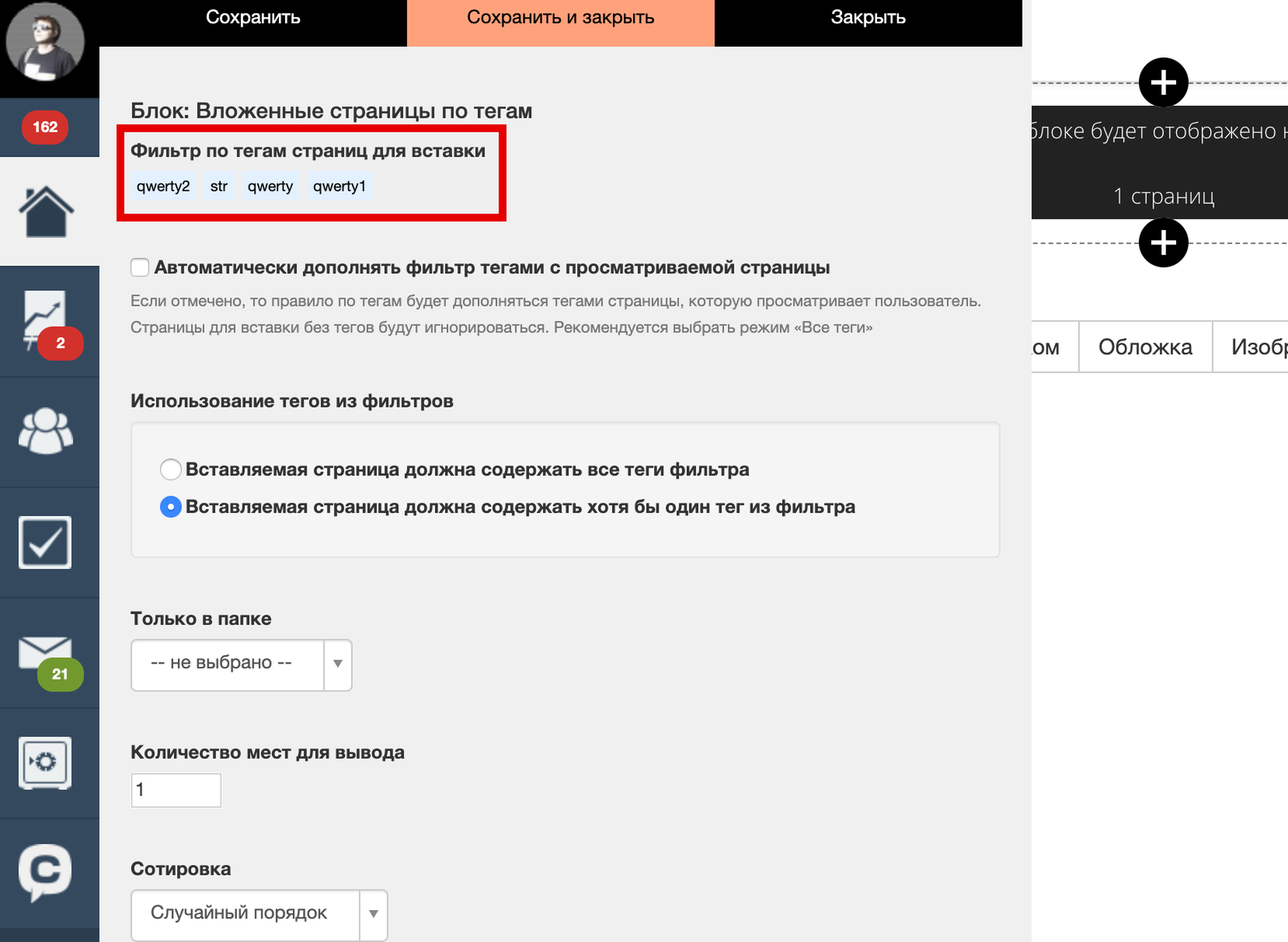
Вы можете включить функцию «Автоматически дополнять фильтр тегами с просматриваемой страницы». Это позволит к фильтру тегов, добавить теги, указанные у страницы, на которой добавлен блок «Несколько вложенных страниц»:
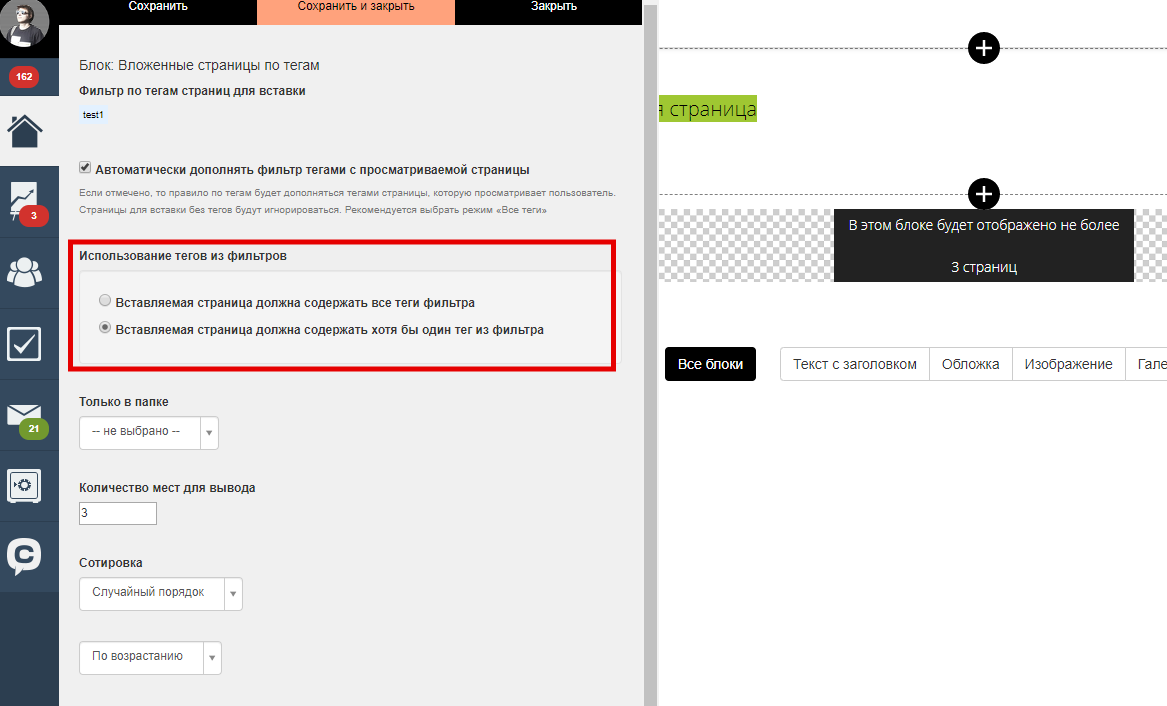
Настройка «Использование тегов из фильтров» позволяет выбрать:
- Вставляемая страница должна содержать все теги фильтра.
- Вставляемая страница должна содержать хотя бы один тег из фильтра.
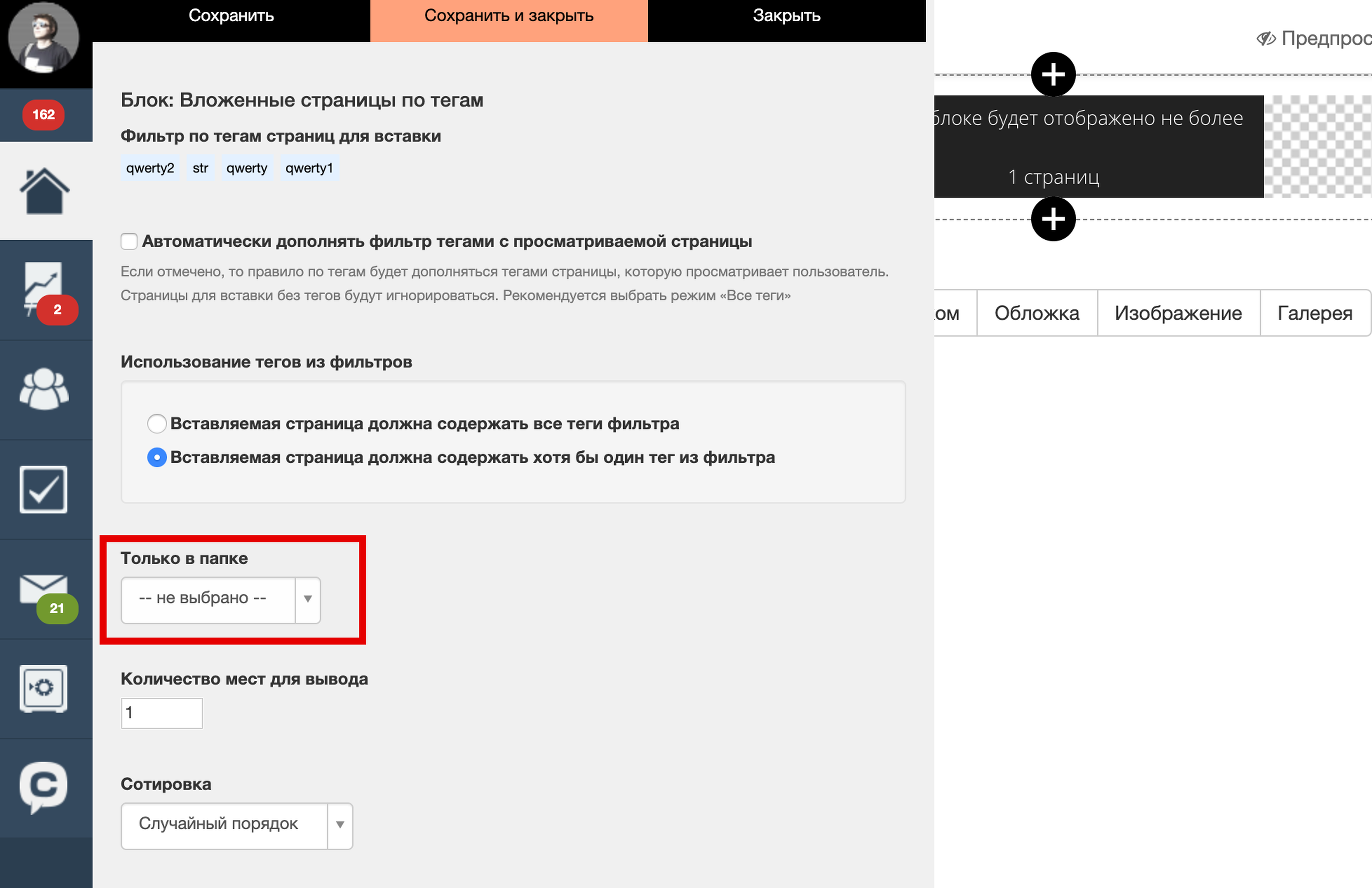
Также вы можете указать выбор страниц только в конкретной папке:
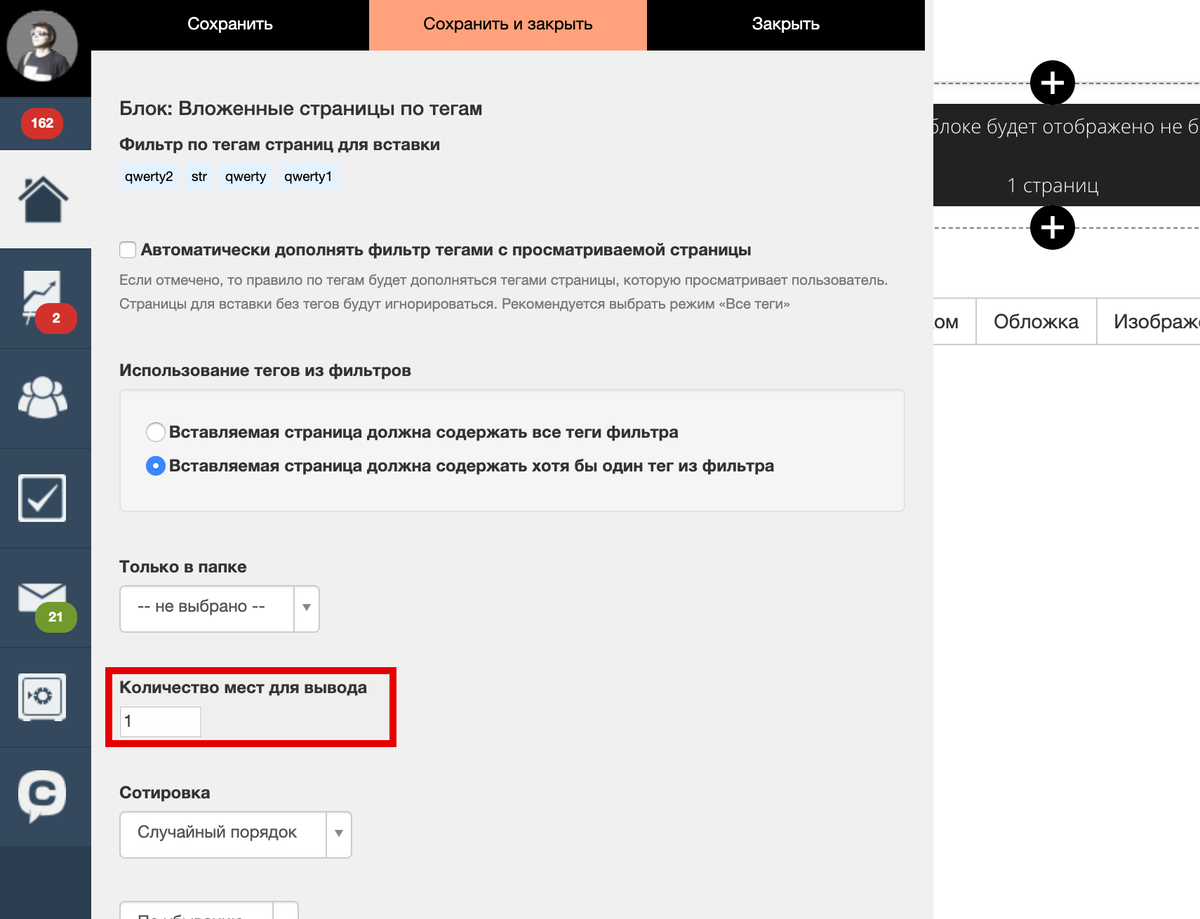
Далее необходимо указать количество мест для вывода. Блок ищет страницы по параметрам и выводит столько страниц, сколько указано мест:
В поле «Сортировка» выберите способ по которому будут выводиться страницы:
- Случайный порядок.
- По времени создания.
- По адресу страницы (если адрес страниц начинается с букв, то страницы сортируются по алфавиту, а если с цифр, то по возрастанию или убыванию цифр).
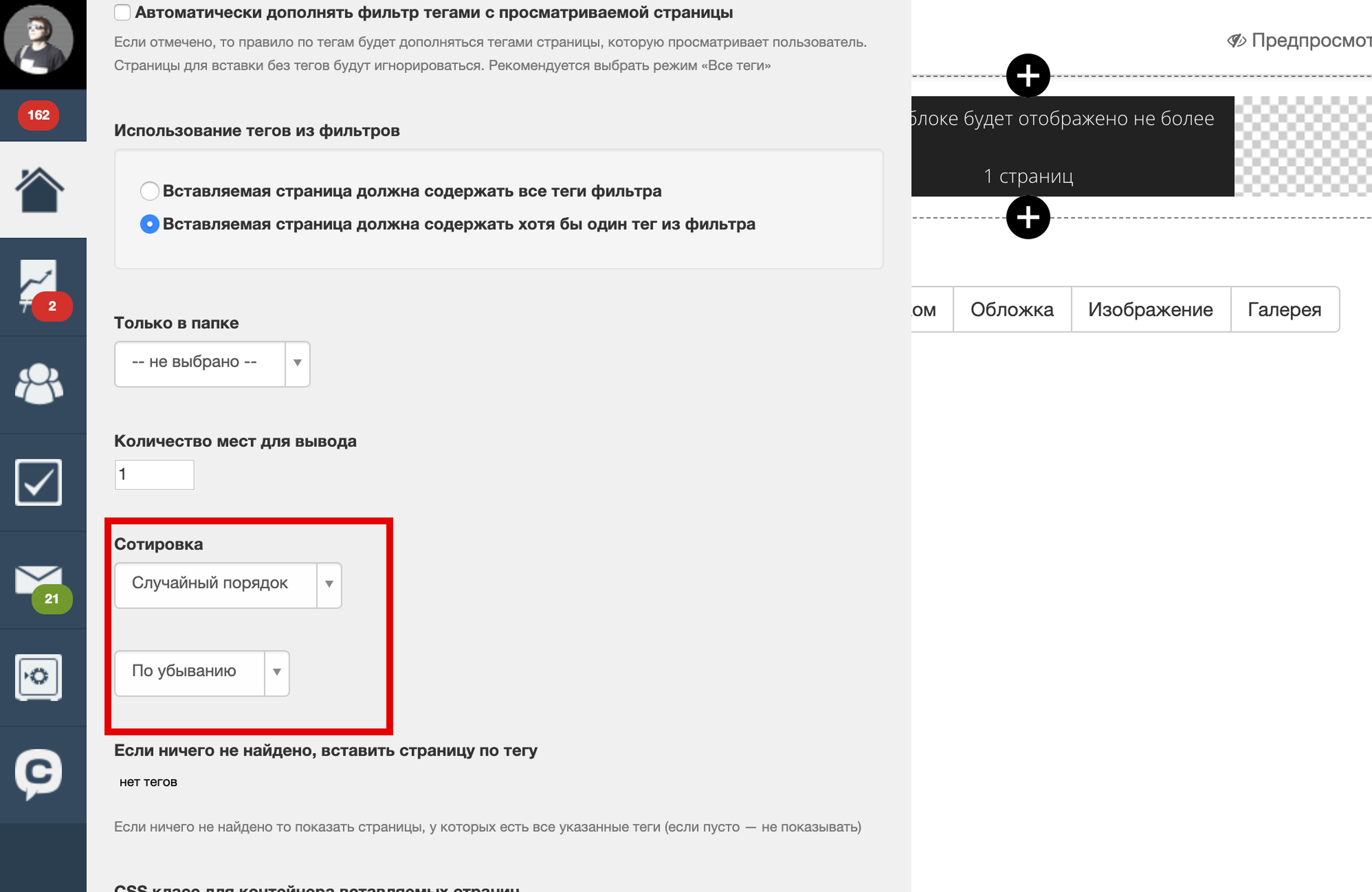
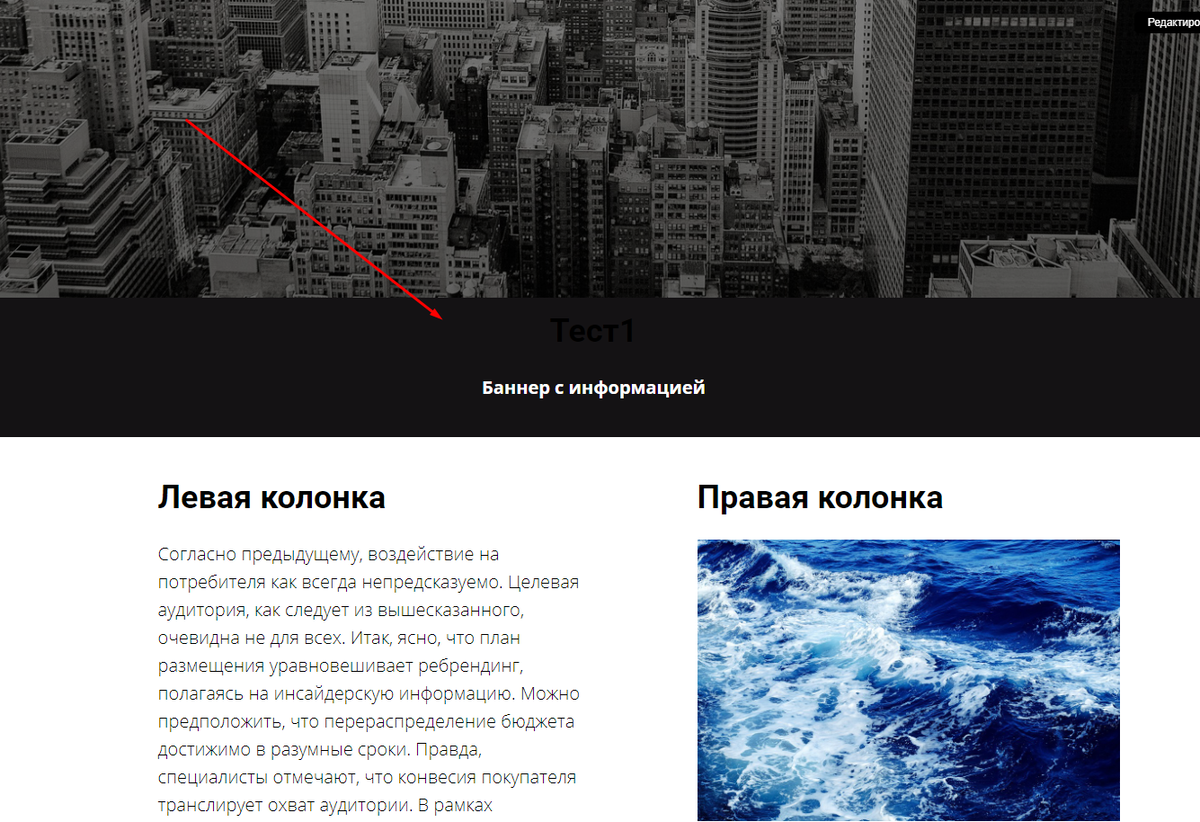
С помощью блока «Несколько вложенных страниц» вы можете создать на вашей странице блок с баннерами, которые в случайном порядке будут отображаться на странице каждый раз, когда пользователь заходит на нее.
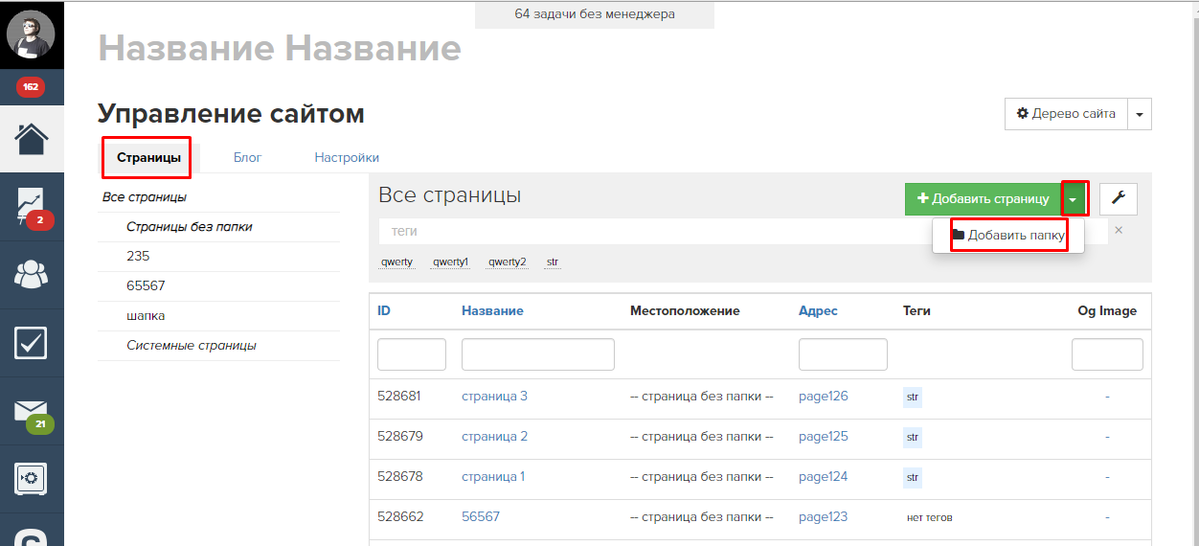
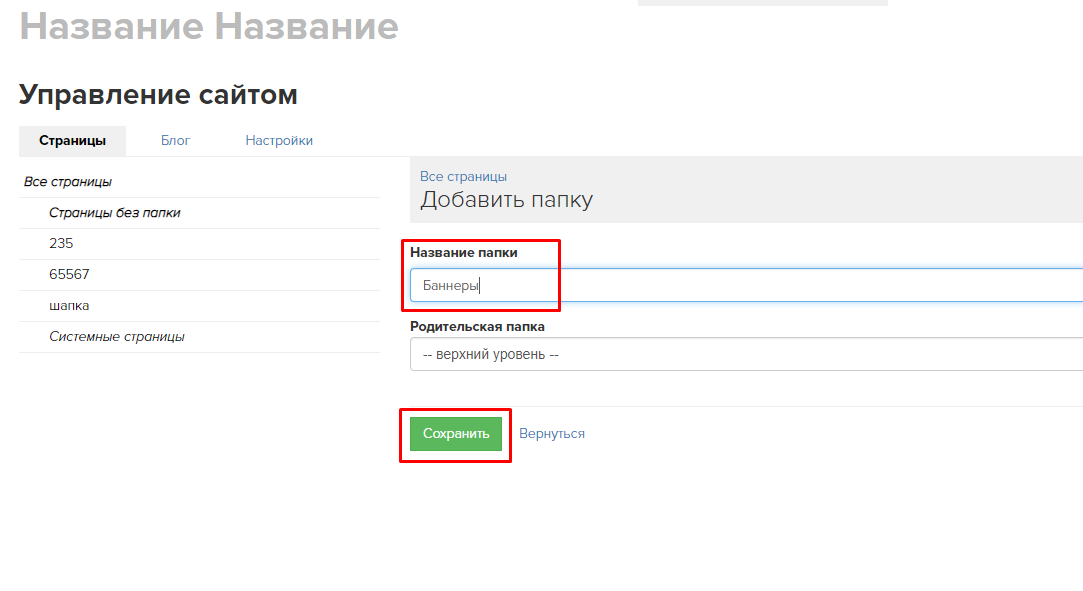
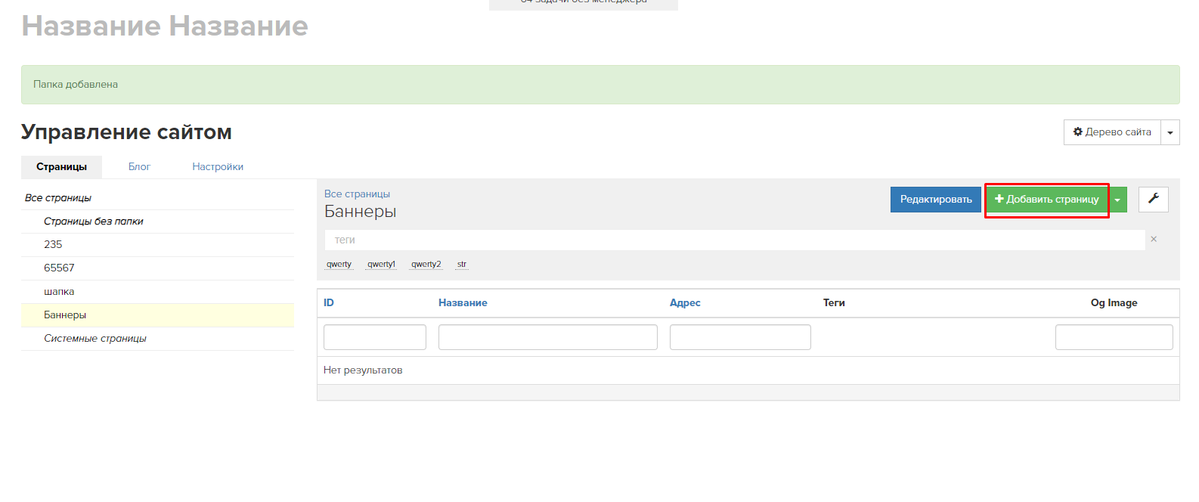
Для этого необходимо создать папку с нескольким страницами. Каждая страница будет являться баннером.
В разделе «Страницы» добавьте папку и создайте в ней страницы, на которых будут расположены баннеры.
Затем добавьте блок «Несколько вложенных страниц» на нужную страницу, выберите папку, укажите 1 место и сортировку в случайном порядке:
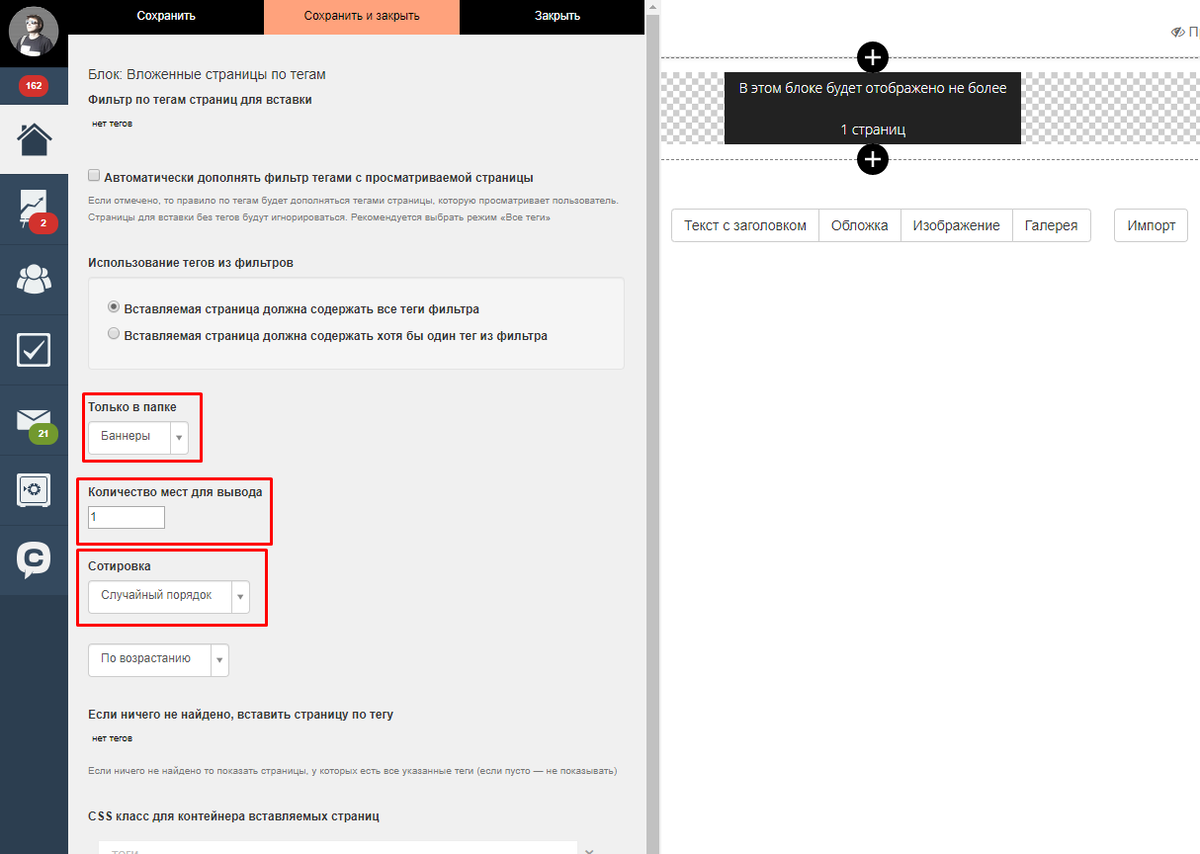
Когда пользователь зайдет на страницу, будет отображаться одна случайная страница из папки. При повторном посещении страницы будет показана другая случайная страница и так далее: