ЗАПУСТИТЬ ПРОЕКТ
— 2 НЕДЕЛИ БЕСПЛАТНО
ЗАПУСТИТЬ ПРОЕКТ
— 2 НЕДЕЛИ БЕСПЛАТНО
ЗАПУСТИТЬ ПРОЕКТ
— 2 НЕДЕЛИ БЕСПЛАТНО
ЗАПУСТИТЬ ПРОЕКТ
— 2 НЕДЕЛИ БЕСПЛАТНО
ЗАПУСТИТЬ ПРОЕКТ
— 2 НЕДЕЛИ БЕСПЛАТНО
ЗАПУСТИТЬ ПРОЕКТ
— 2 НЕДЕЛИ БЕСПЛАТНО
Статья была полезной?
Обратите внимание
На данный момент функционал доступен только в новых аккаунтах, что созданы с 16 июня 2026 года. В старых аккаунтах для обработки обращений используется раздел «Входящие».
Отследить выпуск обновления на все аккаунты вы можете в наших Telegram-каналах getcourse_official и getcourse_update.
Служба поддержки — это важный отдел в любой компании, который не только помогает клиентам решить вопросы, связанные с вашим продуктом, но и напрямую влияет на лояльность клиентов к вашему бизнесу.
В этой статье рассмотрим, что потребуется для организации работы службы поддержки в вашем аккаунте на GetCourse, а также какие возможности есть для работы с тикетами (обращениями) клиентов в разделе «Helpdesk».

Раздел Helpdesk
В статье:
- Преимущества нового раздела «Helpdesk»
- Подготовка к работе с тикетами:
Работа с тикетами в разделе «Helpdesk»
- Как настроить уведомления о поступлении нового сообщения
Преимущества раздела «Helpdesk»
- Разделение поддержки на специализированные отделы.
Возможность создать несколько отделов (продажи, техническая поддержка, обучение и т.д.), где компетентные сотрудники решают вопросы по своей специализации. Для каждого отдела можно настроить свои параметры работы, скорость обработки и назначить ответственных сотрудников.
Автоматический контроль сроков обработки (SLA).
Система автоматически отслеживает время реакции на тикет (SLA1) и скорость его обработки (SLA2) с помощью таймеров. Это позволяет сотрудникам видеть дедлайны, а руководителям контролировать эффективность работы команды. Просроченные тикеты автоматически подсвечиваются и поднимаются в начало списка.Гибкая система сортировки и фильтрации.
Тикеты можно сортировать по дате очереди, статусам, а также фильтровать по отделам, ответственным сотрудникам, тегам и датам создания. Это помогает быстро находить нужные обращения и эффективно управлять очередью.- Система статусов для отслеживания работы.
8 статусов тикета (Новый, Принят, Ждет ответа, Доп. инфо, Внутр. запрос, Решено, Смена отдела, Закрыт) позволяют точно отслеживать, на каком этапе находится каждое обращение. Некоторые статусы выставляются автоматически, что упрощает работу сотрудников.
Автоматизация рутинных процессов.
Система автоматически закрывает тикеты, если клиент не ответил или не оценил обслуживание в установленный срок, отправляет запросы на оценку после решения вопроса, уведомляет о приближении дедлайнов SLA и возвращает отложенные тикеты в работу в заданное время. Тексты автоматических сообщений можно настроить под свой проект.- Полная прозрачность и история всех действий.
В каждом тикете автоматически фиксируется полная хронология событий: кто и когда взял обращение в работу, какие статусы применялись, кто оставлял заметки и сообщения, когда происходили смены отделов или назначения ответственных. Это обеспечивает полную подотчетность сотрудников, упрощает контроль качества работы службы поддержки и позволяет быстро разобраться в ситуации, если тикет переходит от одного специалиста к другому.
Подготовка к работе с тикетами
Чтобы полноценно организовать работу службы поддержки в своем аккаунте и отслеживать эффективность работы сотрудников, необходимо:
Создание отделов поддержки
По умолчанию в разделе «Helpdesk» только один отдел, в который поступают все вопросы клиентов — «Общая поддержка».
При необходимости вы можете разделить поддержку на несколько отделов, в которых компетентные сотрудники решают вопросы, связанные с определенными запросами клиентов.
Для этого:
- Перейдите в раздел «Сообщения» — «Настройки» — «Отделы».
- Создайте нужное количество отделов по кнопке «Создать отдел».
База знаний
Создавать и настраивать отделы могут:
- владелец аккаунта,
- сотрудник или администратор с правом «Может управлять настройками раздела Сообщения и Отделы».

Например, можно разделить поддержку на:
- отдел продаж, где менеджеры будут консультировать клиентов по продуктам и доводить их до покупки;
- технический отдел, где специалисты отвечают на вопросы, связанные с техническими сложностями во время прохождения курса, оплаты и т.д.
- отдел обучения, где кураторы будут отвечать ученикам на вопросы о заданиях, курсе и т.д.
После чего для каждого отдела можно выставить свои настройки, скорость работы (SLA), исполнителей и т.д.
О настройке SLA расскажем ниже, о других настройках отделов читайте в статье «Отделы поддержки: как создать и настроить доступ сотрудникам».

Настройка SLA: время реакции на тикет и скорость обработки
SLA (Service Level Agreement) — соглашение об уровне обслуживания между компанией и клиентом. Параметры, из которых оно состоит, это измеримые метрики, отвечающие за уровень качества предоставления услуги.
В настройках каждого отдела на GetCourse вы можете указать 2 параметра SLA:

Настройки времени работы
При настроенном SLA сотрудники будут видеть в тикетах время, в течение которого им нужно обработать вопрос клиента, а руководитель сможет отслеживать скорость работы сотрудников из разных отделов.

Таймер запущен
Время реакции на новый тикет (SLA1)
Это время, в течение которого сотрудник поддержки должен отреагировать на новый тикет клиента и дать ему отбивку/ задать уточняющий вопрос/дать ответ на вопрос.
Таймер SLA1 автоматически запускается в том отделе, куда клиент направил своё обращение. Он отсчитывает время до первого ответа сотрудника именно из этого отдела.

SLA1 определенного отдела

Отсчет таймера по SLA1
Отсчёт SLA1 ведётся до тех пор, пока:
- сотрудник не ответит клиенту. Например, чтобы оповестить его о том, что запрос принят.

- сотрудник не переведет тикет в другой отдел. В этом случае SLA предыдущего отдела завершается и запускается новый SLA1 уже нового отдела. Таким образом каждый отдел отвечает за свою первую реакцию.

- сотрудник не сменит статус тикета на «Доп. инфо», «Внутр. запрос», «Решено» или «Закрыт»
Подробный разбор статусов рассмотрен в разделе ниже [перейти к разделу ↓].

Сотрудник изменил статус тикета на ВНУТР. ЗАПРОС, SLA1 остановлен
- время не выйдет. В этом случае SLA1 считается просроченным, а тикет становится красным.

Обратите внимание
Если тикет создан сотрудником, а не клиентом, то SLA1 будет пропущен. Сразу запустится SLA2.

SLA2, заданный для отдела

Сотрудник написал клиенту первым, запустился SLA2
Скорость обработки тикета (SLA2)
Это время, в течение которого сотрудник должен полностью решить вопрос клиента.
Таймер для SLA2 автоматически запускается в тикете при соблюдении двух условий: SLA1 для данного отдела был завершен и тикет взят в работу сотрудником.
Обратите внимание
Оставшееся по SLA1 время не суммируется с SLA2.

Скорость обработки тикета (SLA2)

Запуск SLA для разных отделов
Если сотрудник будет уточнять что-то у клиента (статус «Доп.инфо»), у коллег (статус «Внутр. запрос») или отметит тикет решенным, то таймер будет поставлен на паузу.

Когда клиент ответит или исполнитель вернёт тикет в работу, отсчёт продолжится с того же места, а не начнётся заново. Далее принцип включения/выключения таймера будет аналогичным, пока тикет не будет полностью закрыт.

Если во время работы над тикетом клиент задаст новый вопрос, не относящийся к текущему отделу, то сотрудник может дать ответ на свой вопрос и перевести тикет в другой отдел. В этом случае SLA2 предыдущего отдела завершается, а в новом отделе начинается полноценный новый цикл: сначала SLA1, затем SLA2.

Уведомление о приближении SLA
Чтобы сотрудники обратили внимание на приближение SLA в тикете, в настройках отдела укажите за какое время сообщить о приближении SLA.

За какое время сообщить о приблежении SLA

Уведомление о приближении SLA
Примеры работы SLA1 и SLA2
Пример 1.
- Клиент написал сообщение в отдел «Общая поддержка». Запустился SLA1 этого отдела.
- Сотрудник А дал клиенту отбивку. SLA1 завершился, запустился SLA2.
- Сотрудник А перевел тикет в отдел «Технические сложности». SLA2 для отдела «Общая поддержка» завершился, SLA1 для отдела «Технические сложности» запустился.
- Сотрудник В взял тикет в работу и уведомил клиента о начале работы над вопросом. SLA1 завершился, запустился SLA2.
- Сотрудник В дал полный ответ клиенту и отметил тикет решенным. SLA2 остановился, клиенту отправился запрос на оценку работы (NPS).
- Клиент дал оценку, тикет закрылся. SLA2 завершен.
Пример 2.
- Исполнитель создал новый тикет, чтобы написать клиенту — запущен SLA2.
- Исполнитель отправил сообщение клиенту и изменил статус на «Доп.инфо» — SLA2 приостановлен.
- Клиент ответил на тикет — SLA2 продолжил отсчет.
- Исполнитель отправил ответ клиенту и запрос на оценку работы (NPS) — SLA2 приостановлен.
- Клиент не дал оценку за указанное время — тикет закрыт, SLA сброшен.

Автоматическое закрытие тикета
Помимо SLA, вы можете указать, когда нужно закрывать тикет, если:
- спустя n-ное время клиент не оценил качество ответа;

Через какое время закрывать тикет, если нет оценки
Таймер начинает отсчет с момента перевода тикета в статус «Решено», вместе с которым клиенту отправляется NPS (просьба оценить качество обслуживания). Если клиент не поставит оценку за указанное время, то тикет автоматически закрывается.

Автоматическое закрытие тикета
- спустя n-ное время клиент так и не ответил на сообщение.

Через какое время закрывать тикет, если нет ответа клиента
Таймер начинает отсчет с момента перевода тикета в статус «Доп.инфо». Если клиент так и не даст ответ, то тикет автоматически закрывается.

Автоматическое закрытие тикета
Как отключить таймеры в Helpdesk
Если какие-то автоматические действия в Helpdesk вам не нужны, вы можете отключить соответствующие таймеры в настройках отделов. Например, если вы не хотите, чтобы тикеты автоматически закрывались при отсутствии оценки или ответа клиента, или вам не требуются уведомления о приближении SLA.
Чтобы отключить таймер, откройте настройки отдела поддержки и нажмите «Отключить» напротив нужного таймера. Сохраните настройки.

Что меняется при отключении таймера:
- «За какое время сообщить о приближении SLA» — сотрудники не получат напоминание, что время реакции или обработки истекает.
- «Через какое время закрывать тикет, если нет оценки» — таймер не запускается, а тикет остаётся открытым, даже если клиент не поставит оценку.
- «Время реакции на новый тикет (SLA1)» — таймер SLA1 не запускается после получения первого сообщения пользователя, т.е. тикет не может стать просроченным по времени первого ответа.
- «Скорость обработки тикета (SLA2)»:
- после завершения SLA1 таймер по SLA2 не запустится, т.е. ограничение по времени обработки снимается и тикет не сможет стать просроченным по SLA 2;
- при ответе клиента на сообщение сотрудника таймер также не активируется;
- выключенный таймер перестает влиять на изменение статусов (например, при получении ответа от пользователя статус не будет меняться с «Доп. инфо» на «Ждет ответа»).
- «Через какое время закрывать тикет, если нет ответа клиента» — таймер не запускается, а тикет не закрывается автоматически, если клиент долго не отвечает.
Важно
Отключение таймера работает только в рамках того отдела, где вы его выключили. Настройки одного отдела не влияют на таймеры в других. Если позже вы решите вернуть автоматику, просто укажите нужное количество минут и таймер снова заработает.
Настройка автоматических сообщений и автоответчика
В Helpdesk можно настроить автоматические сообщения, которые система отправляет клиентам при определённых событиях: например, когда тикет создан, закрыт или переведён в статус «Решено». Это помогает держать клиента в курсе и снимает часть рутинной нагрузки с сотрудников.
Также доступен автоответчик — он отправляет заранее заданный текст, если клиент написал в нерабочее время или в период, когда сотрудники не успевают отреагировать.

Автоматическое сообщение при создании тикета

Работа автоответчика
Настроить автоматические сообщения и/или автоответчик могут:
- владелец аккаунта;
- администратор с набором прав:
Для этого перейдите в раздел «Сообщения» → «Настройки» → «Helpdesk».

Автоматические сообщения
В блоке «Автоматические сообщения» перечислены следующие события, на которые система может реагировать отправкой сообщения клиенту:
- Создание нового тикета — отправляется после первого входящего сообщения клиента. Не срабатывает, если тикет создал сотрудник.
- Автоматическое закрытие тикета — отправляется, когда тикет закрывается по таймеру (если клиент не оценил обращение или не ответил в установленный срок). При ручном закрытии тикета сообщение не уходит.
- Запрос оценки — отправляется при переводе тикета в статус «Решено», в том числе при нажатии кнопки NPS.
- Получение оценки — отправляется после того, как клиент поставил оценку.

Чтобы отредактировать текст, который отправится пользователю, включите событие и укажите нужное сообщение. Доступен обычный текст и эмодзи.
Обратите внимание
- Максимальная длина сообщения — 4000 символов.
- Строка с ID тикета автоматически добавляется в конец каждого сообщения и недоступна для редактирования.
- Если поле полностью очистить и сохранить настройки, восстановится текст по умолчанию.
- Автосообщение будет отправлено через тот же канал связи, в который клиент написал сообщение.
- Настройки автоматических сообщений действуют для всего аккаунта и применяются ко всем отделам поддержки.

Автоответчик
Автоответчик отправляет клиенту заранее заданный текст при получении нового входящего сообщения в указанное вами время. Это удобно, если клиент пишет в нерабочее время, и вы хотите сразу сообщить ему, что обращение принято, но, например, будет обработано позже.

По умолчанию автоответчик выключен, чтобы включить его, переведите переключатель в положение «Включен».

После включения откроется настройка расписания. Для каждого дня недели можно задать один или несколько временных диапазонов, в течение которых автоответчик будет отправлять клиентам заданный текст при поступлении сообщения в поддержку.

Если для какого-то дня выбрать режим «Выходной», автоответчик будет работать круглосуточно в этот день, а поля времени станут недоступны.

Для автоответчика можно выбрать один из двух режимов отправки сообщений: «Один раз за тикет» или «На каждое новое сообщение».

В режиме «Один раз за тикет» автоответ уходит только на первое сообщение клиента, поступившее в период работы автоответчика. Повторные сообщения в этом же тикете не вызывают новую отправку.
В режиме «На каждое новое сообщение» автоответ отправляется на каждое сообщение клиента, которое пришло в период работы автоответчика.

Работа автоответчика в режиме «Один раз за тикет»

Работа автоответчика в режиме «На каждое новое сообщение»
Текст, который автоответчик будет отправлять клиентам, можно задать в самом конце.

Все автоматические сообщения отправляются от имени школы. Задать логотип таким сообщениям можно также в разделе «Сообщения» — «Настройки» — «Helpdesk».

Настройка логотипа для системных оповещений

Заданный логотип
Выдача доступа сотрудникам
Чтобы сотрудники могли работать с тикетами:
- Назначьте их менеджерами или администраторами аккаунта, либо выдайте им право «Может работать с тикетами в Helpdesk».
- Добавьте их как исполнителей или супервайзеров в настройках нужных отделов.

Возможности исполнителя
Исполнитель — тот, кто работает с тикетами в отделе и отвечает клиентам.
Такой сотрудник может видеть тикеты из тех отделов, в которых назначен исполнителем, и использовать любые инструменты из раздела «Helpdesk».
Отличие от супервайзера в том, что исполнитель не может закрывать тикеты в любой момент, а только после того, как возьмет их в работу. Кроме того исполнитель не может удалять заметки, для этого ему необходимо обратиться к супервайзеру.

Работа исполнителя
Возможности супервайзера
Супервайзер — тот, кто контролирует работу исполнителей.
Супервайзер может выполнять все те же действия, что и исполнитель, а также имеет право закрывать тикеты в любой момент и удалять в них заметки.

Супервайзер может закрыть тикет в любой момент и удалить заметку
Сортировка тикетов
С левой стороны раздела «Helpdesk» находится вся очередь вопросов от клиентов. Её можно отсортировать по двум принципам:

Варианты сортировки
Сортировка по дате очереди
Сортировка по дате очереди позволяет наверху списка видеть тикеты, которые давно ждут вашей реакции. Работает такая сортировка в 2 этапа:
- Разделение по приоритетности на три группы (сверху вниз): критичные, важные и простые. О том, как изменить приоритет тикета, читайте в разделе ниже [перейти↓].

- Сортировка внутри групп по «Дате очереди» — чем старше дата, тем выше тикет в списке группы. Формируется «Дата очереди» по следующим принципам:
- Первоначально дата очереди тикета это его дата создания, т.е. новые тикеты всегда будут в конце списка, старые в начале.
- Дата очереди тикета и его место в списке будет обновляться, если:
- Тикет был отложен. В этом случае после окончания таймера тикет опускается в конец списка со статусом «Ждет ответа».
- Клиент написал в тикет, который был в статусах «Доп.инфо», «Внутр.запрос» или «Решено». В этом случае статус тикета изменится на «Ждет ответа» и он опустится в конец списка.

Тикет отложен до указанного времени

После окончания таймера тикет опустился в конец списка
Сортировка по статусам
Данная сортировка помогает сотрудникам ориентироваться в тикетах согласно их статусу и уровню приоритета. Сортировка по статусам также включает 2 этапа:
- Разделение по приоритетности (сверху вниз):
- Просроченные — всегда наверху списка, подсвечены красным цветом.
- Критичные — идут сразу после просроченных, помечены красной звездочкой.
- Важные тикеты — следуют после критичных, помечены серой звездочкой.
- Простые тикеты — в конце списка под остальными группами.
О том, как сделать тикет критичным или важным, читайте в разделе ниже [перейти↓].

4 группы тикетов
- Внутри каждой группы сортировка происходит по приоритетности статусов.
Приоритетность статусов следующая:
- В работе (подсостояние статуса Ждет ответа);
- Ждет ответа;
- Новый;
- Смена отдела;
- Принят;
- Доп. инфо;
- Внутр.запрос;
- Решено.

Сортировка по статусам внутри каждой группы
Помимо автоматической сортировки по статусам, вы можете дополнительно изменить порядок тикетов:
- По сообщениям: старые / новые — тикеты сортируются по дате последнего сообщения.
- По дате создания: старые / новые — тикеты сортируются по дате создания внутри каждой группы отдельно.

Ручная сортировка
Фильтрация тикетов
Чтобы видеть тикеты только из нужных вам отделов, раскройте список всех отделов с левой стороны и поставьте/уберите галочки напротив них.

Чтобы отфильтровать тикеты по другим условиям, нажмите на поле «Поиск и фильтры» и настройте нужные условия фильтрации:
- дата/время создания тикета;
- ответственные сотрудники;
- статусы тикетов;
- теги тикетов.

Обработка тикета
Чтобы SLA1 и SLA2 корректно запускался в нужный момент, важно правильно обрабатывать тикет.
Если это первая реакция на тикет, то отправьте клиенту любую отбивку о принятии обращения, выбрав доступные каналы связи.

После этого вы можете перевести тикет в другой отдел, если вопрос требует участия профильных специалистов, или обработать его самостоятельно в текущем отделе.

Если вы приступаете к обработке запроса клиента в отделе, сперва возьмите тикет в работу. Для этого нажмите в верхней панели кнопку «Взять себе».
Далее дайте клиенту первую реакцию в виде отбивки, чтобы он понял, что его вопрос в работе. После отправки сообщения завершится SLA1 и запустится SLA2, в течение которого нужно полностью обработать вопрос клиента и закрыть тикет.

Взятие тикета в работу

Первая реакция на тикет в отделе
После полной обработки тикета выберите нужный статус в зависимости от ситуации. О статусах читайте в разделе ниже [перейти ↓].

Обратите внимание
На получение и отправку файлов действуют те же ограничения, что и в разделе «Входящие». Подробнее в статье «Как работать с обращениями в разделе Входящие».
Использование статусов в тикетах
Статусы в тикетах также влияют на корректность запуска и подсчета SLA, поэтому важно использовать их правильно и в подходящих ситуациях. Кроме того они помогают видеть на каком этапе обработки находится тот или тикет.
Некоторые из статусов выставляются автоматически после определенных условий, остальные нужно указывать вручную.

Всего есть 8 статусов:
- НОВЫЙ — начальный статус тикета, который автоматически присваивается ему после того, как:
- клиент отправит свой запрос в поддержку;
- сотрудник создаст тикет, чтобы написать клиенту;
- сотрудник создаст отдельный тикет на основе вопроса в другом тикете.

Тикет в статусе «Новый»
- ПРИНЯТ — статус означает, что запрос принят и ожидает обработки. Автоматически присваивается тикету:
- если сотрудник поддержки переместит его из основного отдела в какой-либо другой.
- если клиент напрямую напишет в какой-то отдел, кроме основного.

Сотрудник перевел тикет в другой отдел, статус изменился на «Принят»
- ЖДЕТ ОТВЕТА (В РАБОТЕ) — статус тикета, во время которого сотрудник работает с запросом клиента и готовит ответ.

Тикет в статусе «Ждет ответа»
Такой статус сотрудник может указать вручную, когда начинает работу с тикетом. В этом случае он также автоматически закрепится за тикетом как ответственный исполнитель.
Если сотрудник отправит сообщение клиенту до того, как изменил статус на «Ждет ответа», то статус применится автоматически и сотрудник также станет исполнителем.
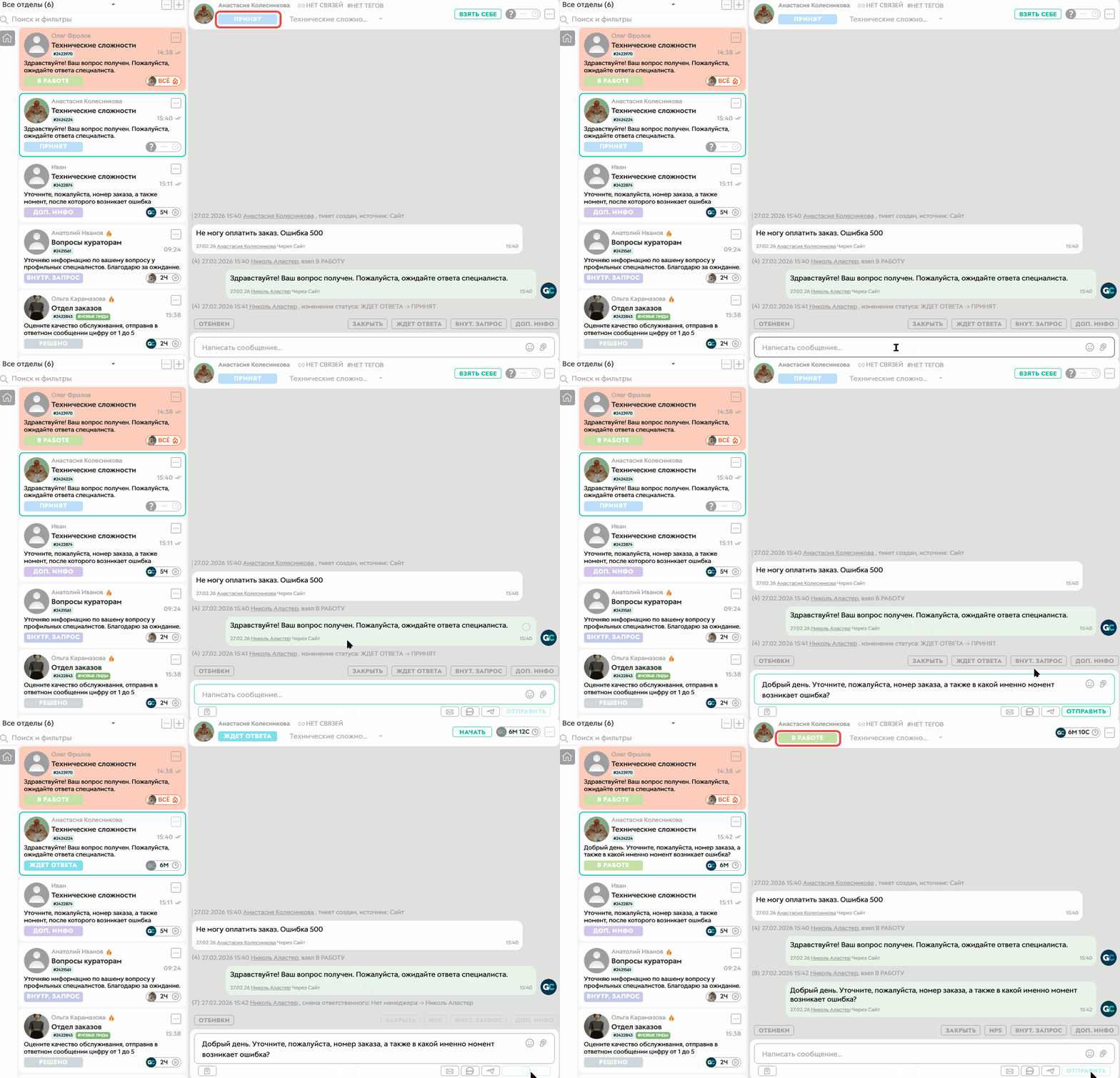
Кроме того статус «Ждет ответа» присваивается тикету, если тот находился в статусе «Внутр.запрос», «Доп.инфо» или «Решено», но пользователь прислал в него новое сообщение. То есть это момент, когда клиент возвращает тикет в работу исполнителю, но тот еще не приступил к ответу.
Чтобы продолжить работу с таким тикетом, сотруднику нужно нажать «Начать» в верхней панели.

Клиент написал ответ и вернул тикет в работу

Как продолжить работу с тикетом
- ДОП. ИНФО — статус ожидания информации. Такой статус сотрудник может вручную установить на тот тикет, где ему потребовалось что-то уточнить у клиента. Во время данного статуса таймер по SLA находится на паузе.

Тикет в статусе «Доп.инфо»
- ВНУТР. ЗАПРОС — статус ожидания информации. Такой статус сотрудник может вручную установить на тот тикет, по которому уточняет информацию у коллег из других отделов, согласует что-то с руководством и т.д. Во время данного статуса таймер по SLA находится на паузе.
При необходимости можно оставить заметку с пояснением или отложить тикет, если на уточнение требуется много времени.

Тикет в статусе «Внутр.запрос»
После получения информации статус нужно вручную поменять на «Ждет ответа» и взять тикет в работу, чтобы подговить ответ для клиента. Таймер по SLA запустится автоматически.

После уточнения информации тикет нужно вернуть в работу
- РЕШЕНО — статус тикета после отправки ответа клиенту. Такой статус сотрудник может вручную указать в том тикете, по которому отправил ответ клиенту и решил его вопрос. Во время данного статуса таймер по SLA находится на паузе.
После изменения статуса на «Решено» клиенту автоматически отправляется NPS от имени школы (просьба оценить качество обслуживания).

Тикет в статусе «Решено»
- СМЕНА ОТДЕЛА — статус тикета при изменении отдела. Такой статус тикет получает автоматически и в том случае, если его уже приняли или поработали с ним, но после пересортировали в другой отдел. Например, когда клиент прислал несколько вопросов, которые должны обработать сотрудники из разных отделов: тогда тикет сперва обрабатывает один сотрудник, затем меняет отдел, далее тикет обрабатывает другой сотрудник.
Если отдел меняется несколько раз, то каждый раз тикет будет получать такой статус. При смене отдела все активные таймеры предыдущего отдела завершаются, а в новом отделе начинается полноценный новый цикл: сначала SLA1, потом SLA2. Настройки SLA нового отдела никак не зависят от настроек предыдущего.

Тикет в статусе «Смена отдела»
- ЗАКРЫТ — статус полностью решенного тикета. При таком статусе тикет становится неактивным и недоступным для дальнейшей обработки: его нельзя переоткрыть, изменить ему отдел или назначить ответственного исполнителя.
Клиент также не сможет в него написать или поставить оценку. Для нового вопроса ему потребуется создать новый тикет.
Статус «Закрыт» тикет получает:
автоматически, если клиент поставил оценку после отправки NPS. В таком случае сам клиент подтверждает, что его вопрос решен.

- автоматически, если сотрудник уточнил у клиента информацию и перевел тикет в статус «Доп.инфо», но клиент так и не ответил в течение отведенного времени. Время, в течение которого клиент может ответить, задается в настройках отдела [перейти ↑].
Тикет закрыт по истечению времени
- автоматически, если после отправки запроса NPS клиент не оценил ответ в течение N-ного количества времени. Время, в течение которого клиент может оценить ответ, задается в настройках отдела [перейти ↑].
- вручную исполнителем, ответственным за тикет, или супервайзером, например, когда ситуация не требует ответа.
Обратите внимание
Исполнитель может закрыть тикет только когда является ответственным за него (взял себе). Супервайзер может закрыть любой тикет.

Супервайзер может закрыть тикет в любой момент

Исполнитель может закрыть тикет только после взятия
Отбивки в тикетах (шаблоны ответов)
Отбивка в тикете — это короткое сообщение или фраза, которая используется для подтверждения получения информации, подтверждения действий или поддержания диалога с клиентом. Она помогает структурировать общение, ускорить обработку запросов и обеспечить ясность взаимодействия.
Для ускорения обработки вы можете заранее подготовить такие шаблоны сообщений, чтобы во время работы отправлять их за пару кликов, а не писать весь текст заново.
Для этого:
- Откройте любой тикет и нажмите на кнопку «Шаблоны» в левом нижнем углу.
- Нажмите «Добавить шаблон».

Переход к шаблонам

Добавление нового шаблона
- Добавьте текст шаблона и нажмите «Сохранить». Шаблон появится в списке и его смогут использовать/редактировать любые сотрудники.

Добавление шаблона

Список шаблонов
Чтобы отправить шаблонный ответ клиенту:
- Перейдите в окно шаблонов.
- Кликните на нужный шаблон из списка и нажмите «Выбрать шаблон».

Список шаблонов

Выбор шаблона
- Отредактируйте текст, если это необходимо, и нажмите «Отправить».

Отправка отбивки
При необходимости вы в любой момент можете изменить порядок шаблонов в списке, чтобы наверху находились самые востребованные. А если шаблон стал неактуален, его всегда можно отредактировать или удалить.
Обратите внимание
Все сотрудники, имеющие доступ к разделу «Helpdesk», видят одинаковый набор шаблонов в установленном порядке. Любые изменения в списке или шаблонах применяются сразу для всех сотрудников аккаунта.

Как изменить порядок шаблонов

Как отредактировать или удалить шаблон
Теги в тикетах
Теги — метки, которые можно присваивать тикетам, чтобы объединить их по какому-либо критерию, выделить или отфильтровать в общем списке.

Чтобы присвоить тег тикету:
- Нажмите на «НЕТ ТЕГОВ» в верхней панели тикета.

- Создайте тег, вписав его в поле ввода, или выберите ранее созданные теги из списка.
- Нажмите «Сохранить». Тег будет добавлен в тикет.

Если в вашем аккаунте настроены категории тегов, вы можете отфильтровать список тегов по нужной категории.
При выборе категории в тикете новые теги будут автоматически создаваться внутри неё, что упрощает структуру и поиск. Подробнее о функционале тегов можно прочесть в статье «Как использовать теги на GetCourse».

Выбор категории тегов

Выбор категории тегов
Заметки в тикетах
Если во время работы с тикетом вам необходимо оставить заметку для себя или других сотрудников с какой-то важной информацией по вопросу и/или клиенту, то:
- Кликните на поле ответа, а затем на знак заметки ниже.

- Напишите текст заметки и нажмите «Добавить».

Заметка отобразится в тикете в виде желтого блока.

При необходимости по иконке карандаша заметку может отредактировать любой сотрудник, который работает с тикетами.

Редактирование заметки

Редактирование заметки
Если заметка была отредактирована, возле неё появляется метка «Изменено». При наведении курсора можно увидеть кто и когда вносил изменения.

Важную заметку можно закрепить в тикете, чтобы она всегда отображалась сверху переписки.

Как закрепить заметку

Закрепленная заметка
Удаление заметки доступно только супервайзерам отдела.

Разделение тикетов на отдельные вопросы
Во время работы может возникнуть ситуация, когда в одном тикете клиент поднимает несколько тем или уточняет детали, относящиеся к другим задачам. Чтобы каждый вопрос обрабатывался своевременно и попадал к нужному специалисту, предусмотрены три инструмента для работы с отдельными сообщениями:

Создание нового тикета на основе вопроса
При использовании данного инструмента будет создаваться новый тикет с выбранным сообщением. Полезно в ситуации, когда вы ведете переписку по одной теме, но у клиента возник новый вопрос по другой теме, которой занимается определенный отдел.
Чтобы переместить вопрос в новый тикет:
- Выделите его в переписке.
- Нажмите «Действия» — «В новый тикет».

В таком случае:
- в отделе «Общая поддержка» создаётся тикет в статусе «НОВЫЙ» с заметкой об исходном тикете, на основе которого он был создан;
- назначение менеджера не производится автоматически — тикет попадёт в общую очередь и будет взят в работу доступным специалистом. При необходимости вы можете переместить его в другой отдел или сразу передать коллеге;
- после начала работы с тикетом запустится SLA2;
- исходный тикет сохраняет историю переписки и продолжает обрабатываться по текущей теме.

Вопрос перенесен в новый тикет
Перемещение вопроса в другой тикет
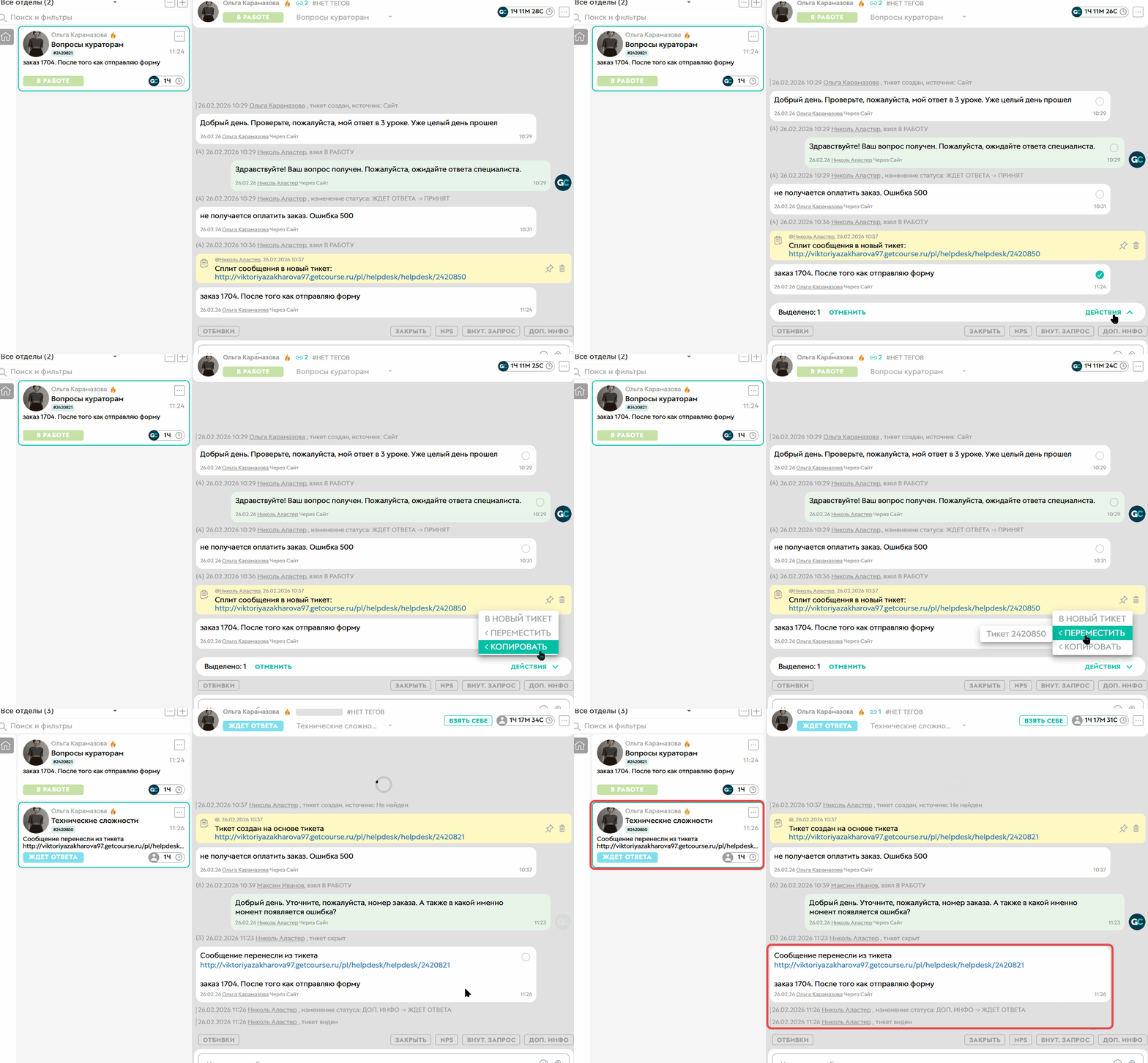
Действие доступно в тикете только когда у пользователя есть другой активный тикет. При использовании этого инструмента выбранное сообщение полностью переносится в другой тикет пользователя, а из исходного удаляется. Полезно в ситуации, когда у клиента несколько активных тикетов в поддержке, но сообщение по определенной теме он прислал не в тот тикет.
Чтобы перенести сообщение в другой тикет:
- Выделите его в переписке.
- Нажмите на кнопку «Действия» — «Переместить».
- Выберите тикет, в который будет перемещено сообщение.

Выбор сообщения

Перенос сообщения в другой тикет
ID тикета можно увидеть в общем списке тикетов.

В результате сообщение будет перенесено в указанный тикет. Если он имел статус «Доп.инфо», «Внутр.запрос» или «Решено», то после перемещения статус изменится на «Ждет ответа».

Тикет изменил статус с Доп.Инфо на Ждет ответа
Обратите внимание
Если вопрос копировать или переместить в скрытый тикет, он станет видимым.
Копирование вопроса в другой тикет
Действие доступно в тикете только когда у пользователя есть другой активный тикет. При использовании инструмента выбранное сообщение остаётся в исходном тикете и дублируется в другой тикет клиента. Полезно в ситуации, когда клиент отвечает на вопросы из разных тикетов одним сообщением. Перемещение здесь не подойдет, т.к. информация нужна в обоих тикетах.
Чтобы копировать сообщение в другой тикет:
- Выделите его в переписке.
- Нажмите на кнопку «Действия» — «Копировать».
- Выберите тикет, в который будет скопировано сообщение.

Выделение сообщения

Копирование сообщения в другой тикет
В результате сообщение будет скопировано в указанный тикет. Если он имел статус «Доп.инфо», «Внутр.запрос» или «Решено», то после копирования статус изменится на «Ждет ответа».

Обратите внимание
Если вопрос копировать или переместить в скрытый тикет, он станет видимым.
Связь тикета с другими объектами
Если в тикете обсуждается определенный заказ, вопрос вытекает из другого тикета или задачи, то добавьте ссылки на эти объекты для быстрого перехода.
Для этого:
- Нажмите в верхней панели тикета на «нет связей».
- Выберите тип объекта: тикет, заказ, задача.
- Вставьте ссылку на связанный объект.
- Нажмите «Добавить».

В шапке тикета появится настроенная связь и ссылка для быстрого доступа к объекту.

Действия с тикетами
Рассмотрим настройки, доступные в меню тикета:
| 1. Приоритет, | 6. Скрыть тикет, |
| 2. Назначить отдел, | 7. Время закрытия, |
| 3. Назначить ответственного, | 8. Отложить тикет, |
| 4. Отказаться, | 9. Вид чата. |
| 5. Копировать ссылку, |

Действия в меню тикета
Приоритет тикета
По умолчанию у тикетов нет приоритета, они сортируются в списке согласно выбранным настройкам. Чтобы пометить определенный тикет и поднять его в списке, присвойте ему один из приоритетов:
- критичный
 — можно использовать для вопросов, которые требуют незамедлительной реакции. Такие тикеты всегда отображаются вверху списка, после просроченных.
 - важный
 — можно использовать для пометки сообщений от ключевых клиентов или для важных вопросов. Такие тикеты отображаются сразу под критичными.

Как указать приоритет тикета

Отображение приоритетных тикетов в общем списке
Назначение отдела
С помощью данной настройки можно переместить тикет в другой отдел.

Назначение отдела

Выбор отдела
Назначение ответственного
Позволяет указать сотрудника, который должен обработать этот тикет.

Назначение ответственного

Выбор ответственного
Отказ от тикета
Позволяет сотруднику отказаться от обработки этого тикета. В этом случае менеджер будет сброшен, а статус изменится на «Принят».

Отказ от тикета

Статус тикета изменился на Принят
Копирование ссылки на тикет
С помощью данной настройки можно скопировать ссылку на тикет в буфер обмена. Далее её можно, например, отправить коллеге, чтобы тот мог быстро перейти к переписке, а не искать её в общем списке.

Скрытие тикета
Данная настройка позволяет скрыть тикет из общего списка.

Скрытый тикет отображается только в истории переписки с клиентом, к которой можно перейти из его профиля по кнопке «В чат» («Общение с пользователем»).
Определить скрытый тикет можно по иконке перечеркнутого глаза —  .
.

Как перейти к переписке с клиентом

Скрытый тикет
Время закрытия
По умолчанию тикет автоматически закрывается, если клиент не дал ответ или не поставил оценку за указанное количество времени. Если клиент не успевает ответить, но важно сохранить переписку в рамках одного тикета, то можно перенести время закрытия на необходимый срок. Данная настройка доступна только для тикетов в статусе «Доп.инфо» или «Решено».

Настройка времени закрытия

Установка времени закрытия
Отложить тикет
Данная настройка доступна исключительно для тикетов, находящихся в статусе «Внутр.запрос». Она позволяет приостановить обработку обращения до указанного времени. Полезно в случаях, когда для решения вопроса требуется уточнить какую-то информацию у коллег и нет возможности дать ответ прямо сейчас.

Как отложить обработку тикета

Установка времени
При наступлении указанного времени система автоматически вернет тикет в очередь и присвоит статус «Ждет ответа».

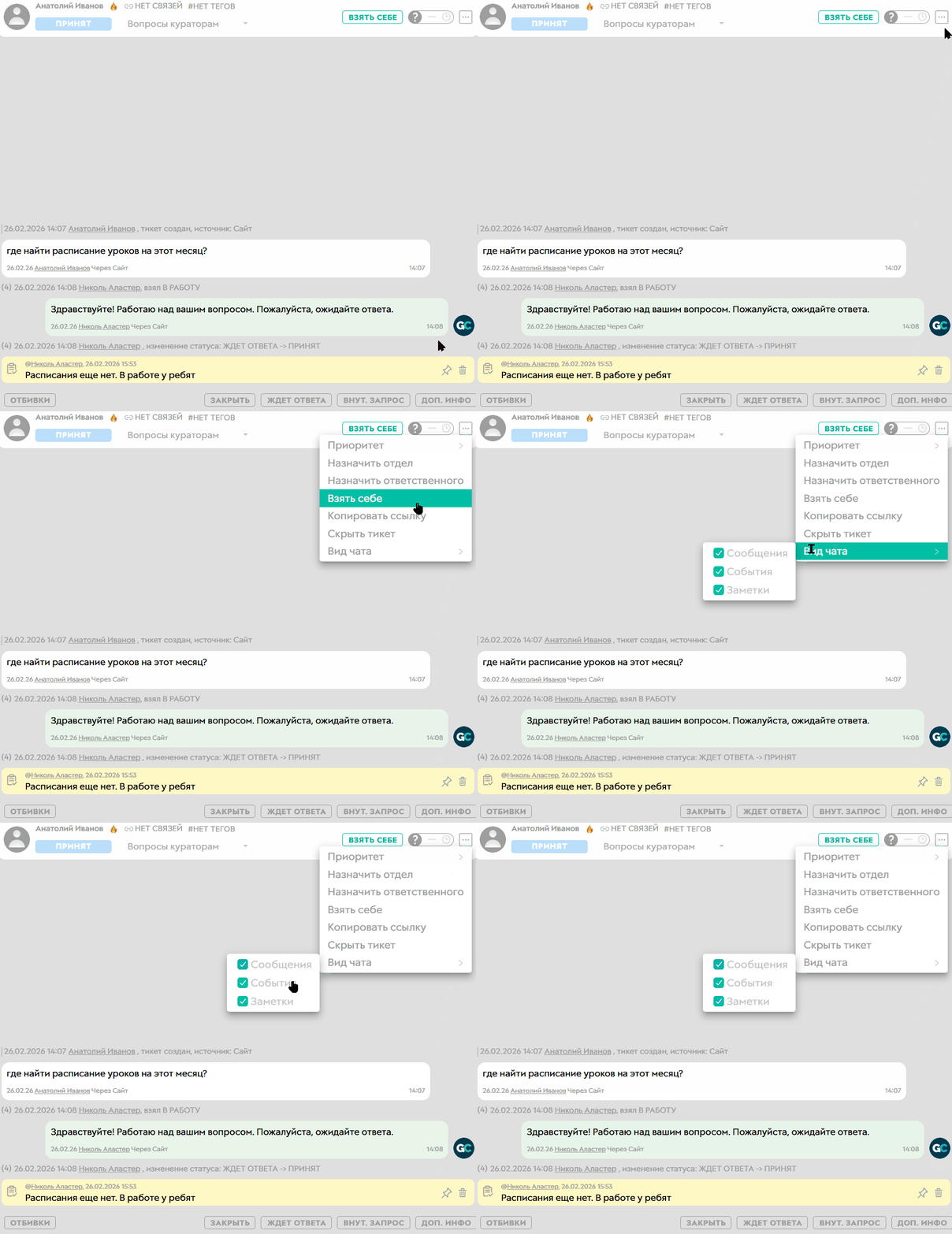
Вид чата
С помощью данной настройки можно отфильтровать в чате нужные элементы: сообщения, события, заметки.

Настройка вида чата
Пример работы
Создание нового тикета сотрудником
Если вы хотите инициировать переписку с клиентом:
- Нажмите на иконку плюса в разделе «Helpdesk» или в истории переписки с определенным клиентом.
- Начните вводить имя или email пользователя, а затем выберите его из списка.
- Выберите отдел, в котором появится созданный тикет.
- Нажмите «Сохранить».

Тикет будет создан со статусом «Принят». После чего можно взять его в работу и отправить сообщение клиенту.
Обратите внимание
После взятия в работу такого тикета сразу запускается таймер по SLA2.

Поиск тикетов по ключевым словам
Чтобы найти тикет, в котором обсуждалась определенная тема/курс/вебинар, введите в строку поиска необходимые слова.

Статусы доставки сообщений
В Helpdesk вы можете легко отслеживать доставку сообщений по всем каналам связи (мессенджеры, соцсети, email, SMS или чат на сайте). Для этого в правом углу каждого отправленного сообщения отображается индикатор статуса. Его логика максимально привычна и работает точно так же, как и в большинстве мессенджеров:
- Кружок отправки
 — сообщение формируется для отправки клиенту.
 - Одна галочка
 — сообщение доставлено, но еще не прочитано клиентом. При этом, если сообщение отправлялось сразу в несколько каналов, одна галочка появится, когда оно будет доставлено хотя бы в один из каналов связи (кроме чата на сайте). Если же сообщение уходило только через чат на сайте, то галочка также появится сразу после его доставки пользователю.
 - Две галочки
 — сообщение просмотрено клиентом хотя бы в одном канале (включая чат на сайте).
 - Красная галочка
 — если есть ошибка отправки хотя бы в одном канале. Даже если по остальным каналам сообщение успешно доставлено или прочитано, общий индикатор станет красным.

При наведении курсора на индикатор статуса отображается детальная информация по каждому каналу связи. Во всплывающем окне для каждого канала будет указан один из 4 статусов: Отправляется, Доставлено, Просмотрено или Ошибка.
Обратите внимание
На мобильных устройствах отображается только общий индикатор статуса. Детальную разбивку по каждому каналу можно посмотреть только на ПК.

Как настроить уведомления о поступлении сообщения
По умолчанию рядом с разделом Helpdesk отображается счётчик открытых тикетов — это все обращения, кроме тех, что имеют статус «Решено» или «Закрыт».
Счётчик тикетов работает глобально для всего аккаунта: в него попадают обращения из всех отделов поддержки, независимо от того, есть ли у вас доступ к этим отделам или назначены ли вы исполнителем либо супервайзером. То есть вы будете видеть общее количество открытых тикетов по всему аккаунту, даже если часть из них относится к отделам, с которыми вы напрямую не работаете.
Если вы хотите своевременно реагировать на новые тикеты, включите получение уведомлений в удобные каналы связи. Доступны два типа оповещений:

Счетчик открытых тикетов
Уведомление о новом сообщении в тикете
Чтобы получать данное уведомление:
- Перейдите в раздел «Профиль» — «Уведомления»;
- Включите нужные каналы связи для уведомления «HELPDESK — Новое сообщение в тикете».
- Нажмите «Сохранить» в конце страницы.

Обратите внимание
Уведомление приходит только в том случае, если вы закреплены за тикетом в качестве ответственного исполнителя.

За тикетом закреплен ответственный сотрудник

Уведомление о сообщении в тикете через Телеграм
Уведомление о новом сообщении в отделе
Такое уведомление могут получать исполнители и супервайзеры отдела, когда пользователь напишет новое сообщение в отдел.
Чтобы получать данное уведомление:
- Перейдите в раздел «Профиль» — «Уведомления»;
- Включите нужные каналы связи для уведомления «HELPDESK — Новый тикет в отделе».
- Нажмите «Сохранить» в конце страницы.

Пример уведомления на электронную почту.

Новое сообщение в отделе

Уведомление о новом сообщении
В следующей статье читайте о том, как отслеживать работу сотрудников с тикетами — «Отчеты по сотрудникам: как проанализировать эффективность работы техподдержки».
