ЗАПУСТИТЬ ПРОЕКТ
— 2 НЕДЕЛИ БЕСПЛАТНО
ЗАПУСТИТЬ ПРОЕКТ
— 2 НЕДЕЛИ БЕСПЛАТНО
ЗАПУСТИТЬ ПРОЕКТ
— 2 НЕДЕЛИ БЕСПЛАТНО
ЗАПУСТИТЬ ПРОЕКТ
— 2 НЕДЕЛИ БЕСПЛАТНО
ЗАПУСТИТЬ ПРОЕКТ
— 2 НЕДЕЛИ БЕСПЛАТНО
ЗАПУСТИТЬ ПРОЕКТ
— 2 НЕДЕЛИ БЕСПЛАТНО
Статья была полезной?
👉 Функционал описан в новом дизайне. Статья со старым дизайном здесь 👈
Бейджик — это отличительный знак (медаль), который может состоять из текста и изображения.
Используя бейджики, вы можете выделять и поощрять учеников, которые получили определенные навыки или показали значимые результаты. Такое награждение позволит стимулировать учеников на достижение лучших результатов во время обучения.
Кроме того, сотрудники школы могут выдавать бейджики определенным категориям пользователей, чтобы в дальнейшем быстро находить их среди списка остальных пользователей. Например, так можно выделить учеников VIP-тарифа или определенного потока.

Типы бейджей и способы их создания
Бейджи бывают:
Рассмотрим каждый тип подробнее.
Общие бейджи
Такие бейджи не привязаны к шкале достижений и выдаются, чтобы:
- награждать учеников за значимые достижения: победу в викторине или лучшую итоговую работу;
- выделять особым образом отдельные категории пользователей, например, учеников VIP-тарифа.
Создать общий бейдж могут:
- владелец аккаунта;
- сотрудник c правом «Может управлять разделом Пользователи»;
- администратор с любым из прав:
Для этого:
- Перейдите в раздел «Ученики» — «Пользователи» — «Бейджи».
- Нажмите «Создать бейджик».

- Заполните поля:
- картинка — если не выбрать изображение, то бейдж будет выводиться в виде текста из названия;
- название — отображается, если не загружено изображение, а также при наведении курсора на картинку-бейдж;
- описание для администратора — не отображается ученикам;
- цвет текста и цвет заливки бейджика — влияет на вид бейджика;
- вес бейджика — влияет на порядок отображения бейджей: если у ученика их несколько, первым будет отображаться бейдж с большим весом.
- Нажмите «Создать».

Бейджи, привязанные к шкале достижений
Такие бейджи используются вместе со шкалой достижений, чтобы поощрять учеников, набравших определенное количество баллов за ответы в тренинге. В рамках одной шкалы вы можете создать и выдать ученику несколько бейджей.
Чтобы создать бейдж в шкале достижений:
- Перейдите в нужную шкалу и нажмите «Создать бейджик».

- Настройте вид бейджика, как было рассмотрено ранее [перейти к разделу ⬆].
- Выберите, как будет выдаваться бейджик: вручную или автоматически при наборе определенного количества баллов по шкале достижений.

Формат вручения пользователю
Для варианта «При наборе баллов» также укажите, каким образом нужно добавлять бейджик пользователям:
Добавлять, не скрывая предыдущий,
Заменять предыдущий.

Если выбрать вариант «Добавлять, не скрывая предыдущий», то ученик сможет получать и накапливать бейджи по шкале, когда наберет указанное количество баллов для их выдачи.

В шкале настроено несколько бейджиков

Ученик собрал все бейджики
Обратите внимание
Если с такими настройками бейджа ученик единовременно наберет большое количество баллов, достаточное для выдачи второго или последующих бейджей, то сразу получит соответствующий его баллу бейдж. Бейджи, присваемые за более низкие баллы, пропускаются при выдаче.
Пример: для шкалы достижений добавлено 3 бейджа, которые выдаются автоматически, когда ученик наберет определенное количество баллов.

Если ученик сразу получит 10 баллов, то ему будет выдан бейдж «Любитель». Предыдущий бейдж «Новичок» выдан не будет.

Ученику выдан сразу второй бейдж из списка
Если выбрать вариант «Заменять предыдущий», то после того, как ученик наберет указанное для следующего бейджа количество баллов, его текущий бейдж автоматически заменится.
Пример
На данный момент у ученика 15 баллов. Он получал их постепенно вместе с тремя бейджами, согласно настроенным условиям. Так как для всех бейджей включена настройка «Заменять предыдущий», то отображаться будет только последний полученный бейдж, который соответствует набранному количеству баллов, т. е. он заменяет собой предыдущие.
В шкале несколько бейджей

Отображается только 1 бейдж, соответствующий баллам ученика
- После выполнения всех настроек нажмите «Создать».

Системные бейджи
Такие бейджи автоматически выдаются системой, если выполнены условия:
 — пользователь принес деньги, при наведении курсора на бейдж можно посмотреть сумму;
 («Ученик») — пользователь любого типа, в том числе сотрудник и администратор, который имеет платную покупку.
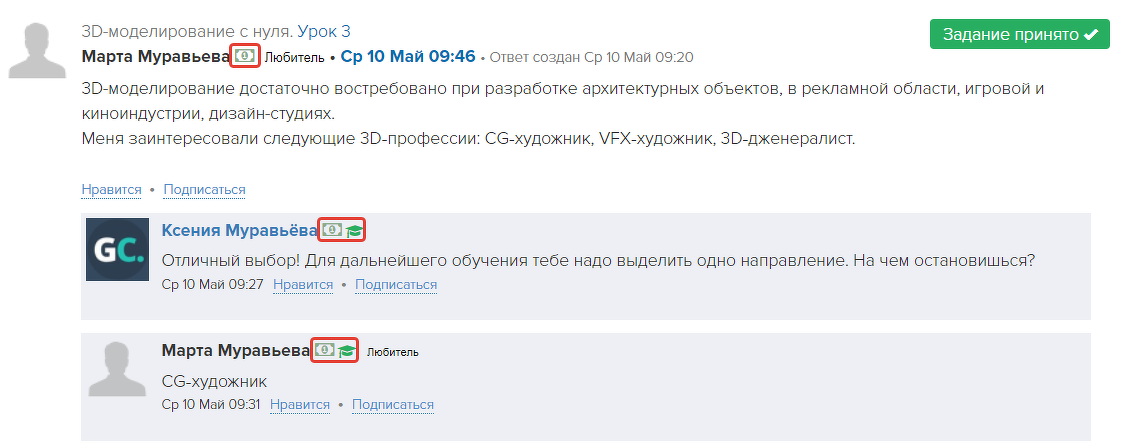
Выданные пользователю системные бейджи
Как выдать / забрать бейдж
В зависимости от ваших задач вы можете выдавать и забирать общие бейджи, а также привязанные к шкале достижений. Для системных бейджей таких возможностей нет.
Автоматические способы
Способ 1. Выдача бейджа за полученные по шкале достижений баллы. О настройке бейджиков, привязанных к шкале достижений, читайте в предыдущем разделе статьи
[перейти к разделу ⬆].
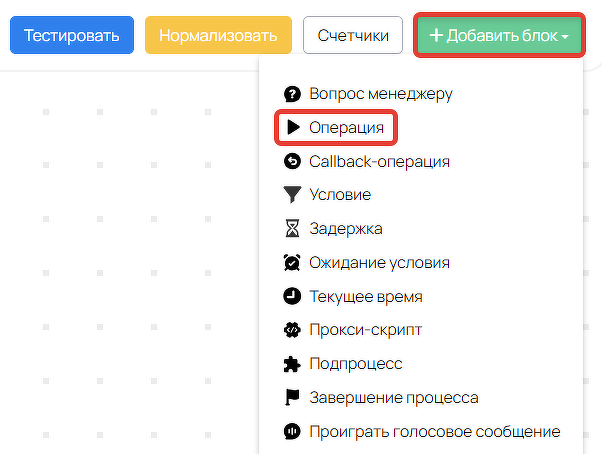
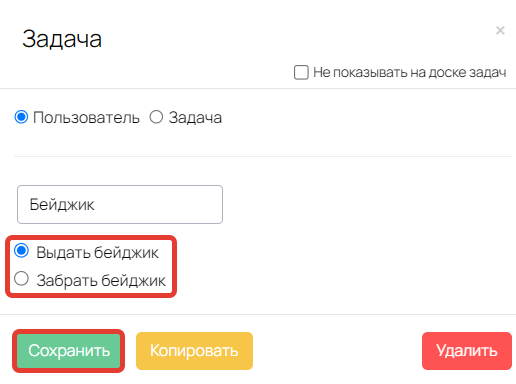
Способ 2. Управление бейджами с помощью операции в процессе по пользователям — выдать/забрать бейджик.
Ручные способы
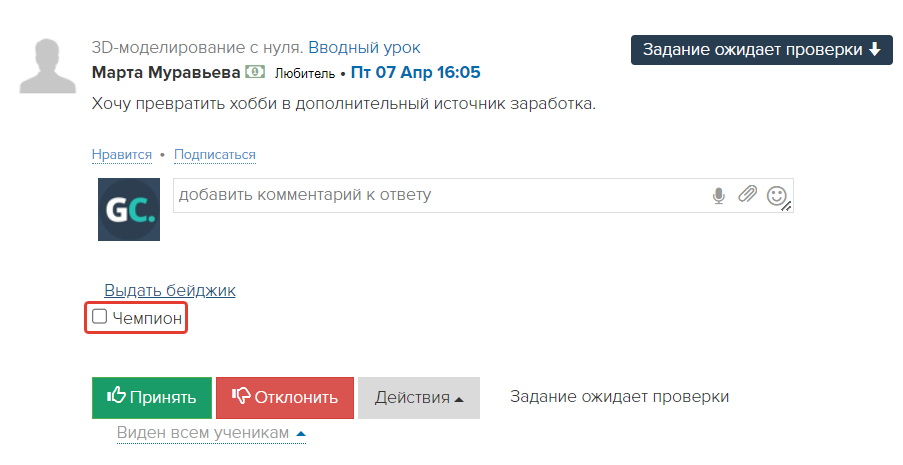
Способ 1. Выдача бейджа при проверке задания в ленте ответов или в режиме модерации ответа.
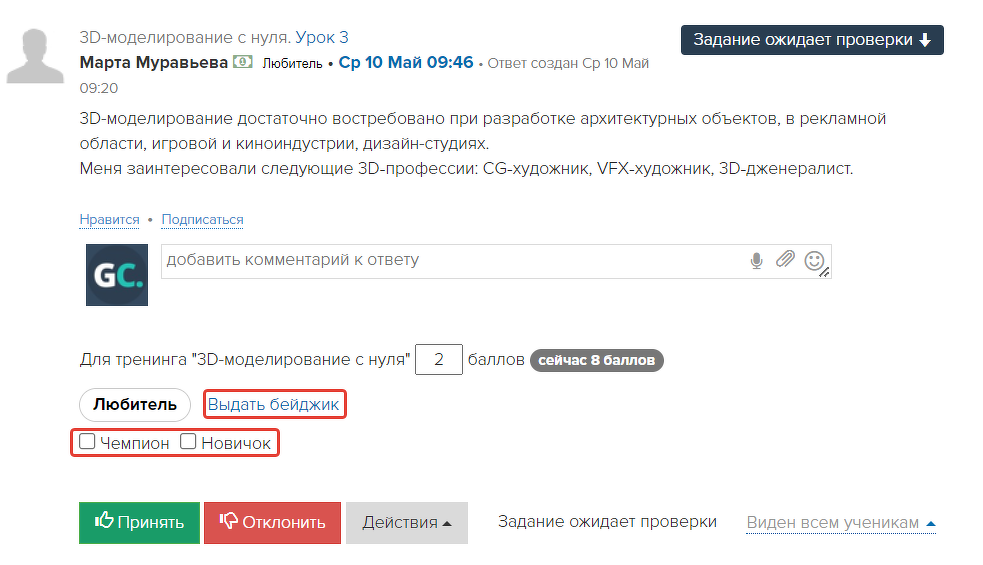
По клику на «Выдать бейджик» ученику можно выдать:
- Общие бейджи.
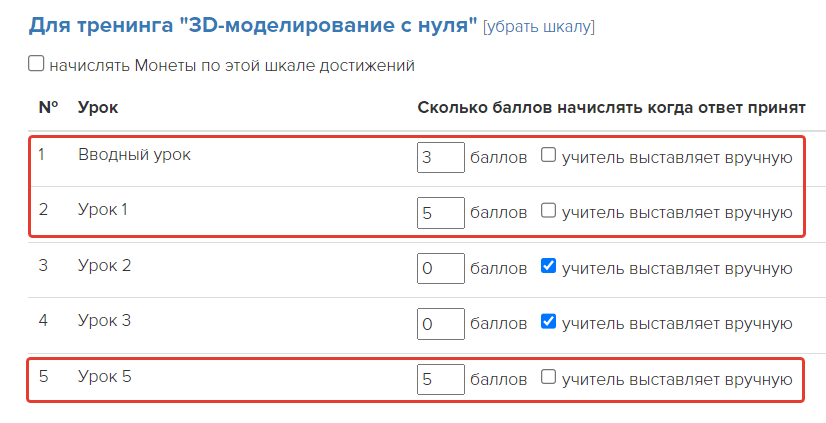
- Привязанные к шкале достижений бейджи, если выполнены следующие настройки:
- включен формат вручения «Вручную»;

- опция «учитель выставляет вручную» в настройках достижений урока включена.

Важно
С иными настройками урока (например, с автоматическим начислением баллов по шкале) для выдачи будут доступны только общие бейджи.
Способ 2. Отдельному пользователю в профиле или массово для сегмента пользователей по кнопке «Выдать бейджик» / «Забрать бейджик».


Как заменить или массово забрать бейджи, привязанные к шкале
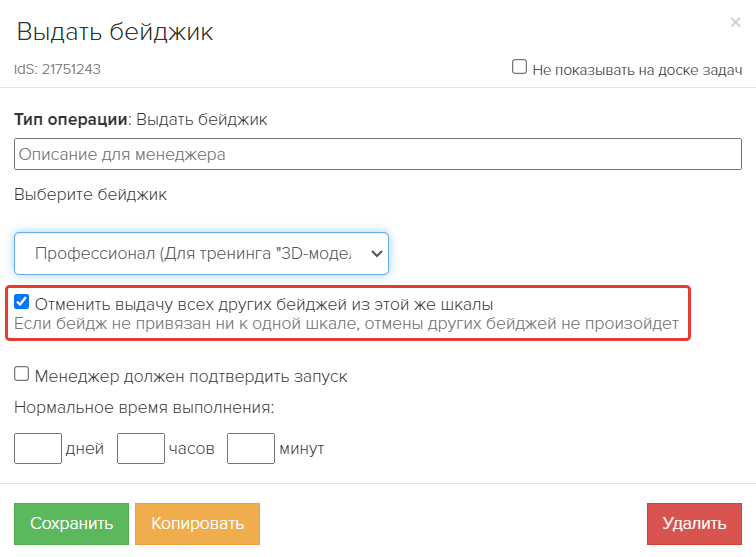
В операции процесса и действии по пользователям «Забрать бейджик» / «Выдать бейджик» можно использовать опцию для отмены выдачи всех других бейджей из шкалы.
Эту опцию используют, чтобы:
- заменять бейджи, например, когда по шкале уже выдан бейдж № 1 и вы хотите поменять его на бейдж № 2;
- массово забирать бейджи, выданные ранее по шкале.

Где отображаются выданные бейджи
Ученик может увидеть свои бейджи:
- в открытом профиле пользователя в блоке «Достижения»;

- рядом с именем в задании к уроку и ленте комментариев на сайте или в блоге;

Бейджи в ленте ответов
Сотрудники и администраторы, кроме перечисленных выше способов, видят бейджи в чате с пользователем и в разделе «Сообщения» — «Входящие».

